
Home > 共同コンテンツまたは個人コンテンツでの作業 > フォルダー・ファイルの複製・移動
この記事をダウンロードフォルダー・ファイルの複製・移動
共同コンテンツおよび個人コンテンツで、フォルダーまたはファイルを移動・複製することができます。
自分が所有者ではないフォルダーまたはファイルを複製する際に、複製ウィンドウでコピーした項目の所有者を自分にするチェックボックスを選択して、複製したフォルダーまたはファイルの所有者を自分に指定することができます。既定では、このチェックボックスは選択されています。
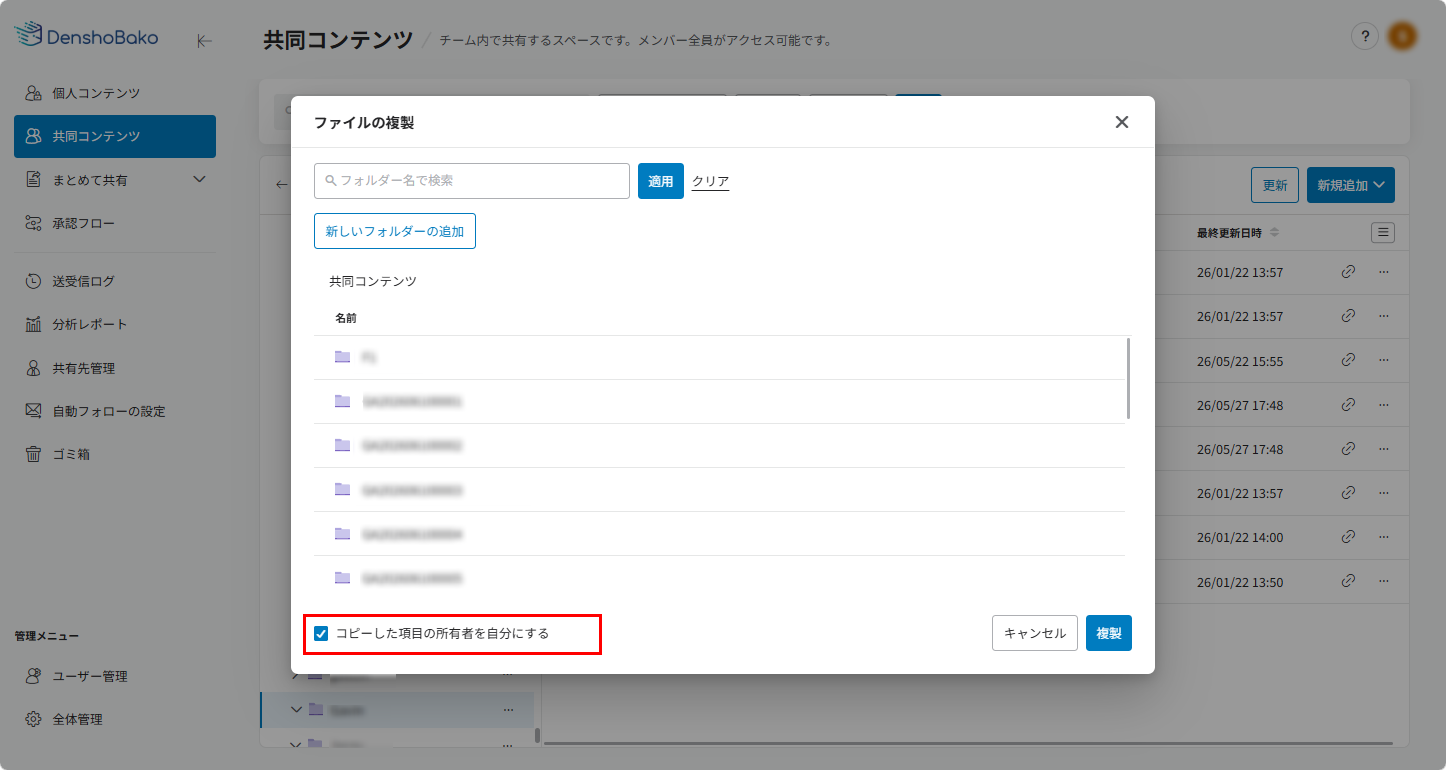
このチェックボックスは、フォルダー・ファイル・共有ページ・共有リストの所有者が自分ではない場合にのみ表示されます。
ツリーでの複製・移動
-
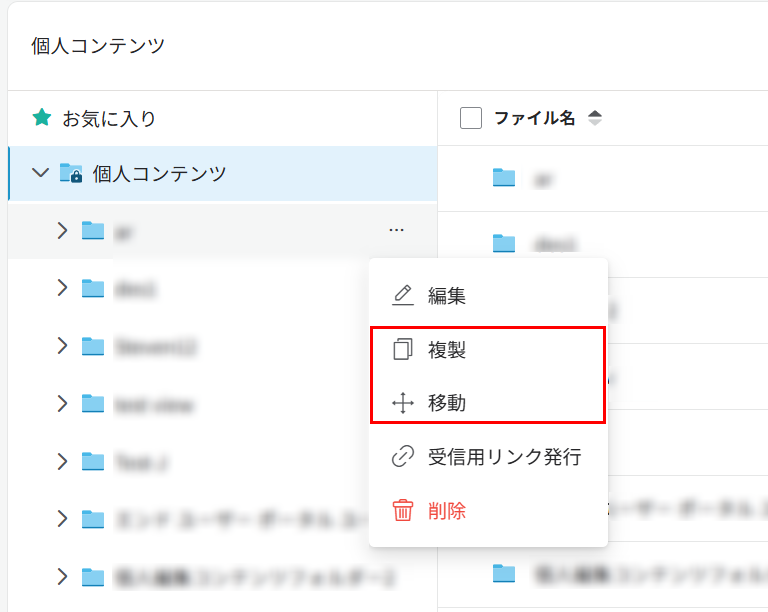
ツリーで目的のフォルダーにマウスカーソルを合わせて、アクションボタンをクリックします。ドロップダウンリストから複製または移動を選択します。
-
フォルダーの複製・フォルダーの移動ウィンドウで、複製・移動する場所を選択します。新しいフォルダーに複製・移動する場合、[新しいフォルダーの追加]をクリックして、フォルダーの追加ウィンドウでフォルダー名を入力して作成し、フォルダーまたはファイルをそのフォルダーに複製・移動することができます。
-
[複製]または [移動]をクリックして、フォルダーまたはファイルを目的の場所に複製・移動します。
テーブルでの複製・移動
-
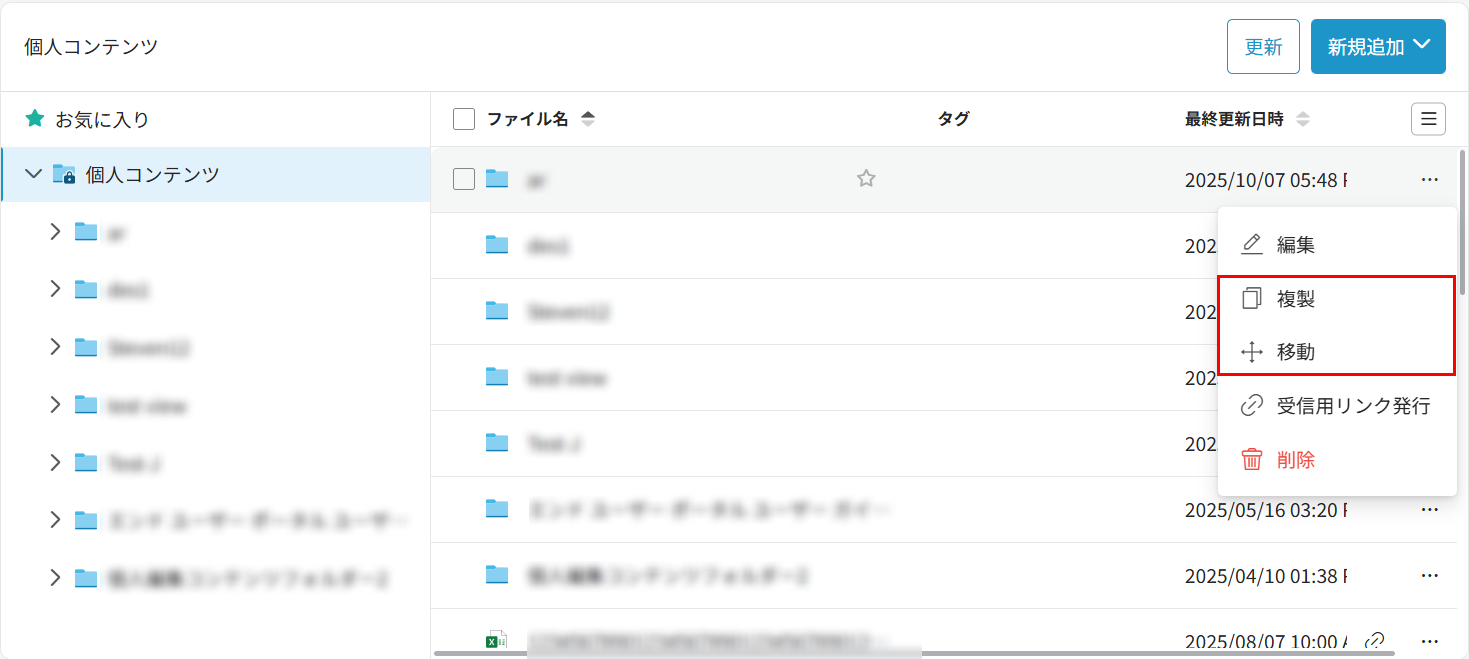
テーブルで目的のフォルダーまたはファイルの行の右側でアクションボタンをクリックします。ドロップダウンリストから複製または移動を選択します。
-
フォルダーの複製・フォルダーの移動・ファイルの複製・ファイルの移動ウィンドウで、複製・移動する場所を選択します。新しいフォルダーに複製・移動する場合、[新しいフォルダーの追加]をクリックして、フォルダーの追加ウィンドウでフォルダー名を入力して作成し、フォルダーまたはファイルをそのフォルダーに複製・移動することができます。
-
[複製]または [移動]をクリックして、フォルダーまたはファイルを目的の場所に複製・移動します。