Home > MyHub について > MyHub Teams アプリ
この記事をダウンロードMyHub Teams アプリ
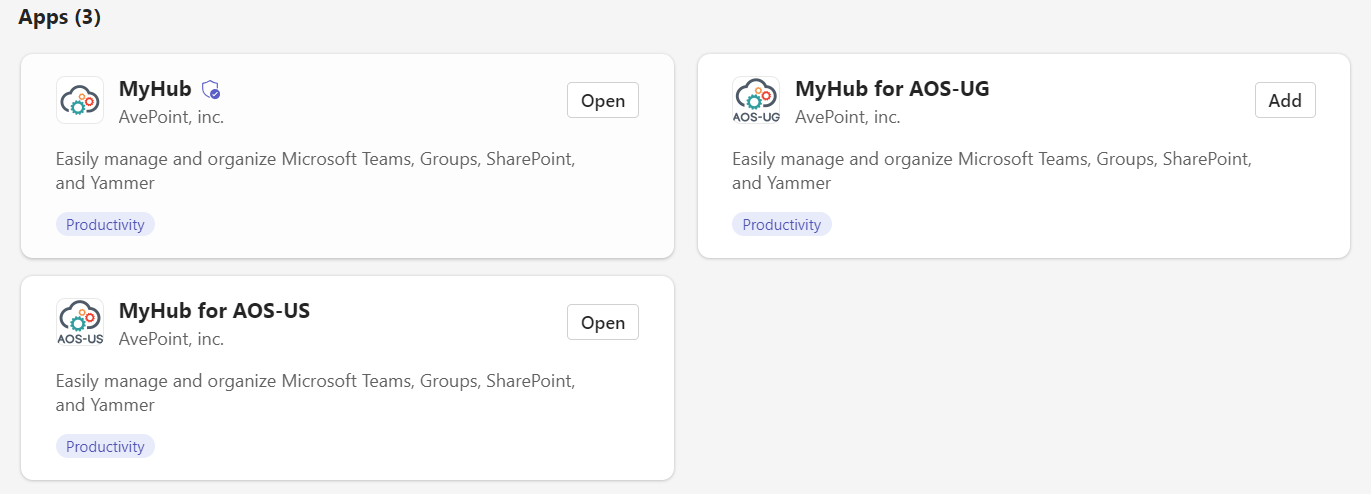
MyHub は Microsoft Teams の個人用アプリとして使用することができます。エンド ユーザーが Teams アプリ ストアで MyHub を検索して、Teams クライアントに追加することができます。管理者は、MyHub を Teams のアプリ バーにピン留めすることができます。これにより、エンド ユーザーがアプリを手動で追加する必要がなくなります。
MyHub が初めてユーザーの Teams クライアントに追加されると、MyHub からの通知が自動的に送信されます。以前にアプリを追加した既存ユーザーに対して、通知を手動でオンにする場合、PowerShell コマンドを使用して各ユーザーの通知をオンにすることができます。2 番目のコマンドをループすると、Microsoft からのイベントがトリガーされ、各ユーザーのチャット ID が取得され、各ユーザーに対して通知が自動的にオンにすることができます。詳細については、以下の説明を参照してください。
-
次の HTTP GET 要求を使用して、MyHub アプリの {teamsAppInstallationId} を取得します:
-
上記から取得した {teamsAppInstallationId} を使用し、次の要求を使用して特定ユーザーの通知を有効にします (permission—TeamsAppInstallation.ReadWriteSelfForUser.All):
NOTETeams イベントがこの要求でトリガーされ、MyHub サーバーはこのプロセス中にユーザーのチャット ID を取得して、ユーザーの通知を自動的に有効化します。
Microsoft Teams アプリ ストア内の MyHub アプリは MyHub 商用本番環境および 21Vianet 環境で利用できます。
テナントが MyHub のインサイダー環境または FedRAMP (中程度) Authorized クラウド環境を使用している場合、MyHub アプリをテナントのアプリ カタログに手動で公開する必要があります。アプリ パッケージへのリンクを取得するには、環境に基づいて MyHub アプリ パッケージをダウンロード することができます。MyHub Teams アプリの最新バージョンは 1.2.0 です。FedRAMP 環境の場合、Microsoft のサードパーティ製アプリの直接インストールに関する制限により、これが必須となります。
準備
エンド ユーザーが MyHub アプリを Teams クライアントに正常に追加できるようにするためには、Teams 管理センターで以下の構成が設定されていることを確認してください。
-
Teams のアプリ > アプリを管理 > 組織全体のアプリ設定 – サードパーティ製アプリ セクションで、サードパーティ製アプリ オプションがオンになっていることを確認してください。
-
Teams のアプリ > アプリを管理 – MyHub アプリを選択して、[割り当て] をクリックします。その後、アプリの割り当て パネルでアプリをインストールできるユーザーを管理します。
-
メッセージング ポリシー > グローバル (組織全体の既定値) ポリシー – チャット オプションがオンになっていることを確認してください。
Teams アプリ ナビゲーション バーへのアプリのピン留め
Microsoft 365 グローバル管理者または Teams サービス管理者は、MyHub アプリを Teams のアプリ バーにピン留めするためのアプリ セットアップ ポリシーを構成することができます。アプリをアプリ バーにピン留めすると、アプリは、アプリ セットアップ ポリシーが割り当てられているすべてのユーザーの Teams クライアントに追加されます。
-
グローバル管理者または Teams サービス管理者の資格情報を使用して Microsoft Teams 管理センターにサインインします。
-
Teams のアプリ > セットアップ ポリシー に移動します。
-
テナント内のすべてのユーザーに向けて、アプリのピン留めを実行する場合は、グローバル (組織全体の既定値) ポリシーを編集します。特定のユーザーに向けて、アプリのピン留めを実行する場合は、カスタム ポリシーを作成して一連のユーザーに割り当てます。ユーザーにカスタム ポリシーを割り当てる方法については、ユーザーにカスタム アプリ セットアップ ポリシーを割り当てる を参照してください。
NOTEグローバル (組織全体の既定値) ポリシーの編集・ポリシーの割り当てを実行した後、変更は 24 時間以内に反映されます。
-
ピン留めされたアプリ セクションで、以下の手順を実行します。
-
[アプリを追加] をクリックします。
-
ピン留めされたアプリを追加 パネルで、検索ボックスに MyHub を入力し、MyHub アプリを選択して、[追加] をクリックします。
-
パネルの下部にある [追加] をクリックします。
-
-
アプリ バーにピン留めされたアプリの順序を設定することもできます。アプリを選択し、[上に移動] または [下に移動] をクリックします。
-
セットアップ ポリシーを保存します。
MyHub のカスタマイズ
Microsoft 365 グローバル管理者または Teams サービス管理者は、Teams 管理センターでアプリのアイコン、名前、説明をカスタマイズすることができます。
アプリのカスタマイズの詳細については、Microsoft Teams でのアプリのカスタマイズ を参照してください。
-
Teams のアプリ > アプリを管理 に移動します。
-
MyHub アプリを検索します。
-
以下からアプリをカスタマイズする方法を選択します。
-
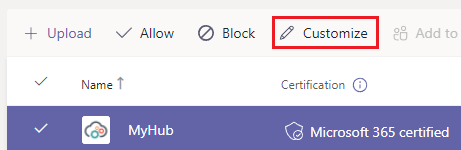
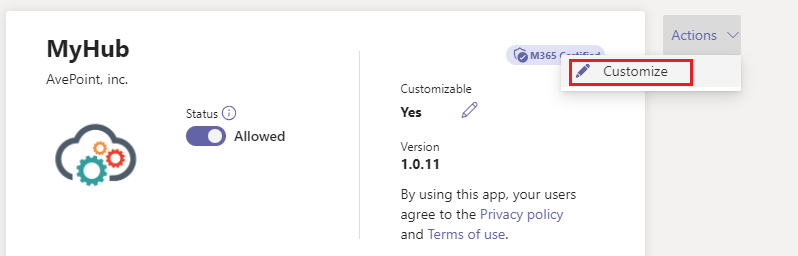
アプリの横にあるチェック マークを選択して、[カスタマイズ] をクリックします。
-
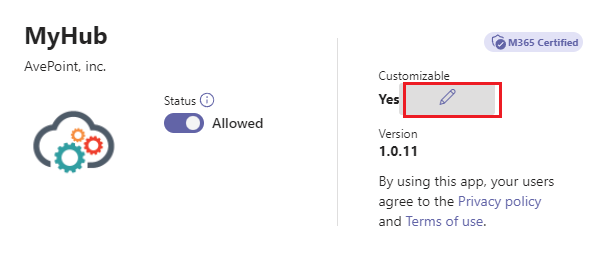
アプリ名を選択して、[カスタマイズ可能] をクリックします。
-
アプリ名を選択して、アクション ドロップダウン リストから カスタマイズ を選択します。
-
-
カスタマイズ ペインが右側に表示されます。このペインで以下の詳細をカスタマイズすることができます。
-
短い名前
-
簡単な説明
-
詳細な説明
-
色/アイコン
-
アウトライン アイコン
-
アクセント カラー
-
-
アプリのカスタマイズを完了した後、[適用] をクリックします。
-
[公開] をクリックしてカスタマイズされたアプリを公開します。
MyHub Teams アプリが必要な権限への同意
MyHub Teams アプリのシングル サインオンを有効にするには、Microsoft 365 グローバル管理者が組織の代理として必要な権限に同意することができます。これにより、組織内のユーザーが MyHub Teams アプリにログインする際に、個別に同意する必要がなくなります。
AvePoint Online Services で MyHub アプリ プロファイルを構成せずに MyHub Teams アプリを使用する場合にのみ、これは必要です。
-
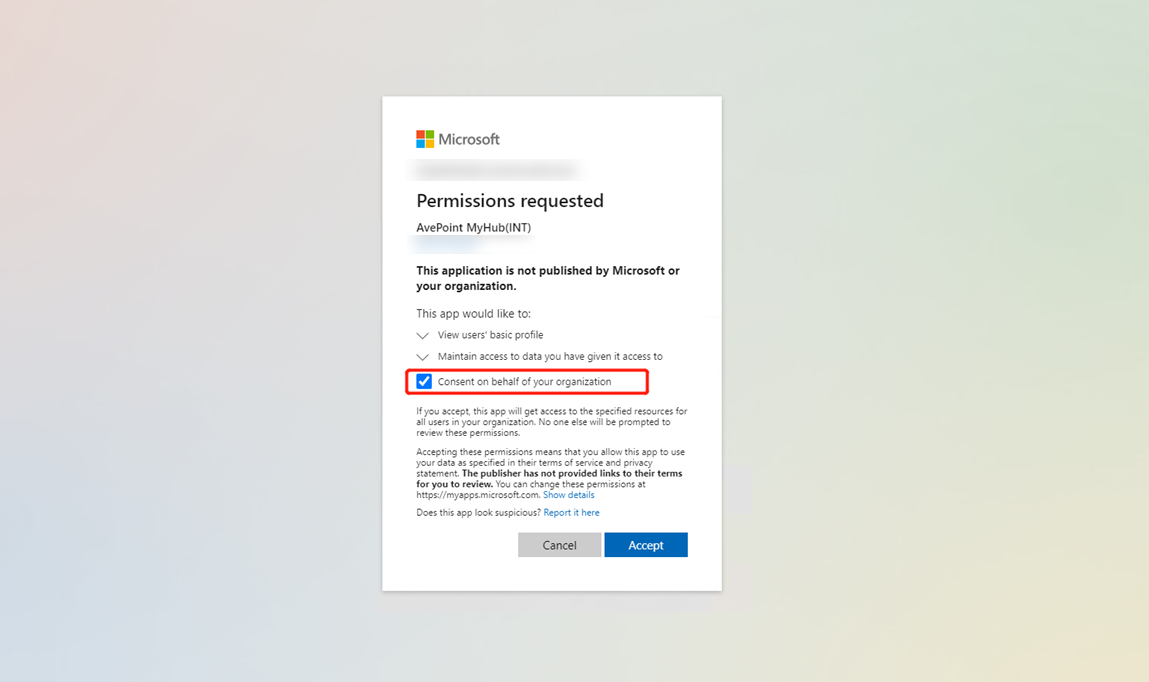
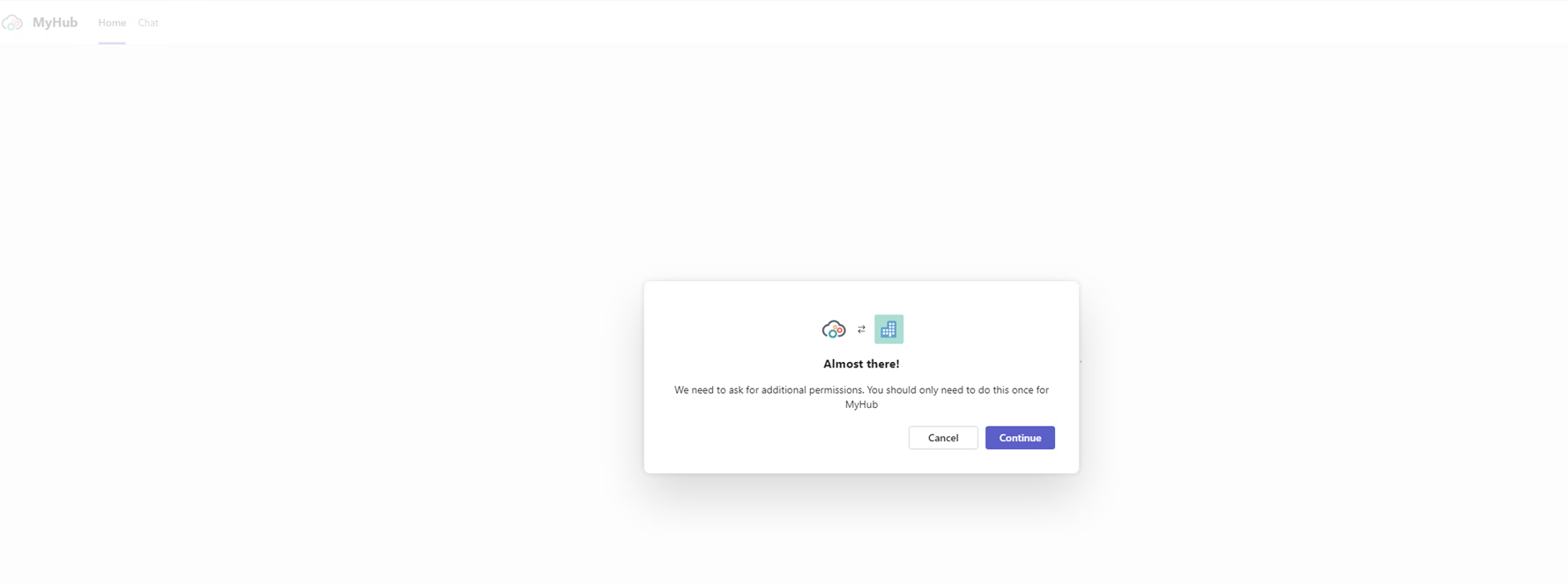
MyHub Teams アプリに始めてログインする場合、以下のように MyHub が必要な権限に同意するように求めるメッセージが表示されます。メッセージ内の [続行] をクリックします。
-
組織の代理として同意する を選択して、[承諾] をクリックします。Profile、offline_access、email、openid などの Microsoft Graph 委任 API アクセス許可は承認されます。