
Home > 新しい MyHub のクイック スタート
この記事をダウンロード新しい MyHub のクイック スタート
新しい MyHub は、生産性と統合に焦点を当てた再設計されたエクスペリエンスを提供します。ここには、1 日のダッシュボード概要、接続されているサービスから集約されたタスクと To-Do リスト、ワークスペースを表示・管理するための単一のエントリー ポイントが表示されます。また、MyHub は Insights や Opus などの AvePoint 製品と統合されているため (ライセンスを持っている場合)、リスクを修復したり、レコード関連の承認を処理したりすることもできます。
主な機能および共通アクションの手順については、AvePoint MyHub クイック スタート ガイド (PDF) を参照してください。
このリソースは、エンド ユーザーの活用を支援し、共有することができます。MyHub ユーザー ガイドおよび各記事は、参考資料や補足トレーニング用として、PDF 形式でダウンロードすることも可能です。
新しい MyHub にアクセスできる対象は?
新しい MyHub へのアクセス権は、サブスクリプション タイプによって異なります。
-
スタンドアロン MyHub サブスクリプション、または Cloud Governance を除く AvePoint 製品とのバンドル サブスクリプションを使用している場合、新しい MyHub のエンド ユーザー エクスペリエンスが既定のエクスペリエンスになります。
-
MyHub と統合されている Cloud Governance サブスクリプションを持っている場合、新しい MyHub エクスペリエンスの展開は管理者によって管理されます。アクセスできるエクスペリエンスは、管理者の構成に従います。
-
新しい MyHub のみ
-
レガシ MyHub のみ
-
新しい MyHub とレガシ MyHub の両方
両エクスペリエンスが利用可能である場合、新しい MyHub スイッチが表示されます。これにより、新しい MyHub とレガシ MyHub インターフェイスの間で切り替えることができます。
-
新しい MyHub にはどのような機能がありますか?
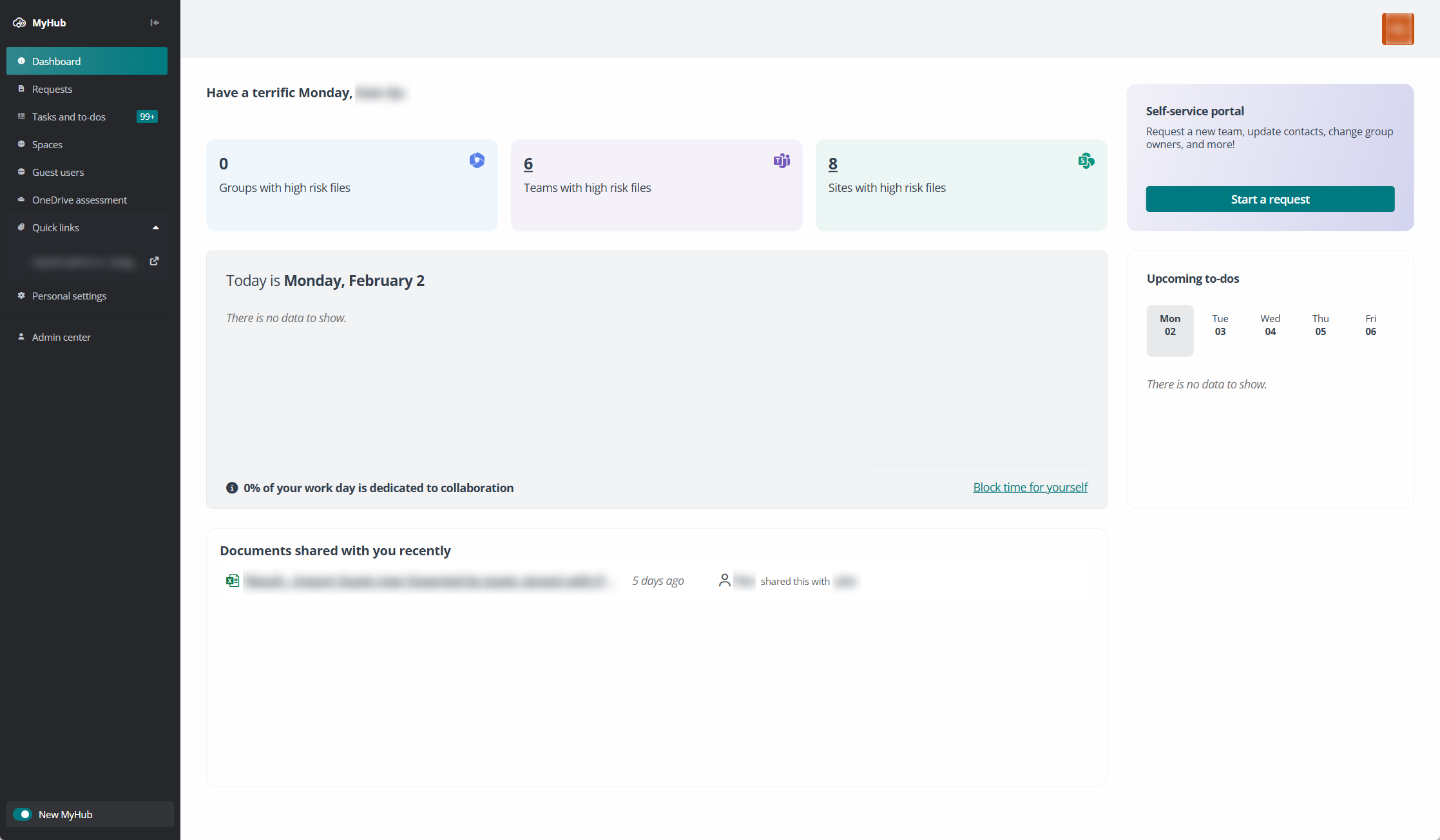
各ナビゲーション アイテムで実行できる操作は以下のとおりです。
この情報は MyHub が提供する全機能のリストです。これらの機能へのアクセス権は管理者によって制御されているため、アクセスできない機能がある場合があります。
-
ダッシュボード – 管理者がカスタマイズできるスマートでアクション指向のダッシュボードです。以下の情報を確認できます。
-
今後対応が必要なタスク
-
最近共有を受けたドキュメント
-
1 日の概要
-
Insights が特定した危険度の高いファイルを含むグループ・チーム・サイトの概要
-
-
サービス要求 – 要求を開始し、状態を追跡するための集中ページです。ここで以下の操作を実行できます。
-
列 を使用して、要求一覧に表示する要求の情報をパーソナライズします。
-
特定のサービス・要求の詳細・アクティビティ・メタデータ・タグでフィルターされた要求を明確にレビューするためのビューを作成します。
-
-
タスクと To-Do – タスクと To-Do を一元管理します。ここで以下の操作を実行できます。
-
Cloud Governance、Microsoft To Do、Opus のタスクをすべて 1 箇所で追跡します。今後、さらに多くの AvePoint サービスと統合する予定です。
-
統一された管理アクションの使用 – 種類・期限・状態によるタスクのフィルター、タスク詳細の表示、責任放棄の宣言、処理の開始、必要なスペースの削除をこのページから直接実行することができます。
-
-
スペース – レガシ MyHub ワークスペース レポートとスタンドアロン ハブ機能を組み合わせた、スペース管理用の単一のエントリー ポイントです。
-
所有者またはメンバーであるスペース、お気に入りのスペースを明確に表示・管理し、参加できる新しいスペースを検出します。
-
管理者によって共有された重要なスペースやコラボレーション スペースを表示します。
-
スペースに対して、タグ付け・整理・削除などのアクションを直接実行します。
-
-
ゲスト ユーザー – 自分がメイン・サブ連絡先を担当している AvePoint Cloud Governance 管理のゲスト ユーザー、および関連情報の包括的なリストです。このページから直接、ゲスト ユーザーをフィルターしたり、要求を開始したりすることができます。
-
OneDrive のリスク評価 – OneDrive で危険なアイテム、共有リンク、および外部ユーザーを定期的にレビューし、セキュリティ リスクを解決します。
-
クイック リンク – 組織によって公開された便利なリンクです。管理者によって許可されている場合、個人用リンクをカスタマイズするための クイック リンクの管理 オプションが表示されます。
-
個人用設定 – MyHub ポータル内のテーマ カラー、タイム ゾーン、言語、日付と時刻の形式を定義します。
-
管理センター – MyHub 管理者が MyHub 管理センターに素早くアクセスできるようにします。
-
新しい MyHub 切り替え – 新しい MyHub とレガシ MyHub の両方へのアクセス権を持っている場合、この切り替えが表示されます。これにより、新しい MyHub とレガシ MyHub を切り替えることができます。
新しい MyHub で実行できるアクション
MyHub には多くの構成可能な機能がありますが、迅速に開始するために注目すべき主なエリアは、サービス要求 と スペース です。
-
MyHub からの要求の送信 – 以下のいずれかの方法で、新しいチームの要求、連絡先の更新、グループ所有者の変更などを実行します。
-
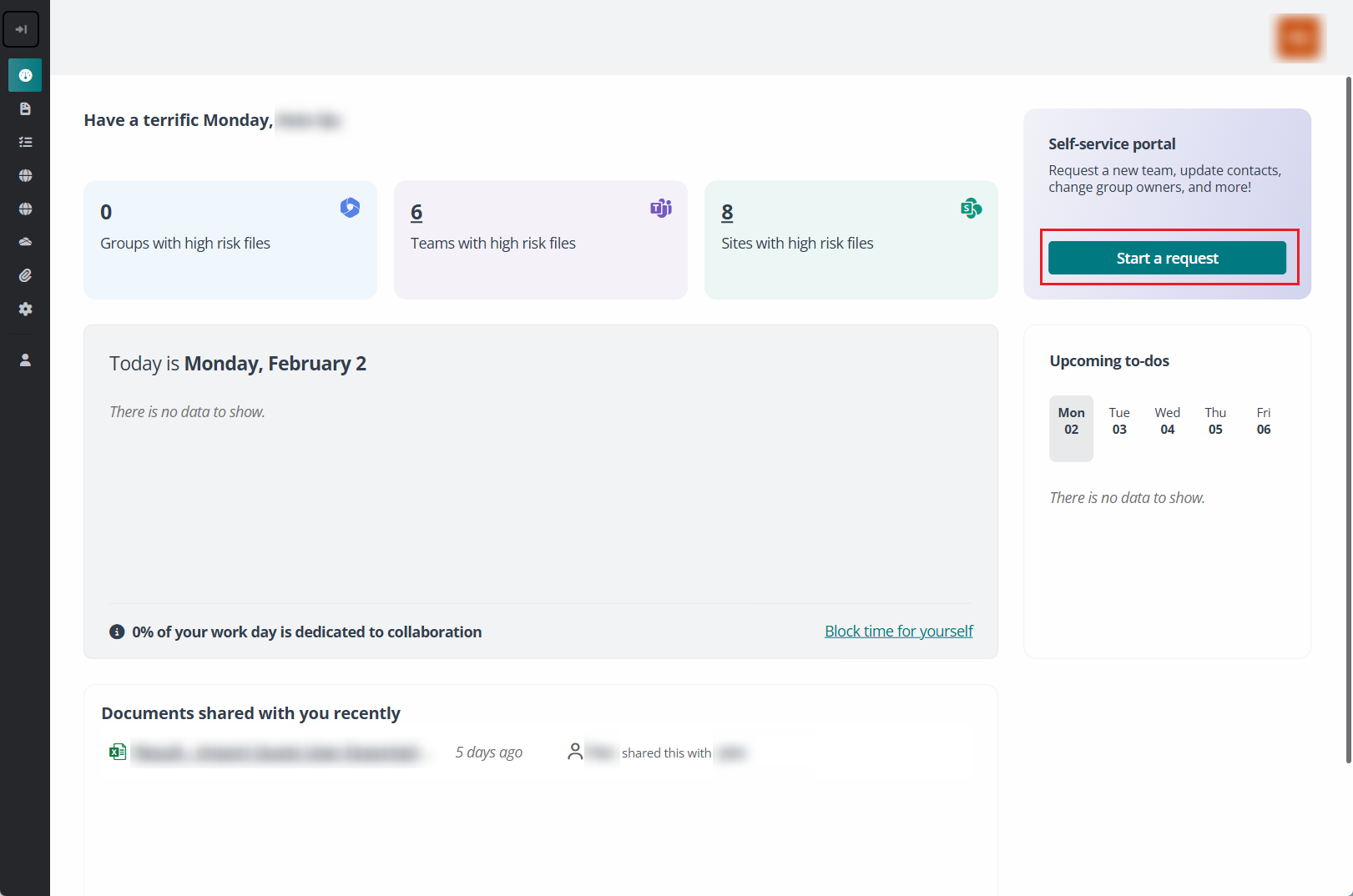
ダッシュボードからの要求の開始 – [要求の開始] をクリックし、サービスを選択して要求を開始します。管理者の構成により、このエントリーが非表示になっている場合があることに注意してください。
-
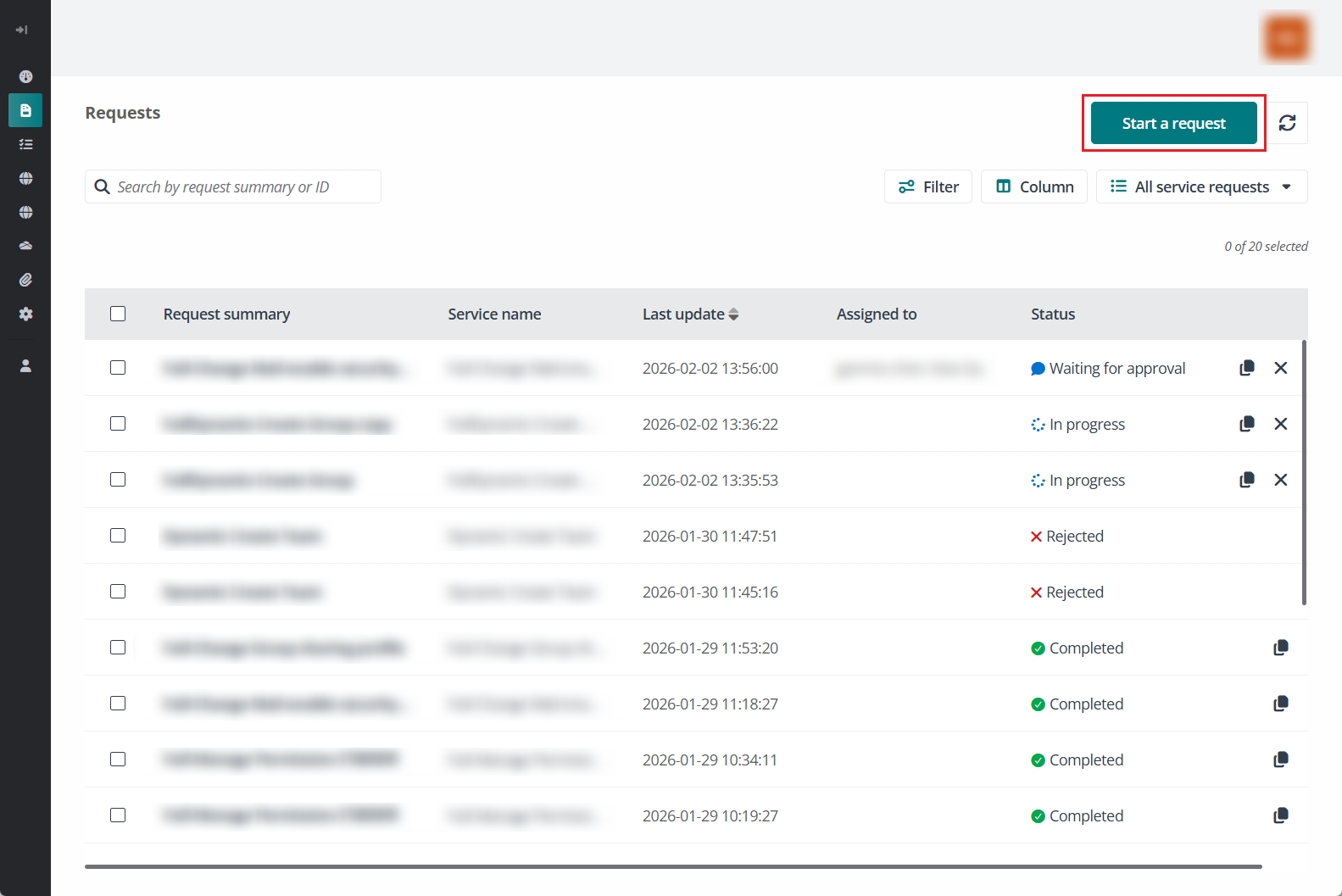
サービス要求 ページからの要求の開始 – サービス要求 ページには、要求一覧とサービス カタログの 2 つのランディング ページがあります。
要求一覧ページを表示している場合、[要求の開始] をクリックし、サービスを選択して要求を開始します。
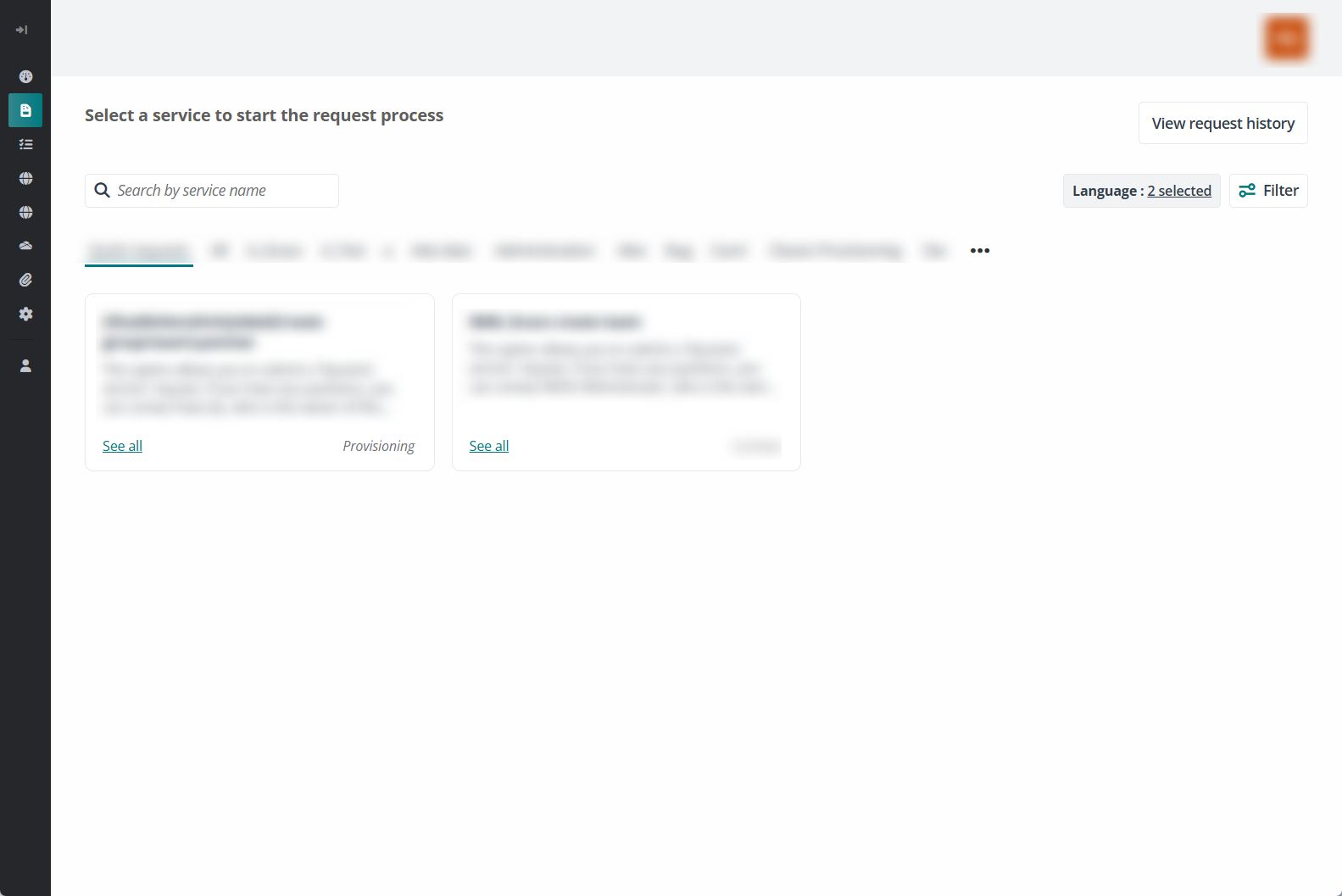
サービス カタログ ページを表示している場合、要求を送信するサービスをクリックして、要求を開始します。
-
スペース / ゲスト ユーザー ページからの要求の開始 – 要求を開始するスペースまたはゲスト ユーザーの横にある その他のアクション ボタンをクリックし、要求の開始 を選択します。
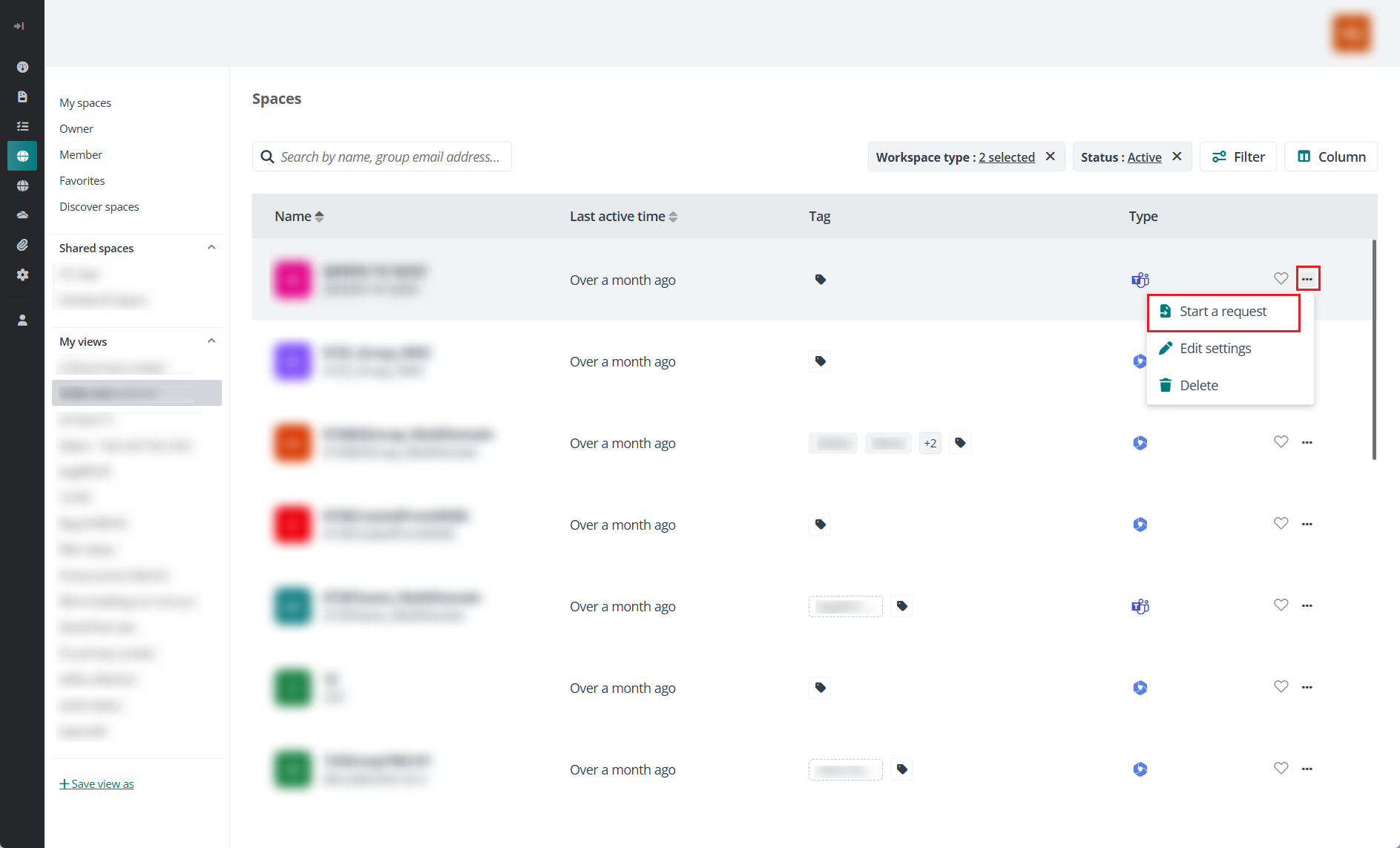
-
-
MyHub からのスペースの管理 – スペース ページでは、スペースにラベルを付けたり、お気に入りのスペースを登録したり、個人用・共有用のビューに簡単にアクセスすることができます。個人用・共有用のビューを活用することで、スペースの分類・グループ化・フィルター・整理を実行し、日々の作業を効率化することができます。
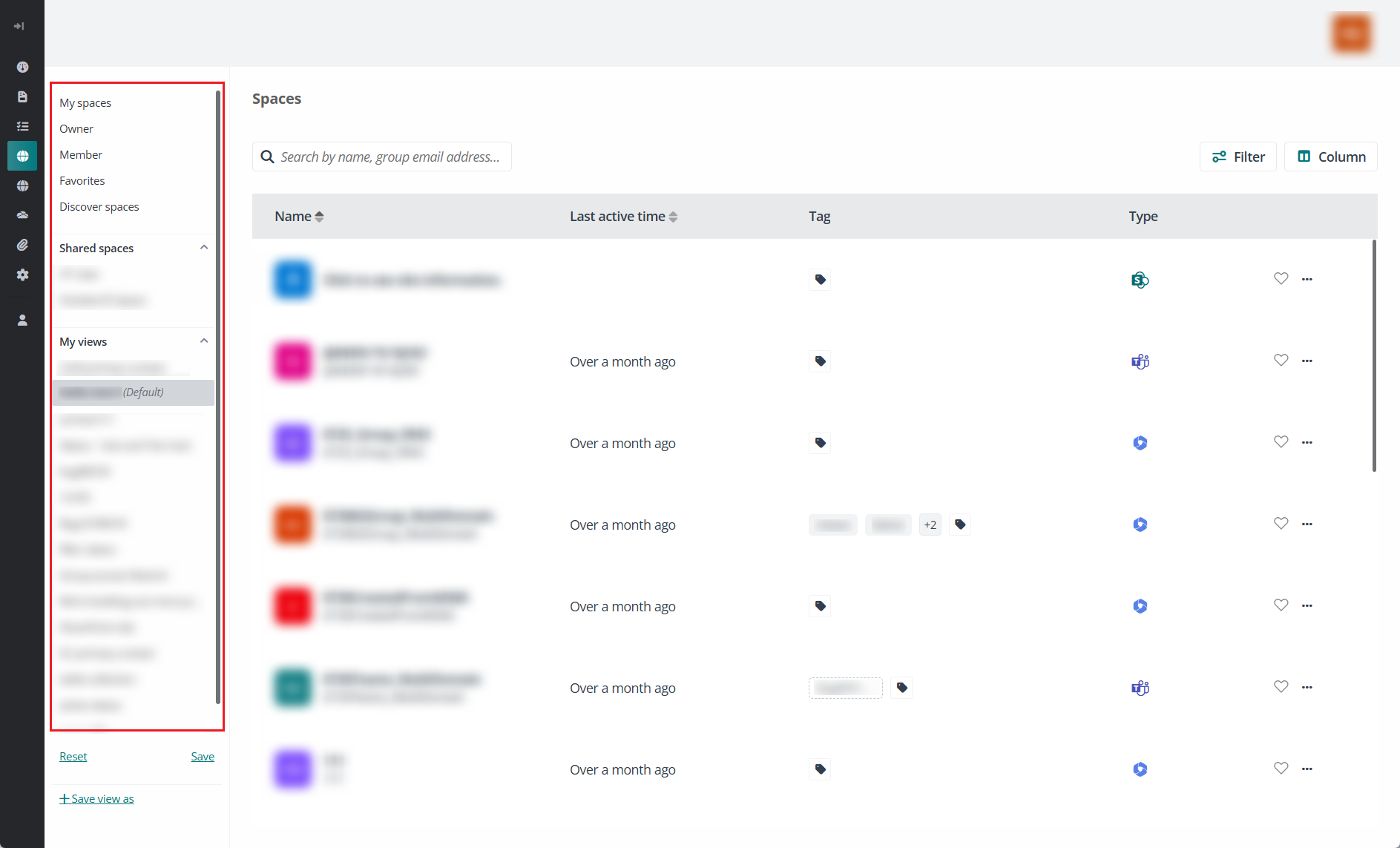
いずれかのビューで、[フィルター] をクリックして、タイプ・プライバシー・ロール・お気に入り・タグ・アクティビティ・状態でスペースをフィルターし、[変更の適用] をクリックします。左下にある [ビューに名前を付けて保存] をクリックし、ビュー名を入力し、[保存] をクリックします。新しいビューはクイック アクセスのためにナビゲーションにピン留めされます。これにより、スペースを動的なビューにグループ化できるため、情報検索がより簡単になります。