
Home > MyHub for Microsoft 365 の使用 > レガシ MyHub の使用 > ワークスペースの管理
この記事をダウンロードワークスペースの管理
MyHub でワークスペースを表示、作成、管理することができます。
ワークスペースを作成する方法については、ワークスペースの作成 内の説明を参照してください。
ワークスペースをカード ビューまたはリスト ビューで表示する、またはワークスペースの詳細を表示する場合、さまざまなアクションを実行することができます。詳細については、以下の表を参照してください。
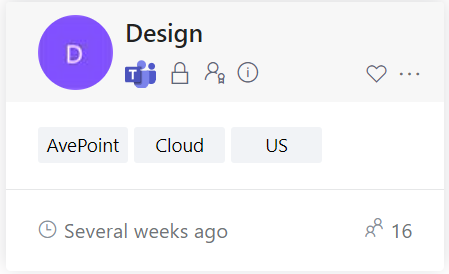
| アイコン | 説明 | ワークスペース タイプ |
|---|---|---|
 | Microsoft チームのワークスペースです。 アイコンをクリックすると、Microsoft Teams の対応する チャネル タブに移動します。Teams モバイル アプリの MyHub アプリでは、アイコンをクリックすると MyHub の チャネル パネルが開きます。 | Microsoft チーム |
 | Microsoft 365 グループのワークスペースです。 アイコンをクリックすると、Outlook グループ会話が開きます。 | Microsoft 365 グループ |
 | Viva Engage コミュニティのワークスペースです。 アイコンをクリックすると、Viva Engage コミュニティのホーム フィードが開きます。 | Viva Engage コミュニティ |
 | SharePoint サイトのワークスペースです。 アイコンをクリックすると、SharePoint サイトが開きます。 | SharePoint サイト |
 | パブリックのワークスペースです。 | Microsoft 365 グループ Microsoft チーム Viva Engage コミュニティ |
 | プライベートのワークスペースです。 | Microsoft 365 グループ Microsoft チーム Viva Engage コミュニティ |
 | ユーザーがワークスペースのメンバーです。 | Microsoft 365 グループ Microsoft チーム Viva Engage コミュニティ |
 | ユーザーがグループ / チームの所有者またはコミュニティ管理者です。 | Microsoft 365 グループ Microsoft チーム Viva Engage コミュニティ |
 | ワークスペースの説明を表示します。 | Microsoft 365 グループ Microsoft チーム Viva Engage コミュニティ |
 | 現在ワークスペースに存在するメンバーの総数 (所有者 / コミュニティ管理者およびメンバーを含む) です。 | Microsoft 365 グループ Microsoft チーム Viva Engage コミュニティ |
 | ワークスペースをお気に入りに追加します。 お気に入りのすべてのワークスペースは お気に入りのワークスペース ハブに表示されます。 | Microsoft 365 グループ Microsoft チーム Viva Engage コミュニティ SharePoint サイト |
 | ワークスペース詳細の表示、およびワークスペースの会話、チャネル、Planner などの追加リソースへのアクセスを実行します。 | Microsoft 365 グループ Microsoft チーム Viva Engage コミュニティ SharePoint サイト |
 | 個人タグを表示、作成、または削除します。 | Microsoft 365 グループ Microsoft チーム Viva Engage コミュニティ SharePoint サイト |
 | ワークスペースの前回のアクティブ時間です。 | Microsoft 365 グループ Microsoft チーム Viva Engage コミュニティ SharePoint サイト |
ワークスペースの詳細情報の表示
ワークスペースの詳細情報を表示するには、カード ビューでワークスペース カード上のワークスペース名をクリックするか、リスト ビューでワークスペース名をクリックします。概要 ページが表示され、基本情報、タグ、メンバーシップ、サイト権限、ワークスペースに対する最近のアクティビティを表示することができます。また、ワークスペースにタグを追加するか、ワークスペースからタグを削除することもできます。
ワークスペース名の横にあるアイコンをクリックすると、そのワークスペースにアクセスできます。Teams モバイル アプリ内の MyHub アプリを使用している場合、アイコンをクリックすると、MyHub の チャネル パネルが表示されます。
Microsoft Graph API の制限により、サイト テンプレートコミュニティ ポータル、基本検索センター、Visio プロセス リポジトリ、レコード センター、ブログ、電子情報開示センター、コンプライアンス ポリシー センター を使用している SharePoint サイトのアクティビティは表示されません。
ワークスペース メンバーシップの管理
ユーザーがワークスペースの所有者である場合、ワークスペースのメンバーシップを管理することができます。
以下の手順に従って、MyHub でワークスペースにメンバーを追加することができます。
-
カード ビューまたはリスト ビューでワークスペースに移動し、ワークスペース名をクリックして詳細ページに移動します。
-
画面右側の メンバー セクションに、ワークスペース内のユーザーが表示されます。ここでは以下のアクションを実行することができます。
-
メンバーの追加
-
右上にある [追加] をクリックします。
-
メンバーの追加 ウィンドウで、追加するユーザーの名前またはメール アドレスを入力して、推奨ユーザー リストからユーザーを選択します。複数のユーザーを追加することができます。
-
[確認] をクリックします。追加したユーザーはメンバー リストに一覧表示されます。
-
-
ワークスペースからメンバーを削除 – メンバーを選択し、その他のアクション ボタンをクリックして、[メンバーの削除] をクリックします。
-
グループまたはチームのメンバーを所有者に昇格 – メンバーを選択し、その他のアクション ボタンをクリックして、[所有者に昇格] をクリックします。
-
コミュニティのメンバーを管理者に昇格 – メンバーを選択し、その他のアクション ボタンをクリックして、[コミュニティ管理者に昇格] をクリックします。
-
所有者またはコミュニティ管理者をメンバーに降格 – 所有者またはコミュニティ管理者を選択し、その他のアクション ボタンをクリックして、[メンバーに降格] をクリックします。
-
ワークスペースへのタグの適用
タグをワークスペースに適用するには、ワークスペースを選択して、タグの適用 ボタンをクリックします。ポップアップ ウィンドウが表示されます。タグ名を入力して、選択したワークスペースに適用するタグを選択します。
ワークスペースの作成
MyHub で Microsoft 365 グループ、Microsoft チーム、SharePoint サイトを作成することができます。管理者がワークスペース タイプの検出および管理を許可している場合にのみ、ワークスペースを作成できることに注意してください。
任意のハブでワークスペースを作成するには、作成 ボタンをクリックして、ワークスペースの作成 を選択します。ワークスペースの作成 パネルで、ドロップダウン リストからワークスペース タイプを選択し、以下のセクションを参照してワークスペースの該当する設定を構成します。
Microsoft 365 グループ
Microsoft 365 グループの以下の設定を構成します。
-
名前 – グループの名前を入力します。
-
グループ メール アドレス – グループのメール アドレスを入力します。
-
説明 (必須ではありません) – グループの説明を入力します。
-
プライバシー – このグループをパブリック グループに定義するか、プライベート グループに定義するかを選択します。
-
グループの会話とイベントのコピーをグループ メンバーに送信する – グループの会話とイベントのコピーをグループ メンバーに送信する かどうかを選択します。
-
分類 – グループの分類を選択します。
Microsoft チーム
Microsoft チームの以下の設定を構成します。
-
チーム テンプレートの選択 – Microsoft Teams for Education でチームを作成する場合は、クラス、プロフェッショナル ラーニング コミュニティ (PLC)、スタッフ、その他 を選択します。
-
名前 – チームの名前を入力します。
-
説明 (必須ではありません) – チームの説明を入力します。
-
プライバシー – このチームをパブリック チームに定義するか、プライベート チームに定義するかを選択します。
NOTEMicrosoft Teams for Education での クラス チーム作成との一貫性を確保するために、Microsoft Teams for Education で クラス テンプレートを選択してチームを作成する場合、プライバシー設定は構成できません。
-
分類 – チームの分類を選択します。
SharePoint サイト
SharePoint サイトの以下の設定を構成します。
-
テンプレート – サイトのテンプレートを選択します。
-
名前 – サイトの名前を入力します。
-
サイト アドレス – サイト アドレスには、入力したサイト名が自動的に入力されます。
-
説明 (必須ではありません) – サイトの説明を入力します。
-
言語 – サイトの言語を選択します。
-
タイム ゾーン – サイトのタイム ゾーンを選択します。
-
分類 – サイトの分類を選択します。コミュニケーション サイトをサイト テンプレートとして選択した場合にのみ表示されます。
ワークスペースの削除
ハブの作成時にワークスペースが手動で選択されて含まれた場合、以下の説明に従ってワークスペースをハブから削除することができます。
-
ハブで、削除するワークスペースにマウス カーソルを移動させて、ワークスペース カードの右上にあるチェックボックスを選択します。
-
右上にある [ハブから削除] をクリックします。
-
ハブから削除 ウィンドウが表示されます。[確認] をクリックすると、選択したワークスペースはハブから削除されます。