
スペース
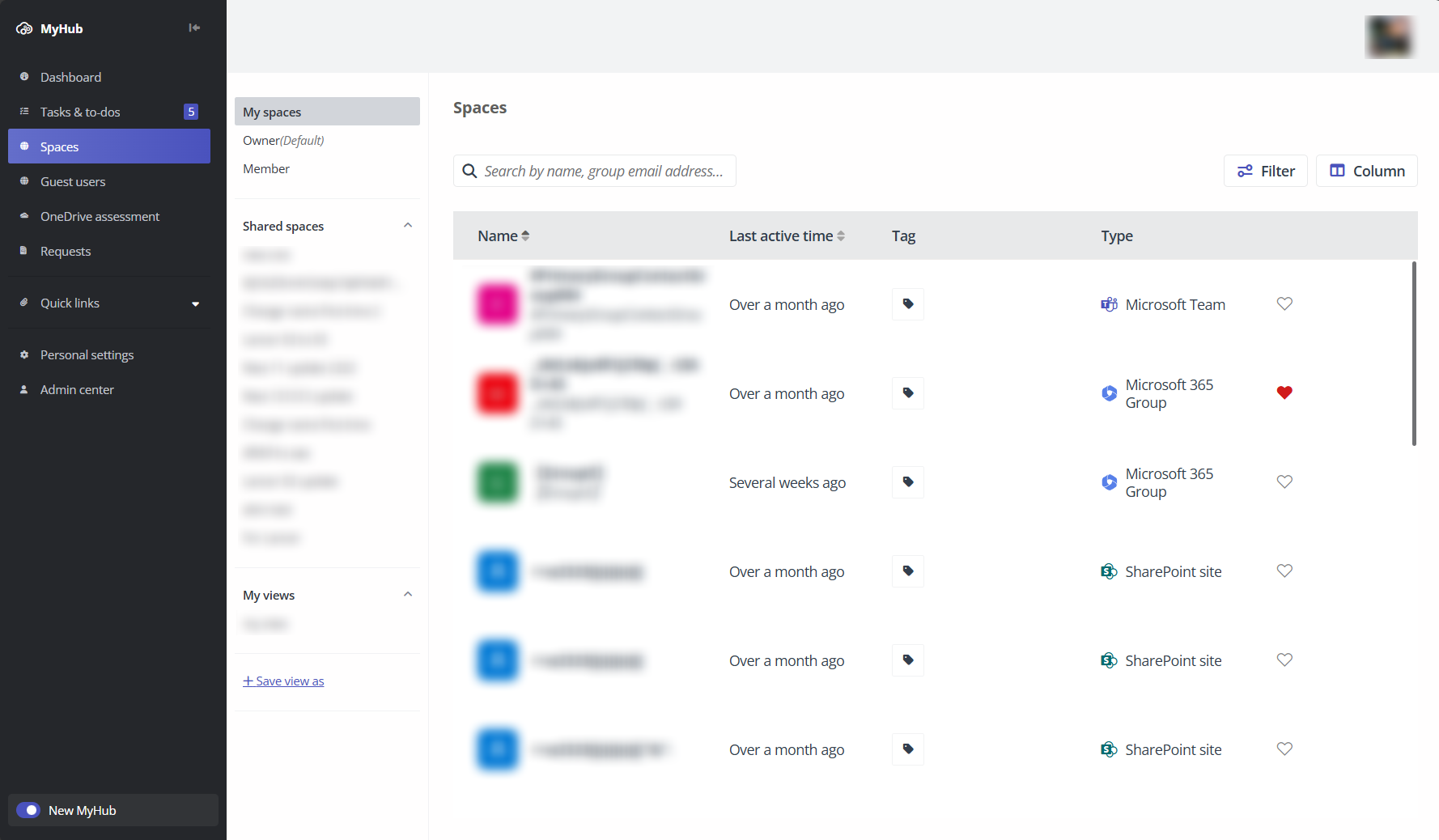
スペース ページで、自分がアクセスできるスペースを表示することができます。各スペースのスペース名、前回のアクティブ時間、タグ、スペース タイプを表示することができます。
以下のビューは スペース レポートのサブナビゲーションとして利用可能であり、ビューをクリックしてビュー内のスペースにアクセスできます。
-
個人用ビュー – 以下の個人用ビューの展開は、管理者によって制御されています。管理者の構成により、ページの下部に以下のビューのすべてまたは一部が表示される場合や、どのビューも表示されない場合があります。
-
マイ スペース – 自分が連絡先 / 所有者 / コミュニティ管理者、または権限を持っているサイト コレクションのメンバーであるスペースがすべて表示されます。
-
お気に入り – お気に入りとしてマークされているすべてのスペースが表示されます。
-
所有者 – 自分が所有者 / コミュニティ管理者であるスペースがすべて表示されます。
-
メンバー – 自分がメンバーであるスペースがすべて表示されます。
-
-
検出されたスペース – ログイン ユーザーが所有者またはメンバーではないパブリック チーム、Microsoft 365 グループ、コミュニティが表示されます。これらのスペースに参加することができます。
-
共有スペース – 共有を受けたビューが表示されます。各共有ビューには、特定の目的のために共有されているフィルター済みスペースのセットが含まれます。
-
個人用ビュー – 自分で作成したカスタム ビューが表示されます。
各スペースに対して、以下のアクションを実行できます。
-
スペース詳細の表示 – スペース名をクリックして、そのスペースの詳細を表示します。詳細については、スペース詳細の表示 を参照してください。
-
タグの管理 – 以下の説明を参照して、個人タグをスペースに追加します。
-
タグ (
 ) ボタンをクリックして、タグ付け ウィンドウが表示されます。
 -
スペースに追加する個人タグを選択するか、既存のタグの横にある 削除 (
 ) ボタンをクリックして、タグを削除します。
新しい個人タグを作成して適用する場合、検索ボックスに新しいタグ名を入力して、タグ名 (新規作成) をクリックしてタグを作成することができます。
-
[適用] をクリックしてタグを適用します。
-
-
危険なアイテム数の表示 – スペースには危険度の高いアイテムが含まれている場合、リスク (
 ) アイコンが表示されます。アイコンにマウス カーソルを合わせると、スペース サイトに見つけられた危険度の高いアイテムの数が表示されます。NOTE
このアイテムは、スペースの所有者 / 連絡先であり、かつ利用可能な Insights サブスクリプションを持っているユーザーにのみ表示されます。
-
お気に入りへの追加 – お気に入りに追加 (
 ) ボタンをクリックして、スペースをお気に入りに追加します。
 -
お気に入りからの削除 – お気に入りから削除 (
 ) ボタンをクリックして、スペースをお気に入りから削除します。
 -
要求の開始 – その他のアクション (
 ) ボタン > 要求の開始 をクリックします。スペースに対する要求を開始するためにサービス要求を選択するページに移動します。
 -
設定の編集 – その他のアクション (
 ) ボタン > 設定の編集 をクリックして、スペースの名前・説明・タイプを編集します。NOTE
チーム、グループ、コミュニティの設定のみを編集できます。
-
スペースの削除 – その他のアクション (
 ) ボタン > 削除 をクリックして、スペースを削除します。
 -
チームからの脱退 – チームに対して、その他のアクション (
 ) ボタン > チームから脱退 をクリックして、チームを脱退します。
スペース詳細の表示
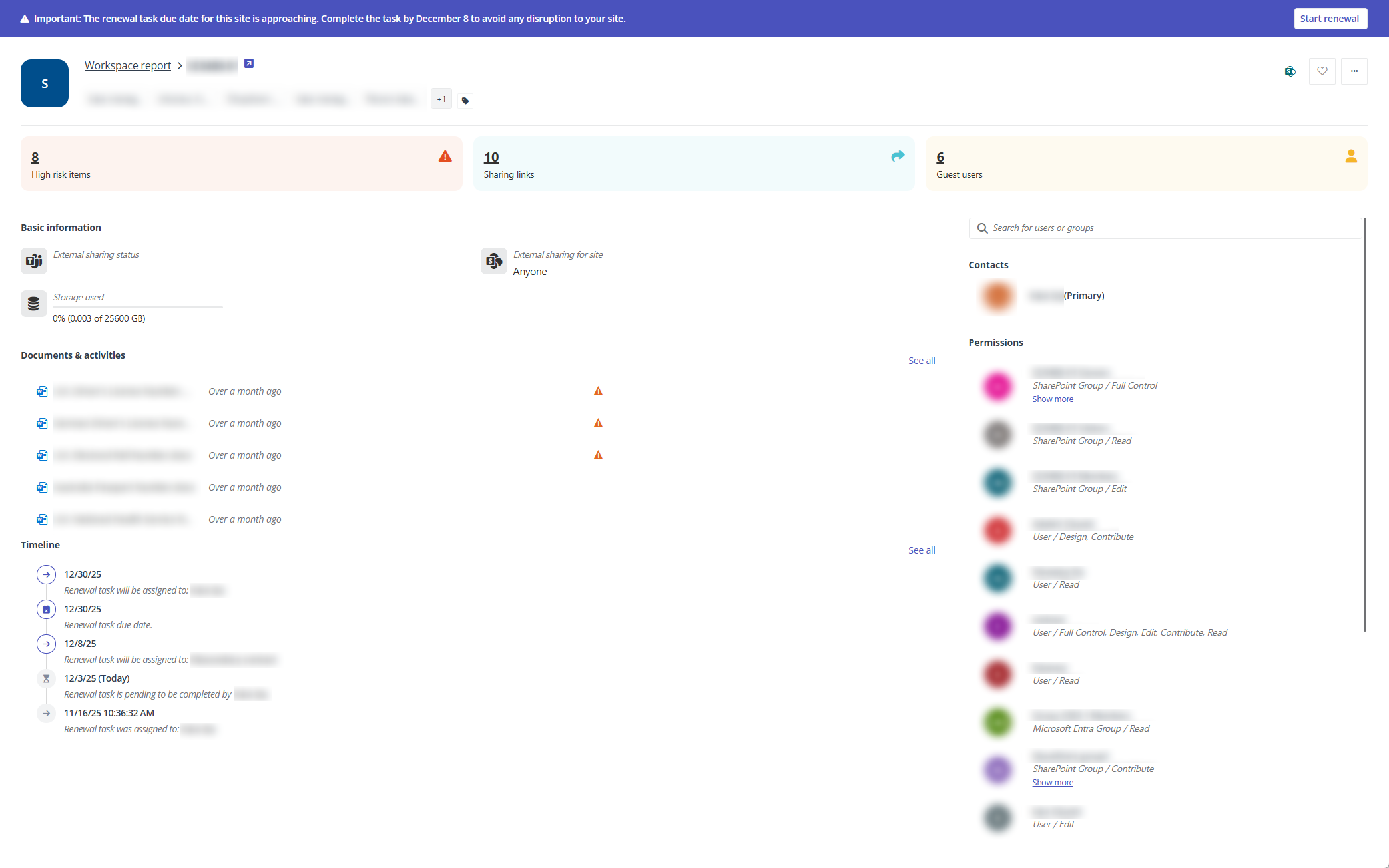
スペースの詳細ページに表示されるスペース情報は、スペースの種類によって異なります。各セクションの詳細は以下の通りです。
基本情報
このセクションは、現在のスペースが Cloud Governance によって管理されている場合にのみスペースの情報が表示されます。
リスク情報
このエリアには、該当するデータとともに 4 つのリスク ディメンションが表示されます。
-
危険度の高いアイテム – スペースで見つけられた危険度の高いアイテム数です。
-
共有リンク – スペースで見つけられた高秘密度および中秘密度のオブジェクトへのアクティブなリンク数です。
-
ゲスト ユーザー – スペースとコラボレーションするために招待されているゲスト ユーザーの数です。
-
シャドウ ユーザー / グループ – チームまたはグループのメンバーではないが、グループ チーム サイトのコンテンツに対する権限が付与されているユーザー / グループの数です。
-
スペースのリスク情報を表示するには、スペースが検出範囲に含まれており、Insights によってスキャンされたことを確認してください。
-
リスク情報を表示するには、以下のことが必要です。
-
利用可能な Insights サブスクリプションを持っている
-
スペースの所有者 / 連絡先であるか、フル コントロール権限を持っている
-
-
リスク情報は Viva Engage コミュニティに対応しません。
-
シャドウ ユーザー / グループの情報はサイト コレクションに対応しません。
リンクをクリックして、該当するリスクの詳細ページを表示することができます。
-
危険度の高いアイテム – 危険度の高いアイテム ページで、スペース内のすべての危険度の高いアイテムが一覧表示されます。テーブルでアイテムの名前、作成者、機密情報の種類、秘密度ラベル、露出レベル、最終更新日時を表示することができます。
このページで以下のアクションを実行することができます。
-
SharePoint で開く – アイテム名の横にある SharePoint で開くボタンをクリックして、アイテムを SharePoint で開きます。
-
秘密度ラベルの管理 – アイテムを 1 件以上選択し、テーブルの上部にある [秘密度ラベルの管理] をクリックします。秘密度ラベルの管理 ウィンドウで、ドロップダウン リストから秘密度ラベルを選択して、[保存] をクリックします。
特定のアイテムの秘密度ラベルを管理するには、そのアイテムにマウス カーソルを合わせて、その他のアクション ボタン > 秘密度ラベルの管理 をクリックし、秘密度ラベルの管理 ウィンドウにアクセスすることもできます。
-
権限の表示 – アイテムを選択して、テーブルの上部にある [権限の表示] をクリックするか、アイテムにマウス カーソルを合わせて、その他のアクション ボタン > 権限の表示 をクリックして、権限の表示 ウィンドウにアクセスします。
このウィンドウで、アイテムに対する権限を持つユーザー / グループ、および権限が一覧表示されています。ユーザーおよびグループを選択し、[権限の削除] をクリックして、アイテムに対する権限を削除します。アイテムに対するユーザーまたはグループの権限を削除するには、ユーザーまたはグループにマウス カーソルを合わせて、権限の削除 ボタンをクリックすることもできます。
-
更新 – 更新 ボタンをクリックすると、テーブルに表示されている危険度の高いアイテムが更新されます。
-
-
共有リンク – 共有リンク ページには、すべて、[すべてのユーザー] リンク、組織リンク、特定リンク タブがあります。このスペース内のオブジェクトへの共有リンクはリンク タイプ別に表示されます。テーブルで、各リンクのリンク名、リンクを共有するユーザー、リンクの共有先ユーザー数、オブジェクトの秘密度、リンクの権限を表示することができます。
各タイプの秘密度の高いオブジェクトに対するリンクを表示するには、タブの左側画面にある [秘密度の高いアイテムへのリンク] をクリックします。
このページで以下のアクションを実行することができます。
-
共有先の表示 – 共有先 配下の数字リンクをクリックすることで、リンクの共有先ユーザーおよびグループを表示することができます。
-
通知 – リンクを選択し (複数選択可能)、[通知] をクリックして、通知 ウィンドウにアクセスします。このウィンドウで、潜在的なリスクに関して、これから実行するステップについて説明するコメントを入力します。特定リンクのリスクを通知するには、その他のアクション ボタン > 通知 をクリックして、通知 ウィンドウにアクセスすることもできます。
-
有効期限の設定 – リンクを選択し (複数選択可能)、[有効期限の設定] をクリックして、有効期限の設定 ウィンドウにアクセスします。このウィンドウで、新しい有効期限を選択して、[保存] をクリックします。特定リンクに新しい有効期限を設定するには、その他のアクション ボタン > 有効期限の設定 をクリックして、有効期限の設定 ウィンドウにアクセスすることもできます。
NOTEこのアクションは [すべてのユーザー] リンクに対してのみ使用できます。
-
アクセス権の削除 – アクセス権を削除すると、オブジェクトへのアクセス権を提供しているリンクも Microsoft 365 から削除されます。リンクを選択し (複数選択可能)、[アクセス権の削除] をクリックして、アクセス権の削除 ウィンドウで [削除] をクリックします。特定リンクのアクセス権を削除するには、その他のアクション ボタン > アクセス権の削除 をクリックすることもできます。
-
更新 – 更新 ボタンをクリックすると、テーブルに表示されているリンクが更新されます。
-
-
ゲスト ユーザー – スペースに招待されたゲスト ユーザーが一覧表示されます。コンテンツへの継続アクセスが必要であるかどうかを評価することができます。必要でないゲスト ユーザーの場合、ユーザーを選択して、[権限の削除] をクリックして削除することができます。
-
シャドウ ユーザー / グループ – スペース内のシャドウ ユーザー / グループが一覧表示されます。
シャドウ ユーザー / グループに対して、以下のアクションを実行することができます。
-
権限の表示 – シャドウ ユーザーまたはグループを選択して、[権限の詳細] をクリックします。また、その他のアクション ボタン > 権限の詳細 をクリックして、シャドウ ユーザーまたはグループの権限を表示します。権限の詳細 ウィンドウで、ユーザーまたはグループが権限を持っているオブジェクト、特定の権限、権限を付与したユーザー、およびオブジェクトの機密性レベルを確認することができます。
-
シャドウ ユーザー / グループの削除 – シャドウ ユーザーまたはグループを選択し (複数選択可能)、[削除] をクリックします。特定のシャドウ ユーザーまたはグループを削除するには、その他のアクション ボタン > 削除 をクリックすることもできます。サイトからシャドウ ユーザーおよびグループが削除されると、サイト内のすべてのオブジェクトに対する権限も削除され、ユーザーまたはグループにアクセス権を付与するリンクも同時に削除されます。
-
ドキュメントとアクティビティ
このセクションには、このスペース内のドキュメントに対するアクティビティが表示されます。ドキュメント名をクリックして、新しいタブでそのドキュメントを開くことができます。完全なアクティビティ ログを表示するには、セクションの右上にある [すべて表示] をクリックします。
ドキュメントを所有する管理者 / 連絡者である場合、ファイルのリスク レベルが中または高と識別されると、リスク (  ) アイコンが表示されます。そのアイコンをクリックして、リスク情報を表示することもできます。ファイルにマウス カーソルを合わせて、その他のアクション (
  ) ボタンをクリックして、以下のアクションを実行することができます。
-
SharePoint で開く – SharePoint でファイルを開きます。
-
リスク通知の送信 – このドキュメントで識別された潜在的なリスクをオブジェクトのコンテンツ所有者に通知します。コンテンツ所有者向けの次のステップに関するガイダンスとなるコメントを追加し、[保存] をクリックして通知を送信します。
NOTEこのアクションを実行するには、利用可能な Insights サブスクリプションを持っている必要があります。
-
秘密度ラベルの編集 – ファイルに追加する秘密度ラベルを選択して、[保存] をクリックします。
NOTEテナントで秘密度ラベルが有効になっていない場合、このアクションは非表示にされます。
連絡先
このセクションで、現在スペースの連絡先が表示されます。連絡先名にマウス カーソルを合わせて、連絡先の情報を表示することができます。
このセクションは、現在のスペースが Cloud Governance によって管理されている場合にのみ表示されます。
メンバーシップ
このセクションで、スペースのメンバーシップが一覧表示されます。このスペースの所有者または管理者である場合、以下のアクションを実行して、スペースのメンバーシップを管理することができます。
-
メンバーの追加 – メンバーを追加するには、以下の説明を参照してください。
-
メンバー の横にある [追加] をクリックします。
-
メンバーの追加 ウィンドウで、追加するユーザーまたはグループの名前またはメール アドレスを入力して、推奨ユーザー リストからユーザーまたはグループを選択します。
このステップを繰り返して複数のメンバーを追加することができます。
追加されたメンバーを削除するには、該当するメンバーの横にある 削除 ボタンをクリックします。
-
[追加] をクリックしてメンバーを追加します。
-
-
メンバーに降格 – 所有者 / コミュニティ管理者にマウス カーソルを合わせて、その他のアクション ボタン > メンバーに降格 をクリックします。
-
所有者 / コミュニティ管理者に昇格 – メンバーにマウス カーソルを合わせて、その他のアクション ボタン > 所有者に昇格 / コミュニティ管理者に昇格 をクリックします。
-
メンバーの削除 – メンバーにマウス カーソルを合わせて、その他のアクション ボタン > メンバーの削除 をクリックします。
権限
現在のスペースはフル コントロール権限を持っているサイト コレクションである場合、このセクションにスペースの連絡先、スペースへの権限が付与されているユーザーおよびグループのリストおよびユーザー / グループの権限が表示されます。権限は読み取り専用であり、追加または編集することができません。
現在のスペースは、自分が連絡先であるクラウド / オンプレミスの共有メールボックスまたはリソース メールボックスである場合、以下のアクションを実行して、共有メールボックスまたはリソース メールボックスの権限を管理することができます。
-
権限の追加 – 共有メールボックスまたはリソース メールボックスに権限を追加するには、以下の手順を実行してください。
-
権限 の横にある [追加] をクリックします。
-
ユーザーの追加 ウィンドウで、共有メールボックスまたはリソース メールボックスに権限を付与するユーザーの名前またはメール アドレスを入力し、推奨リストからユーザーを選択します。このステップを繰り返して複数のユーザーを追加することができます。追加されたユーザーはユーザー テーブルに表示されます。
-
権限 列で、代理送信、メールボックス所有者として送信、読み取り専用、フル アクセス の中から 1 つ以上の権限を選択し、ユーザーに付与します。
-
[追加] をクリックしてユーザーを追加すると、ユーザーは 権限 セクションに表示されます。
-
-
権限の編集 – 共有メールボックスまたはリソース メールボックスに対するユーザーの権限を編集するには、ユーザーの上にマウス カーソルを移動させ、その他のアクション ボタン > 権限の編集 をクリックします。権限の編集 ウィンドウで、ユーザーに付与する権限を選択するか、ユーザーから削除する権限の選択を解除して、[保存] をクリックします。
-
権限の削除 – 共有メールボックスまたはリソース メールボックスに対するユーザーの権限を削除するには、ユーザーの上にマウス カーソルを移動させ、その他のアクション ボタン > 削除 をクリックします。
タイムライン
このセクションで、現在ワークスペースのタイムラインが表示されます。
このセクションは、現在のスペースが Cloud Governance によって管理されている場合にのみ表示されます。