
Home > MyHub for Microsoft 365 の使用 > レガシ MyHub の使用
この記事をダウンロードレガシ MyHub の使用
MyHub と統合されている Cloud Governance サブスクリプションを持っている場合、レガシ MyHub は既定のエンド ユーザー ポータルです。管理者が新しい MyHub エクスペリエンスを有効にしている場合、新しい MyHub スイッチが表示されます。このスイッチを使用して、MyHub Web ポータルおよび Teams アプリでレガシ インターフェイスと新しいインターフェイス間で切り替えることができます。
MyHub および MyHub Teams アプリのインターフェイスを使用するには、以下のセクションを参照してください。
作業環境
MyHub ポータル、Teams デスクトップまたは Web アプリ内の MyHub アプリ、Teams モバイル アプリ内の MyHub アプリの共通アクションについては、以下のセクションを参照してください。
MyHub ポータル
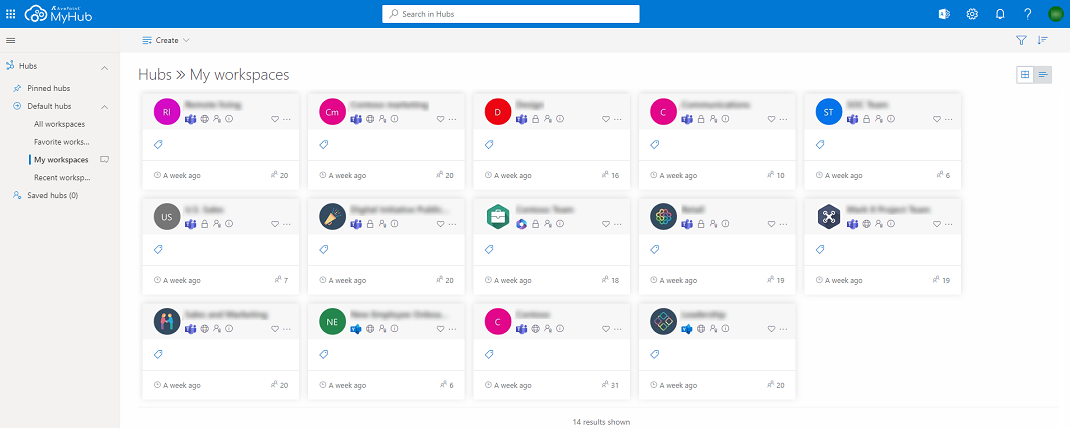
MyHub エンド ユーザー ポータルには、Microsoft 365 ワークスペースを表示・管理できるさまざまなハブおよび機能が提供されています。
-
ピン留めしたハブ – クイック アクセスのためにピン留めしたハブはすべてこのセクションに表示されます。
ハブをピン留め / ピン留め外すを実行するには、ハブにマウス カーソルを移動させて、その他のアクション ボタンをクリックし、[ピン留め] / [ピン留めを外す] をクリックします。
-
Built-in ハブが 4 つ存在します。各ハブに異なるタイプのワークスペースが含まれています。
-
すべてのワークスペース – 以下の Microsoft 365 ワークスペースを表示します。
-
すべてのパブリック グループ、チーム、コミュニティ
-
すべてのプライベート グループ
-
ユーザーがメンバーまたは所有者 / 管理者であるプライベート チームおよびコミュニティ
-
SharePoint サイトの検出および管理が有効になっている場合、管理者によって定義されたアクセス範囲に基づいて、このハブですべてのサイトまたはアクセス権を持っているサイトを表示することができます。
-
-
お気に入りのワークスペース – お気に入りとしてマークしたすべての Microsoft 365 ワークスペースを表示します。
-
個人用ワークスペース – ユーザーが所有者 / コミュニティ管理者またはメンバーであるすべての Microsoft 365 ワークスペースを表示します。
-
最近アクティビティのあるワークスペース – 過去 30 日間内にアクティビティがあったすべての Microsoft 365 ワークスペースを表示します。
すべてのワークスペース、お気に入りのワークスペース、個人用ワークスペース、および 最近アクティビティのあるワークスペース Built-in ハブは、管理者が対応するハブの表示とアクセスを許可している場合にのみ表示されます。
-
-
保存済みハブ – ピン留めしたハブを除き、作成したカスタム ハブはすべてこのセクションに表示されます。
-
既定のハブとして設定 – ハブにアクセスした際に既定のページとして表示されるハブを設定するには、ハブにマウス カーソルを移動させて、その他のアクション ボタンをクリックし、[既定のハブとして設定] をクリックします。
-
MyHub 管理センター – MyHub 管理センターに移動することができます。MyHub 管理者のみにこのボタンが表示されます。
-
設定 – 設定 パネルで以下の設定を構成することができます。
-
個人用設定 – MyHub で使用する言語およびタイム ゾーンを選択します。
-
タグ管理 – MyHub で新しいタグを作成することおよびワークスペースに適用されているタグを削除することができます。
-
ハブ管理 – ハブを作成、編集、削除することができます。
-
-
通知 – MyHub からの通知を表示することができます。
Teams デスクトップまたは Web アプリ内の MyHub アプリ
MyHub アプリのインターフェイスには、3 つのタブが存在します。
-
ホーム – ホーム タブで、ハブおよびタグの管理など、異なるハブのワークスペースを表示・管理することができます。以下のボタンを使用することができます。
-
作成 – このボタンをクリックすると、以下のオプションが表示されます。
-
ハブの作成 – 必要に応じてさまざまなワークスペースを含むハブを作成することができます。ハブの作成については、ハブ管理 セクションを参照してください。
-
ハブとして保存 – フィルターしたワークスペースを新しいカスタム ハブとして保存することができます。詳細については、ハブとしてのフィルター済みワークスペースの保存 を参照してください。
-
ワークスペースの作成 – Microsoft 365 グループ、Microsoft チーム、SharePoint サイトなどのワークスペースを作成することができます。ワークスペースの作成については、ワークスペースの作成 セクションを参照してください。
-
-
ハブの編集 – ハブ名またはフィルターを変更することができます。詳細については、ハブの編集 を参照してください。
-
タブの再読み込み – [更新] ボタンをクリックすると、ホーム ページが再読み込まれます。
-
ウェブサイトへの移動 – クリックすると、MyHub Web ポータルに移動することができます。
-
設定 – このボタンをクリックすると、以下のオプションが表示されます。
-
MyHub 管理センター – MyHub 管理センターに移動することができます。MyHub 管理者のみにこのボタンが表示されます。
-
ハブ設定 – 設定 パネルで以下の設定を構成することができます。
-
タグ管理 - MyHub で新しいタグを作成することおよびワークスペースに適用されているタグを削除することができます。
-
ハブ管理 – ハブを作成、編集、削除することができます。
-
-
ユーザー ガイド – ユーザー ガイドを表示することができます。
-
-
-
チャット – チャット ボットは、ワークスペース プロビジョニング結果に関する通知を送信したり、コマンドを処理したりすることができます。チャット タブで、以下のコマンドを使用して、ワークスペース ハブにクイック アクセスしたり、通知を管理したりすることができます。
-
サインイン – このコマンドを使用して、Microsoft 365 アカウントで MyHub にサインインすることができます。
-
すべてのワークスペースを表示 – 以下の Microsoft 365 ワークスペースを表示します。
-
すべてのパブリック グループ、チーム、コミュニティ
-
すべてのプライベート グループ
-
ユーザーがメンバーまたは所有者 / 管理者であるプライベート チームおよびコミュニティ
-
SharePoint サイト – SharePoint サイトの検出および管理が有効になっている場合、管理者によって定義されたアクセス範囲に基づいて、このハブですべてのサイトまたはアクセス権を持っているサイトを表示することができます。
-
-
お気に入りのワークスペースを表示 – お気に入りのワークスペースを表示します。
-
個人用ワークスペースを表示 – 自分が所有者またはメンバーであるすべての Microsoft 365 ワークスペースを表示します。
-
最近アクティビティのあるワークスペースを表示 – 過去 30 日間内にアクティビティがあったすべての Microsoft 365 ワークスペースを表示します。
-
通知をオンにする – MyHub からの通知を受信します。
-
通知をオフにする – MyHub からの通知の受信を停止します。
-
ヘルプ – すべてのサポートされているコマンドを表示します。
NOTEチャット ボットによって送信されたメッセージ カード内のコマンド リンクをクリックして、該当する機能にクイック アクセスすることができます。
-
-
情報 – バージョン番号、プライバシー ポリシー、利用規約など、MyHub に関する基本情報を表示します。
Teams モバイル アプリ内の MyHub アプリ
Teams モバイル アプリの MyHub アプリで、ハブおよびタグの管理など、異なるハブのワークスペースを表示・管理することができます。以下のボタンを使用することができます。
-
チャット ボット – MyHub 通知が Teams デスクトップ アプリまたは Web アプリでオンになっている場合、チャット ボットをクリックして、ワークスペース プロビジョニング結果に関する通知を表示することができます。
NOTEMyHub チャット ページにあるリンクやボタンを使用して、新しく作成されたワークスペースの表示、さまざまなハブへの移動、通知の有効化・無効化を行うには、Teams モバイル アプリ内の MyHub アプリ MyHub へのアクセス を参照して開発者プレビューを有効にする必要があります。
-
ナビゲーション – 目的のハブにクイック移動することができます。
-
作成 (ボタン: 作成) – このボタンをクリックすると、以下のオプションが表示されます。
-
ハブの作成 – 必要に応じてさまざまなワークスペースを含むハブを作成することができます。ハブの作成については、ハブの作成 セクションを参照してください。
-
ハブとしての保存 – フィルターしたワークスペースを新しいカスタム ハブとして保存することができます。詳細については、ハブとしてのフィルター済みワークスペースの保存 セクションを参照してください。
-
ワークスペースの作成 – Microsoft 365 グループ、Microsoft チーム、SharePoint サイトなどのワークスペースを作成することができます。ワークスペースの作成については、ワークスペースの作成 セクションを参照してください。
-
-
ハブの編集 – ハブ名またはフィルターを変更することができます。詳細については、ハブの編集 セクションを参照してください。
-
検索 – このボタンをクリックして、ワークスペースのキーワードを入力して、現在のハブ内の目的のワークスペースを検索することができます。
-
その他のアクション – このボタンをクリックすると、以下のオプションが表示されます。
-
フィルター – 異なる条件を使用して、目的のワークスペースをフィルターします。
-
カード ビュー – カード ビューでワークスペースを表示します。
-
リスト ビュー – リスト ビューでワークスペースを表示します。
-
アクティブ時間で並べ替え – 日付の昇順 または 日付の降順 でワークスペースを並べ替えます。
-
ワークスペース名で並べ替え – アルファベットの昇順 または アルファベットの降順 でワークスペースを並べ替えます。
-
設定 – このボタンをクリックして、以下のアクションを実行することができます。
-
タグ管理 - MyHub で新しいタグを作成することおよびワークスペースに適用されているタグを削除することができます。
-
ハブ管理 - ハブを作成、編集、削除することができます。
-
ヘルプ – すべてのサポートされているコマンドを表示します。
-
-