
Home > MyHub for Microsoft 365 の使用 > 新しい MyHub の使用
この記事をダウンロード新しい MyHub の使用
新しい MyHub は、より直感的で効率的なエクスペリエンスを提供するために設計されます。洗練された多機能なインターフェイスを提供します。このインターフェイスで、スペース・スケジュールされているアクティビティを効率的に管理したり、リスク評価付きの最近のドキュメントを追跡したりすることができます。また、複数のソースからのタスクを単一の直感的なリストに統合し、サービス要求のエクスペリエンスを改善します。
リスク状態分析は、Insights のテナントの検出範囲に基づいて取得されています。リスク情報を表示したり、リスク関連の操作を実行したりするには、利用可能な Insights サブスクリプションを持っていることを確認してください。
MyHub へのアクセス
スタンドアロン MyHub サブスクリプション、または AvePoint Cloud Governance を除く AvePoint 製品とのバンドル サブスクリプションを使用している場合、既定では新しい MyHub エクスペリエンスのエンド ユーザー ポータルのみを使用できます。
MyHub と統合されている Cloud Governance サブスクリプションを持っている場合、新しい MyHub エクスペリエンスの展開は管理者によって管理されます。これにより、MyHub エクスペリエンス、新しい MyHub エクスペリエンス、または両方のエクスペリエンスにアクセスすることができます。両方のエクスペリエンスにアクセスできる場合、新しい MyHub スイッチが表示されます。これにより、新しい MyHub と MyHub インターフェイスの間で切り替えることができます。
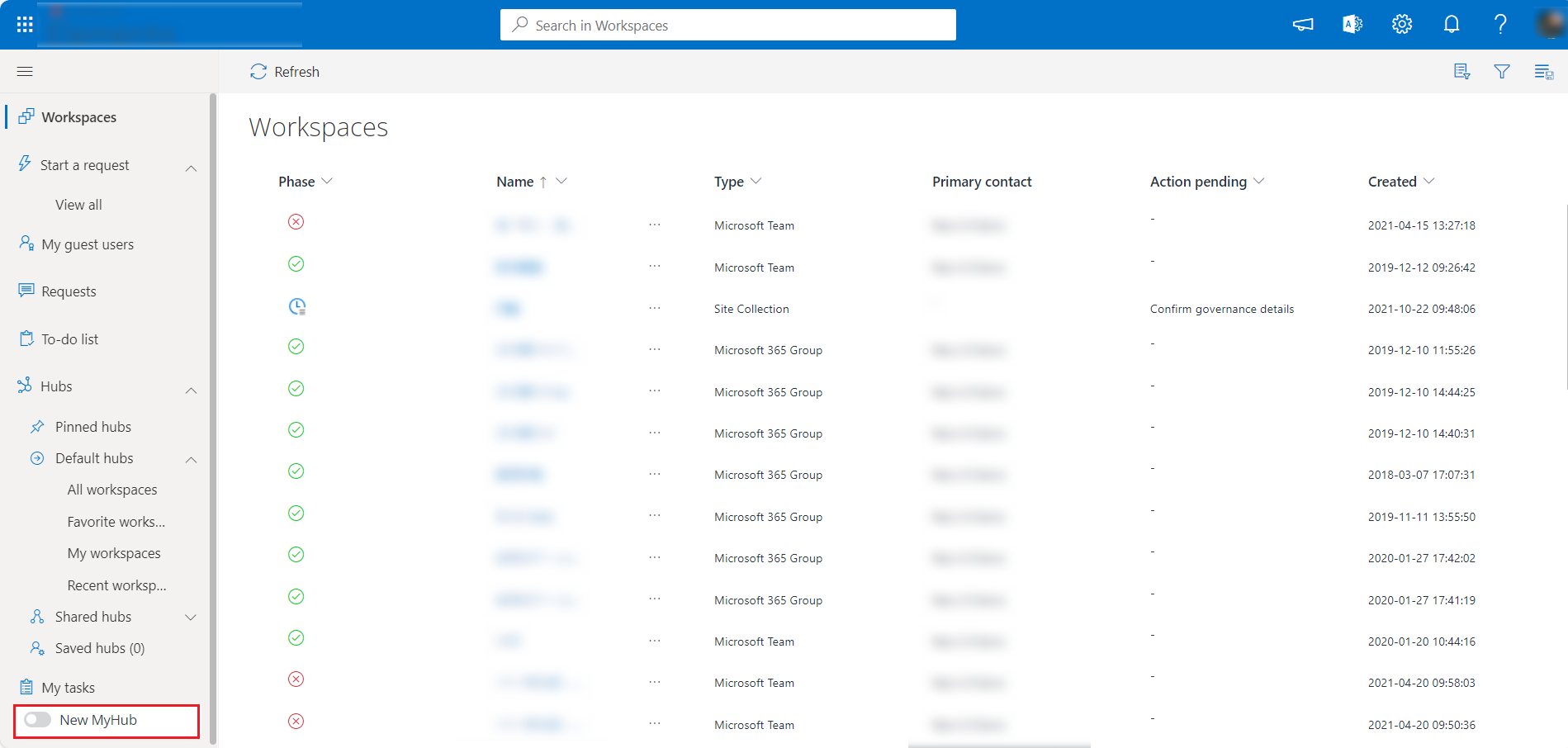
MyHub Web ポータル内の新しい MyHub スイッチ
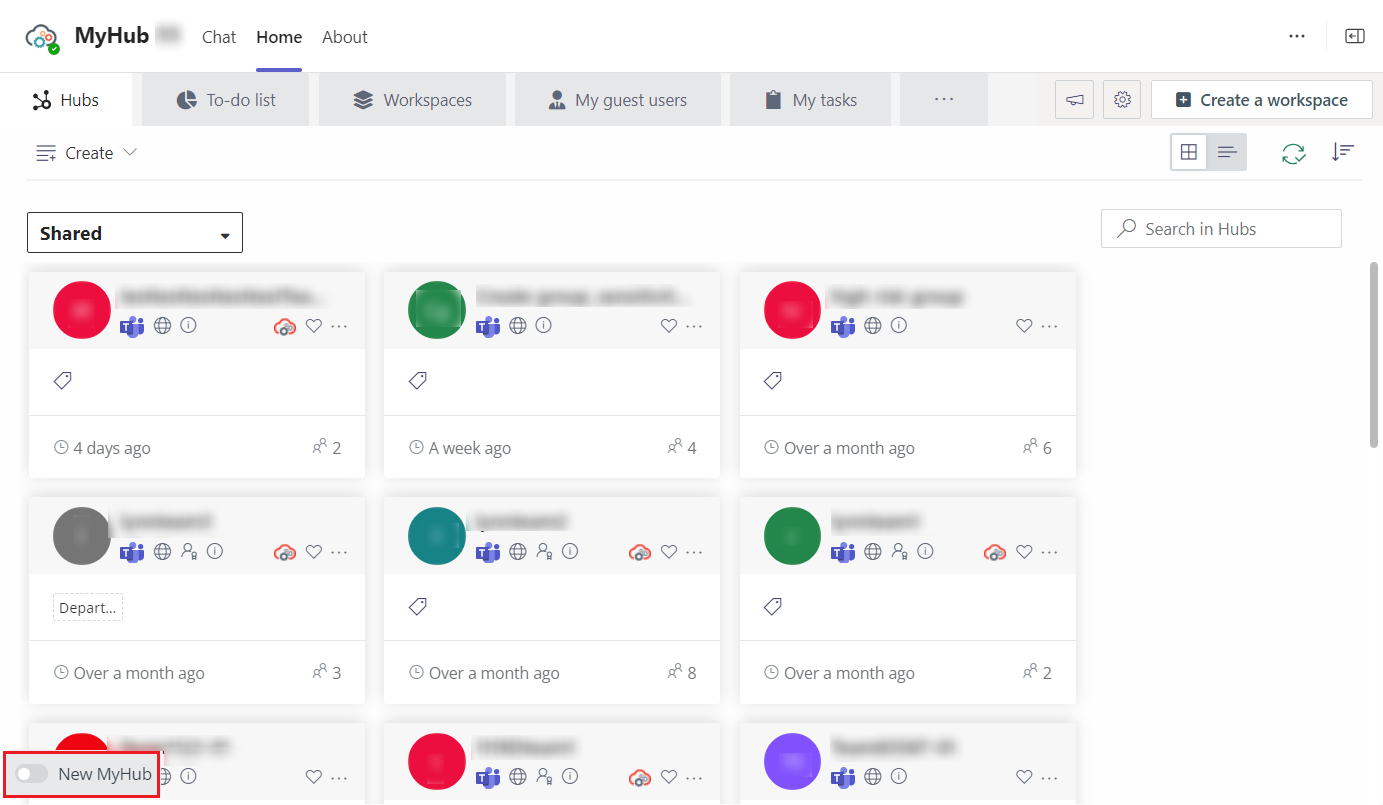
MyHub Teams アプリ内の新しい MyHub スイッチ
作業環境
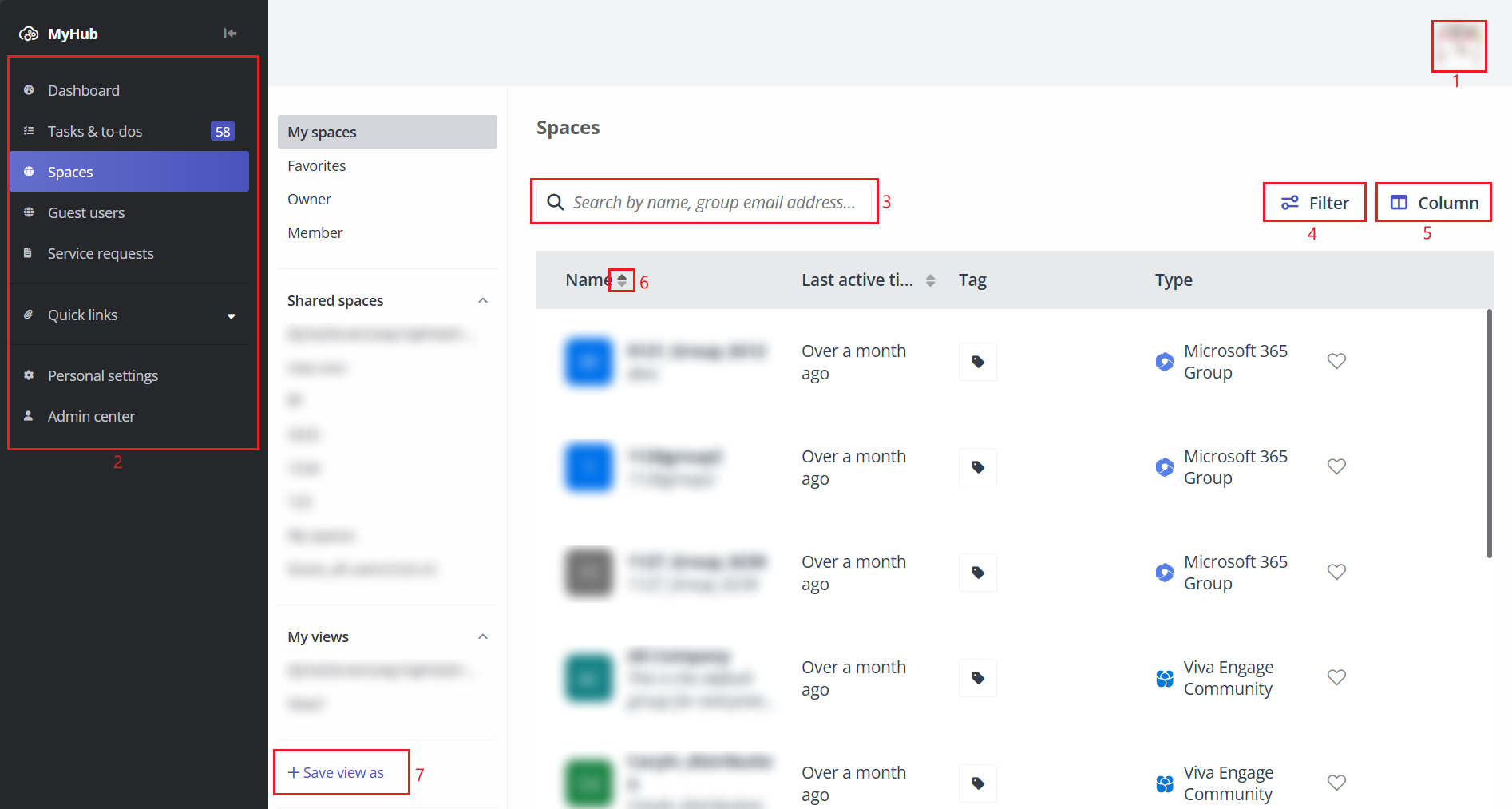
新しい MyHub エクスペリエンスの通常アクションは、以下のとおりです。
-
プロファイル カード – 自分のプロファイルへのアクセス、自分のアカウントへのアクセス、MyHub からのサインアウトを実行します。
-
ナビゲーション ペイン – ポータル内の別のページへ移動します。
-
検索 – 指定するキーワードでアイテムを検索します。検索ボックスにキーワードを入力し、キーボード上の Enter を押して検索します。
-
アイテムのフィルター – リストに表示するアイテムをフィルターすることができます。フィルターを適用にするには、以下の説明を参照してください。
-
[フィルター] をクリックします。
-
フィルター ドロップダウン リストで、フィルター名または値でフィルターを検索することができます。
-
フィルターを構成して、[変更の適用] をクリックします。
フィルターを削除するには、フィルターの横にある 削除 ボタンをクリックします。すべてのフィルターを削除するには、フィルター の横にある 削除 ボタンをクリックします。
-
-
列の選択 – 以下のステップを完了することで、テーブルに表示する列を選択することができます。
-
[列] をクリックします。
-
目的の列名を選択します。
-
[変更の適用] をクリックして選択を保存します。
-
-
アイテムの並べ替え – アイテムを並び替えます。列名の横にある並べ替えボタンをクリックし、古 ~ 新または新 ~ 古の順で並べ替えたり、A ~ Z または Z ~ A の順で並べ替えたりすることができます。
-
ビュー – ワンクリックで Built-in ビューまたはカスタム ビューにアクセスすることができます。ビューを管理するには、以下の説明を参照してください。
-
ビュー内のアイテムを表示するには、ビューを選択します。
-
カスタム ビューを作成するには、アイテムを検索またはフィルターし、[ビューに名前を付けて保存] をクリックし、ビュー名を入力して [保存] をクリックします。
-
ビューを既定のビューに設定するには、マウス カーソルをビューに移動させ、アクション > 現在のビューを既定として設定 をクリックします。
-
カスタム ビューを削除するには、マウス カーソルをビューに移動させ、アクション > 削除 をクリックします。
-
カスタム ビューの名前を変更するには、マウス カーソルをビューに移動させ、アクション > 名前の変更 をクリックします。名前の変更 ウィンドウで、新しいビュー名を入力して、[保存] をクリックします。
-