
Home > ReCenter for Google Workspace の使用 > リクエスト履歴の表示およびジョブ レポートのダウンロード
この記事をダウンロードリクエスト履歴の表示およびジョブ レポートのダウンロード
左側のナビゲーションで、[リクエスト履歴] をクリックします。リクエスト履歴 ページを表示します。
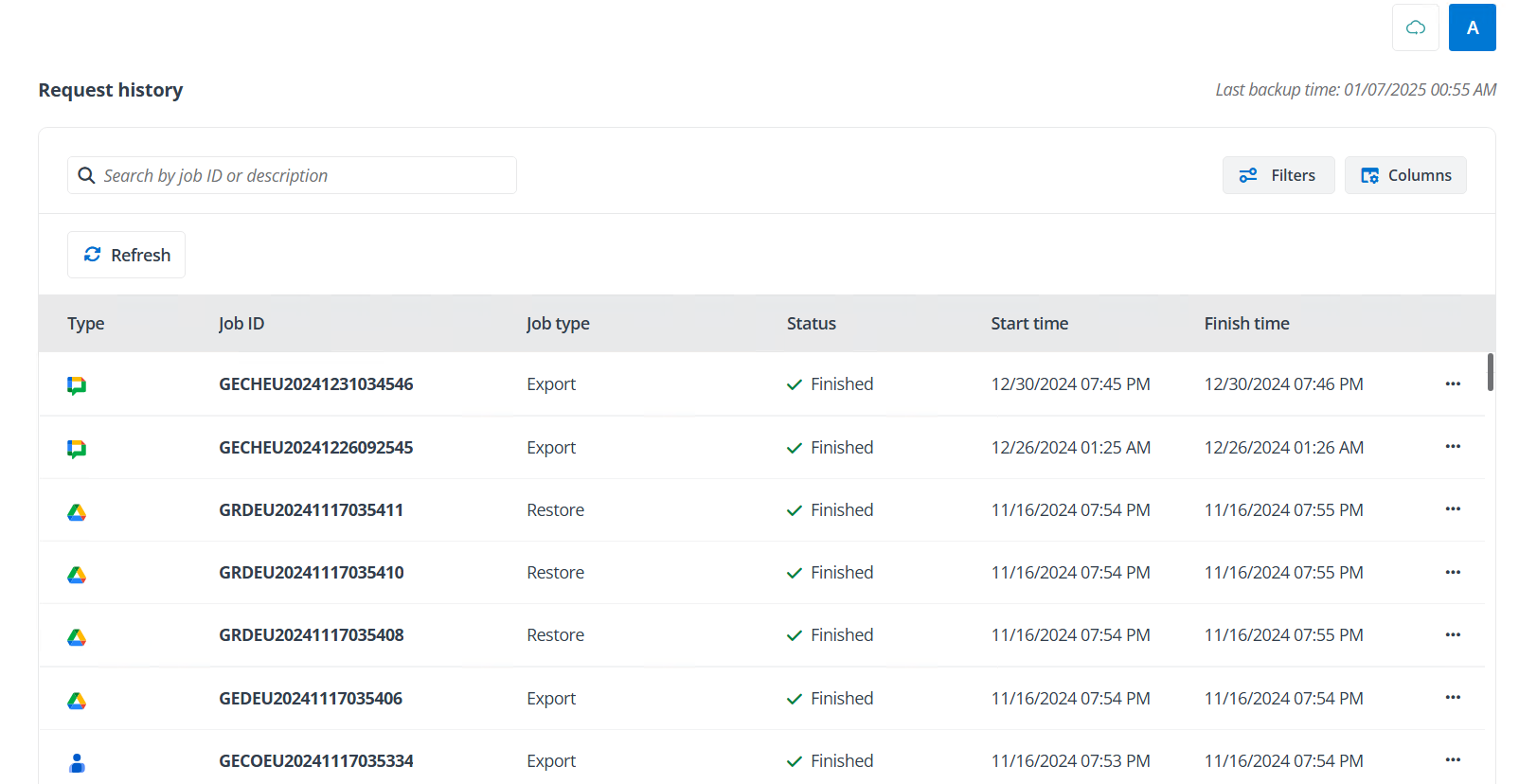
ジョブの検索および詳細の表示については、以下の説明を参照してください。
-
検索ボックスを使用したり、フィルター条件を構成したりすることで、ジョブを検索することができます。
-
検索ボックスで、ジョブの ID または説明のキーワードを入力してジョブを検索することができます。
-
フィルター条件を構成するには、[フィルター] をクリックします。フィルター 画面で、タイプ、ジョブ タイプ、状態、期間 のフィルターを構成することができます。[適用] をクリックしてフィルターを適用します。
-
-
テーブルに表示する列をカスタマイズする場合は、[列] をクリックします。
-
ジョブ ID をクリックすると、ジョブの詳細 画面が表示されます。
-
リクエスト履歴 ページと ジョブの詳細 ペインの両方でジョブ レポートを取得することができます。ジョブ レポートの生成・ダウンロード方法については、以下の説明を参照してください。
-
その他のアクション ボタンをクリックします。
-
ドロップダウン リストから [レポートの生成] をクリックします。
-
生成するレポートのタイプを シンプル レポート と 詳細レポート から選択します。
-
シンプル レポートには、失敗したアイテムおよびスキップしたアイテムが含まれています。
-
詳細レポートには、成功したトップレベル オブジェクト・失敗したアイテム・スキップしたアイテムが含まれています。
-
-
[生成] をクリックし、ジョブ レポートの生成を開始します。
-
ジョブ レポートが正常に生成された後、その他のアクション ボタンをクリックし、ドロップダウン リストから [レポートのダウンロード] をクリックします。
NOTE- 異なるタイプのレポートを生成する場合は、その他のアクション ボタンをクリックし、ドロップダウン リストから [レポートの再生成] をクリックします。次に、もう一方のタイプを選択して新しいレポートを作成します。
- リストア ジョブに失敗したアイテムが存在し、これらの失敗したアイテムのみのリストアを再実行する場合は、その他のアクション ボタンをクリックし、ドロップダウン リストから 再実行 をクリックします。
-