
Home > ReCenter for Microsoft 365 の使用 > Microsoft 365 データの回復 > Exchange Online
この記事をダウンロードExchange Online
ReCenter ポータルに移動し、Exchange Online のバックアップ データを回復するには、以下の手順を参照してください。
Cloud Backup for Microsoft 365 では、管理者は エンドユーザー リストア を構成し、ReCenter で Exchange Online バックアップ データをプレビュー・リストア・エクスポートすることをメールボックス プリンシパル ユーザーに許可するかどうかを制御することができます。管理者は、エンドユーザーが ReCenter で共有メールボックス データをリストアするかどうかを制御することもできます。
-
[Exchange Online] タイルをクリックします。
-
自分のデータをリストアするか、退職した従業員のデータをリストアするかによって、以下の設定を構成します。
-
自分のデータのリストア – ユーザー メールボックス のバックアップ データを検索するか、共有メールボックス のバックアップデータを検索するかを選択します。
NOTE-
現在、自分のメールボックスのインプレース アーカイブ メールボックスのバックアップ データをリストア・エクスポートすることができます。
-
管理者は、ReCenter での Exchange Online データの操作を共有メールボックスの所有者およびメンバーに許可するかどうかを制御できます。
-
-
退職した従業員のデータのリストア – 右上にある 従業員のデータ タブをクリックします。退社した従業員のデータはエクスポートのみ可能です。
NOTE管理者は Cloud Backup for Microsoft 365 の エンドユーザー リストア設定 を構成することで、マネージャーが従業員の OneDrive および Exchange Online のデータをリストアできるかどうかを制御することができます。
-
-
自分のユーザー メールボックス からのデータをリストアする場合、または 退職した従業員のデータ をリストアする場合、検索モード または ツリー モード を選択してリストアするデータを検索することができます。自分のユーザー メールボックス からのデータをリストアする場合は、検索モード のみが利用可能です。
-
検索モード – プロパティを使用して、Exchange Online アイテムのバックアップ データを検索します。以下の説明を参照してください。
-
リストアするバックアップ データを検索します。
-
自分のユーザー メールボックス – バックアップ データの件名で検索する場合、検索ボックスにキーワードを入力します。
-
共有メールボックス – 共有メールボックス フィールドで、共有メールボックスのメール アドレスを手動で入力するか、自動的に読み込まれたリストから選択します。件名でバックアップ データを検索する場合は、検索ボックスにキーワードを入力します。
-
退職した従業員のデータ – 先に 従業員 フィールドをクリックして従業員を選択します。バックアップ データの件名で検索する場合、検索ボックスにキーワードを入力します。
追加の条件で検索範囲を絞る場合は、[詳細] をクリックして検索パネルを展開し、以下の条件を構成します。
-
件名 – 件名のキーワードを入力します。
-
フォルダー名または場所 – フォルダー名のキーワードを入力するか、フォルダーの場所を入力します (例: フォルダー名¥サブフォルダー名)。
-
送信元 – 送信者の表示名またはメール アドレスのキーワードを入力します。
-
送信先 – 受信者の表示名またはメール アドレスのキーワードを入力します。
-
送信日時 – 期間を指定します。
-
切り替えをオン / オフにして、添付ファイルを含むメール アイテムのみを検索する かどうかを定義します。
[検索] をクリックしてバックアップ データを検索します。検索条件をリセットする場合は、[リセット] をクリックします。
-
-
検索結果は以下の表に一覧表示されます。最大 2000 件の検索結果を表示することができます。
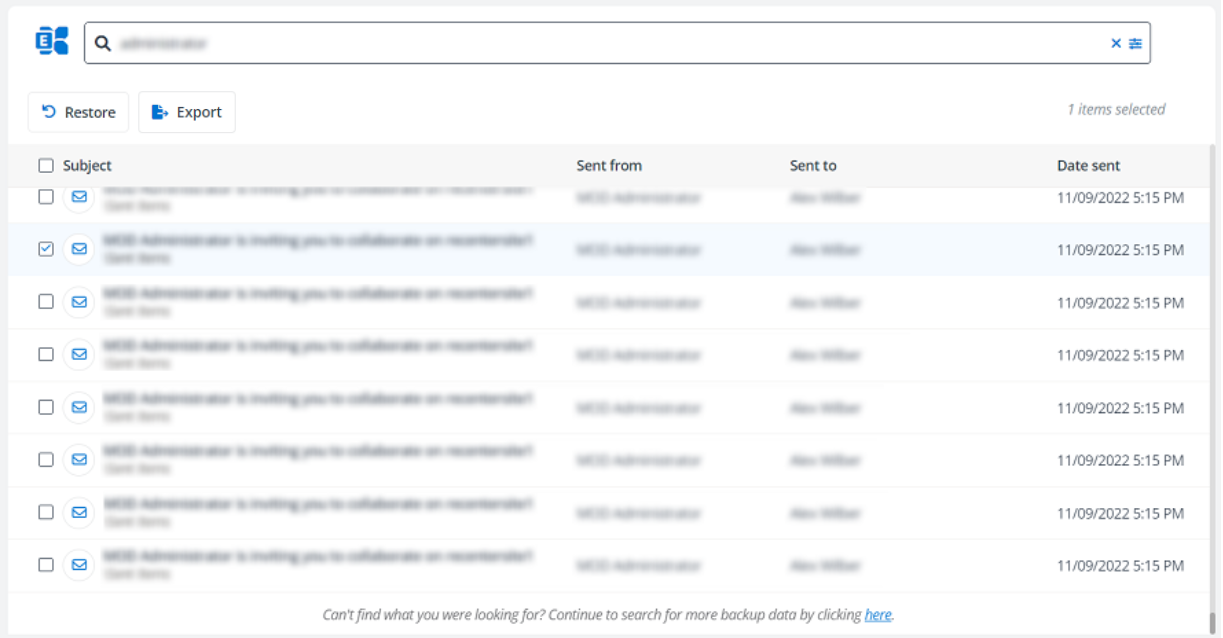
検索結果に対して、以下の操作を実行できます。
-
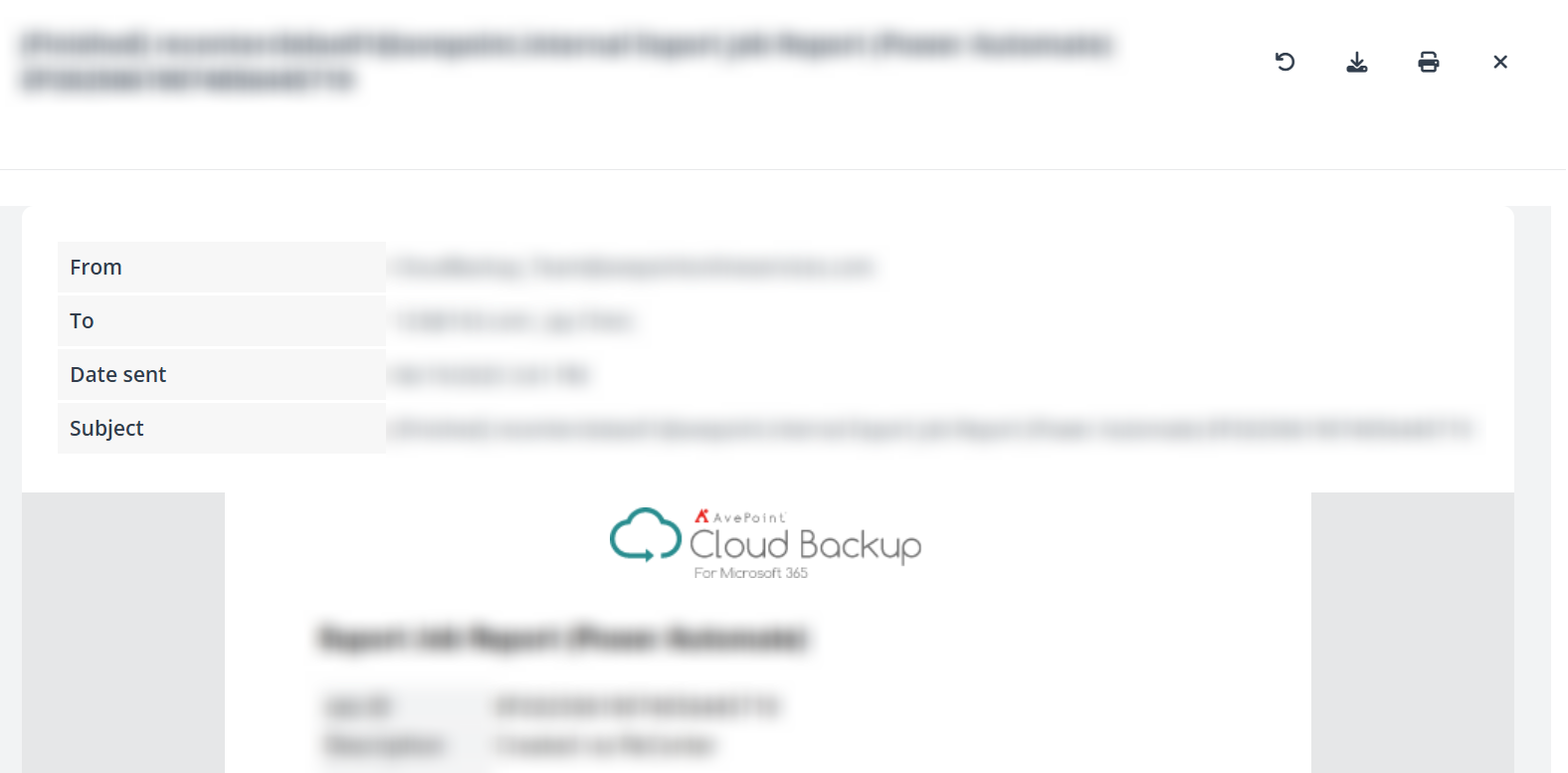
メール アイコンが表示されているアイテムに対して、その件名をクリックすると、メールのプレビュー ウィンドウが表示され、メールの内容を確認することができます。プレビュー ウィンドウで、右上のボタンを使用して、メールを リストア、ダウンロード、または 印刷 を実行できます。メールをダウンロードする際には、パスワードを設定してください。このパスワードは、ダウンロードしたメールを開く際に使用されます。
既定では、パブリック リンクの生成 ボタンはプレビュー ウィンドウで利用できません。管理者は Cloud Backup for Microsoft の エンドユーザー リストア設定 に移動して、このオプションを有効化することができます。パブリック リンクを生成する際には、セキュリティを確保するために有効期間とパスワードの両方を設定してください。
NOTEプレビュー 機能は、以下のストレージ タイプの場所に保存されているバックアップ データに対応します。Microsoft Azure BLOB ストレージ (AvePoint の既定ストレージまたは自分のストレージ)、Amazon S3、Amazon S3 互換ストレージ、Dropbox、IBM Spectrum Protect - S3、IBM Cloud Object Storage のクール階層
データの暗号化が有効になっている秘密度ラベルが適用されているメール、およびアーカイブ済みデータを含むメールはプレビューできません。
-
既定では、検索結果のテーブルに表示されているアイテムは最新のバックアップ データです。目的のアイテムがテーブルに表示されておらず、テーブルの下にその他のバックアップ データを検索できる旨のメッセージが表示されている場合は、メッセージ内の [ここ] をクリックしてください。
-
検索条件を変更する場合、詳細検索 ボタンをクリックして詳細検索パネルを展開し、検索条件を構成することができます。キャンセル ボタンをクリックすると、現在の検索条件をクリアすることができます。
-
-
-
ツリー モード – 自分または従業員の ユーザー メールボックス または インプレース アーカイブ メールボックス 内の Exchange Online アイテムのバックアップ データを参照して特定します。ツリー モードでは、すべてのフォルダーをツリーに読み込むことができます。以前にバックアップされたが後に Microsoft 365 から削除されたフォルダーもツリー モードに含まれます。以下の説明を参照してください。
-
[ツリー モードを使用してみてください。] をクリックして、ツリー モード に切り替えます。従業員からのデータをリストアするには、先に従業員を選択してください。
-
自分または従業員が インプレース アーカイブ メールボックス のバックアップ データを持っている場合、ユーザー メールボックス または インプレース アーカイブ メールボックス を選択してから、ツリー構造に移動します。
-
ページの左側で、自分または従業員のユーザー メールボックスまたはインプレース アーカイブ メールボックスをクリックすると、最新の復旧ポイントの Exchange Online バックアップ データのフォルダーが表示されます。リストからフォルダーを選択すると、右側画面のテーブルでフォルダー内のコンテンツ (サブフォルダーを含む) が表示されます。
-
検索ボックスで、キーワードを入力して、現在のフォルダー内のバックアップ データを件名で検索することができます。追加の条件で検索範囲を絞り込む場合、詳細 アイコンをクリックして検索パネルを展開し、以下の条件を構成します。
-
件名 – 件名のキーワードを入力します。
-
送信元 – 送信者の表示名またはメール アドレスのキーワードを入力します。
-
送信先 – 受信者の表示名またはメール アドレスのキーワードを入力します。
-
送信日時 – 期間を指定します。
-
切り替えをオン / オフにして、添付ファイルを含むメール アイテムのみを検索する かどうかを定義します。
[検索] をクリックしてバックアップ データを検索します。検索条件をリセットする場合は、[リセット] をクリックします。検索結果はページの右側に一覧表示されます。構成した検索条件は、選択したフォルダーに自動適用されることに注意してください。
-
-
-
-
リストア / エクスポートするアイテムを 1 件または複数件を選択するには、アイテム横のチェックボックスを選択します。すべてのアイテムを選択する場合、テーブルで 件名 の横にあるチェックボックスを選択します。
-
[リストア] をクリックして選択したアイテムを元の場所にリストアするか、[エクスポート] をクリックして選択したアイテムをエクスポートします。
-
リストア / エクスポート ジョブの開始後、リクエスト履歴 に移動してジョブの進行状況を確認することができます。リクエスト履歴 で、シンプル データ レポートを表示して、エクスポートされたデータをダウンロードすることもできます。詳細については、リクエスト履歴とエクスポート済みデータのダウンロード を参照してください。