
Home > はじめに > Microsoft 365 データの構成 > ReCenter の用語マッピングの構成
この記事をダウンロードReCenter の用語マッピングの構成
用語マッピングを構成して、ReCenter の既定用語をカスタム用語にマッピングすることができます。指定したソース用語に一致する、またはソース用語を含むすべての用語は置き換えられます。大文字と小文字は区別されます。
例のマッピング:
| 既定 | カスタム |
|---|---|
| 管理者 | IT@company.com |
結果の変更:
管理者 を含むすべての用語は ReCenter で更新されます。例:
| 元の用語 | 更新済み用語 |
|---|---|
| 信頼されていない IP アドレスから ReCenter にアクセスしています。管理者に連絡してください。 | 信頼されていない IP アドレスから ReCenter にアクセスしています。IT@company.com に連絡してください。 |
| コンテンツのセルフサービス回復が管理者によって無効化されています。管理者に連絡してください。 | コンテンツのセルフサービス回復が IT@company.com によって無効化されています。IT@company.com に連絡してください。 |
| このグループは保護されていない可能性があります。管理者に連絡して、このグループがバックアップに含まれているかどうかを確認してください。 | このグループは保護されていない可能性があります。IT@company.com に連絡して、このグループがバックアップに含まれているかどうかを確認してください。 |
用語マッピングの構成方法については、用語マッピング を参照してください。
ReCenter の用語マッピング構成の特殊なケースについては、以下を参照してください。
-
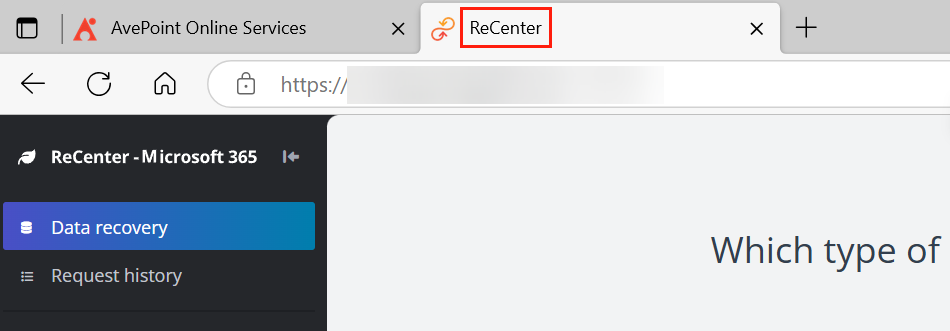
ブラウザーのタブに表示される製品名 ReCenter を置き換えることはできません。
-
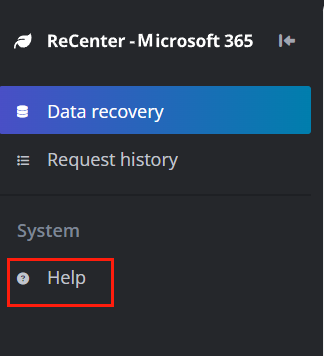
ReCenter ポータル内のリンクについては、ReCenter ユーザー ガイドにアクセスする ヘルプ リンクのみをカスタム リンクに変更することができます。ユーザー ガイド リンクを変更するには、既定 テキストボックスに既定のリンクを入力し、カスタム テキストボックスに希望のカスタム ガイド リンクを入力します。
-
組織が AvePoint Opus を使用しており、スタブ リンクでアーカイブ済みファイルを回復するページをカスタマイズする場合は、以下のことに注意してください。
-
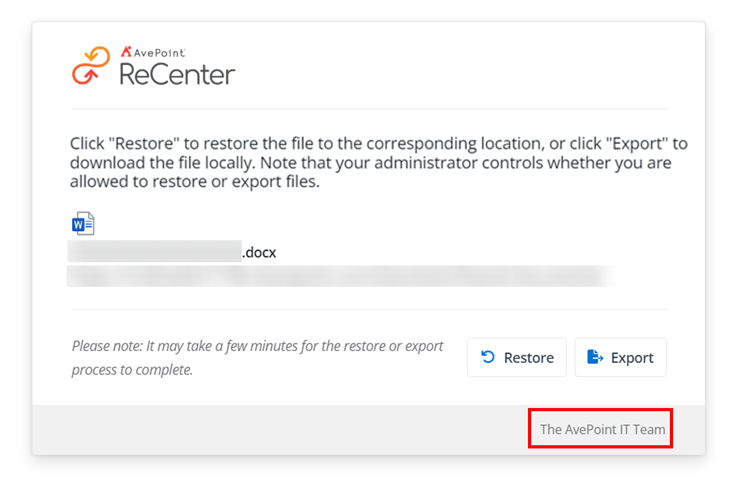
既定のフッターをカスタム フッターにマッピングするには、既定 テキストボックスに recenter-stubfile-footer と入力し、カスタム テキストボックスにカスタム フッターを入力します。
-
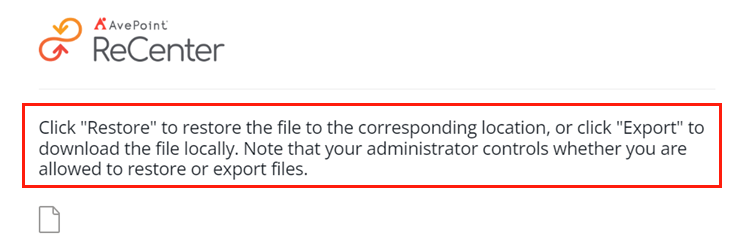
ページのメッセージをカスタマイズするには、既定 のテキストボックスに既定のメッセージを入力し、カスタム テキストボックスにカスタム メッセージを入力します。以下は既定のメッセージ コンテンツです。
[リストア] をクリックしてファイルを対応する場所にリストアするか、[エクスポート] をクリックしてファイルをローカルにダウンロードします。ファイルのリストア・エクスポートを実行できるかどうかは管理者によって制御されていることに注意してください。
-