
全般設定の構成
システム管理 > 全般設定 で、テナント所有者およびサービス管理者は設定を構成するには、以下のセクションを参照してください。
カルチャ設定
希望の日付形式およびメール言語を構成するには、以下の説明を参照してください。
-
システム管理 > 全般設定 > カルチャ設定 に移動します。
-
ページの右側に カルチャ設定 画面が表示されます。日付形式および表示言語を構成するには、以下の情報を参照してください。
-
日付形式の選択 – ドロップダウン リストからオプションを選択します。選択した日付形式は AvePoint Online Services 環境および通知メールに表示されます。
-
メール言語の選択 – 既定では、表示言語は AvePoint Online Services にサインアップする際に選択した国または地域に応じて設定されています。表示言語は英語、日本語、ドイツ語、フランス語、韓国語から選択できます。
既定のメール言語のマッピングは下表のとおりです。
言語 国/地域 日本語 日本 フランス語 ベナン フランス語 ブルンジ フランス語 中央アフリカ共和国 フランス語 チャド フランス語 コモロ フランス語 コンゴ民主共和国 フランス語 ジブチ フランス語 赤道ギニア フランス語 フランス フランス語 フランス領ギアナ フランス語 フランス領ポリネシア フランス語 ガボン フランス語 ガーンジー島 フランス語 ギニア フランス語 ハイチ フランス語 アイボリー コースト フランス語 マダガスカル フランス語 マリ フランス語 モーリタニア フランス語 モナコ フランス語 ニジェール フランス語 コンゴ共和国 フランス語 セネガル フランス語 トーゴ ドイツ語 オーストリア ドイツ語 ドイツ 韓国語 韓国 -
表に記載されていない国または地域については、表示言語が英語にマッピングされます。
- [保存] をクリックします。
ロゴのカスタマイズ
カスタム ロゴを表示するには、以下の説明を参照してください。
現在、カスタム ロゴは ReCenter (for Microsoft 365) および Insights にのみ適用できます。カスタム ロゴが表示される場所の詳細情報については、ReCenter ユーザー ガイドの ReCenter ポータルのロゴの変更 および Insights ユーザー ガイドの 表示設定 を参照してください。
-
システム管理 > 全般設定 > ロゴのカスタマイズ に移動します。
-
ロゴのカスタマイズ 画面で、ロゴをカスタマイズする 切り替えをオンにして、[アップロード] をクリックしてカスタム ロゴをアップロードします。
NOTEJPG、BMP、PNG、SVG ファイル タイプのロゴをアップロードすることができます。ファイル サイズの上限が 800 KB で、推奨の大きさは 180 ピクセル (幅) * 48 ピクセル (高さ) です。
-
[保存] をクリックします。
用語マッピング
既定用語をカスタム用語にマッピングするためのマッピングを構成する場合、以下の説明を参照してください。
現在、用語マッピングは ReCenter (for Microsoft 365) にのみ適用できます。既定用語がカスタム用語にマッピングされる場所の詳細情報については、ReCenter の用語マッピングの構成 を参照してください。制限により、一部のマッピングは機能しない場合があることに注意してください。マッピング問題が発生した場合、サポートの招待 を実行することができます。
-
システム管理 > 全般設定 > 用語マッピング に移動します。
-
用語マッピング 画面で、[編集] をクリックし、以下の説明を参照してマッピングを構成してください。
-
マッピングを追加するには、以下の手順を完了してください。
-
[マッピングの追加**]** をクリックします。マッピングの追加 画面が表示されます。
-
マッピングの追加 サブペインで、既定 テキスト ボックスに既定の用語を入力し、カスタム テキスト ボックスにカスタム用語を入力して、[追加] をクリックしてマッピングを追加します。
NOTEマッピングは大文字と小文字を区別しません。既定 テキスト ボックスに入力した値は、サービス環境内の既定用語と同じにする必要があります。一致しない場合、マッピングは機能しません。
-
複数のマッピングを追加する場合、上記のステップ 1 およびステップ 2 を繰り返します。
-
-
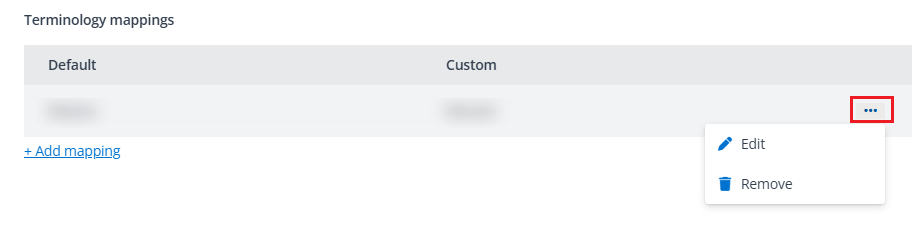
マッピングを編集または削除するには、マッピングの右側にあるその他オプション ボタンをクリックして、ドロップダウン リストの [編集] または [削除] をクリックします。
-
-
[保存] をクリックします。
メール設定
システム管理 > 全般設定 > メール設定 で、Microsoft 365 テナントへの AvePoint 通知メールの送信に使用されるメール送信者をカスタマイズすることができます。
-
Microsoft Entra ID アプリ
-
Mail.Send Microsoft Graph API アクセス許可を持つカスタム アプリ
アプリ プロファイルの構成については、Microsoft テナント用のアプリ プロファイルの管理 を参照してください。
メール送信者設定を変更するには、以下の説明を参照してください。
-
システム管理 > 全般設定 に移動して、[メール設定] をクリックします。
-
メールの送信者 – 以下のオプションのいずれかを選択します。
-
既定のメール アドレス – 既定のメール アドレスの詳細情報については、AvePoint クラウド サービスのメール送信者情報 を参照してください。
-
Microsoft 365 アカウント – このオプションを選択する場合、複数の Microsoft 365 アカウントまたは共有メールボックスをメールの送信者として追加することができます。
Microsoft 365 アカウントの追加方法については、以下の説明を参照してください。
-
[追加] をクリックします。追加 画面がページの右側に表示されます。
-
テナント ドロップダウン リストからオプションを選択します。
-
Microsoft 365 アカウント フィールドで、Microsoft 365 アカウントまたは共有メールボックスのユーザー名を入力し、推奨リストから希望のオプションを選択します。指定した Microsoft 365 アカウントは Exchange ライセンスを持っている必要があります。
-
[テスト メールの送信] をクリックし、テスト メールを送信して指定した送信者を検証します。
-
追加 画面の下部にある [追加] をクリックします。
-
複数のアカウントを追加する場合、上記の手順を繰り返します。アカウントを削除するには、削除 ボタンをクリックします。
NOTEMicrosoft は 1 日に 1 件のアカウントから送信されるメール メッセージの数を制限しているため、複数のアカウントを追加することができます。これにより、追加されたアカウントはランダム順序でメールの送信者として使用されます。
-
-
-
[保存] をクリックしてメール設定を更新します。
AvePoint クラウド サービスのメール送信者情報
以下の表には、AvePoint クラウド サービスの送信者情報が一覧表示されています。通知メールのブロックを回避するために、関連するメール送信者を安全な送信者リストに追加することをお勧めします。
| サービス | 送信者 | 注記 |
|---|---|---|
| AvePoint Online Services | DoNotReply@mail.avepoint.com | メール送信者をカスタマイズすることができます。詳細については、全般設定の構成 > メール設定 セクションを参照してください。 |
| AvePoint Online Services | AOS_Team@avepointonlineservices.com | メール送信者をカスタマイズすることができます。詳細については、全般設定の構成 > メール設定 セクションを参照してください。 |
| Cense | NewAdmin_Team@avepointonlineservices.com | |
| Cloud Backup for Dynamics 365 | CloudBackup_Team@avepointonlineservices.com | |
| Cloud Backup for Microsoft 365 | CloudBackup_Team@avepointonlineservices.com | |
| Cloud Backup for Google Workspace | Backup_GW@avepointonlineservices.com | |
| Cloud Backup for IaaS + PaaS | AzureBackup_Team@avepointonlineservices.com | |
| Cloud Backup for Salesforce | DBSF_Team@avepointonlineservices.com | |
| Cloud Management | DAO_Team@avepointonlineservices.com | |
| Cloud Archiving | DAO_Team@avepointonlineservices.com | |
| Classic DocAve Backup | DAO_Team@avepointonlineservices.com | |
| Opus | opus_team@avepointonlineservices.com | AvePoint Opus のメール送信者をカスタマイズできます。詳細については、Opus ユーザー ガイドの 全般設定の構成 セクションを参照してください。 |
| Insights | Insights_Team@avepointonlineservices.com | メール送信者をカスタマイズすることができます。詳細については、全般設定の構成 > メール設定 セクションを参照してください。 |
| Policies for Microsoft 365 | Policies_Team@avepointonlineservices.com | メール送信者をカスタマイズすることができます。詳細については、全般設定の構成 > メール設定 セクションを参照してください。 |
| Cloud Governance | noreply@avepointonlineservices.com | Cloud Governance のメール送信者をカスタマイズできます。詳細については、Cloud Governance 管理者用ガイドの メール設定の構成 セクションを参照してください。 |
| EnPower | noreply@avepointonlineservices.com | メール送信者をカスタマイズすることができます。詳細については、全般設定の構成 > メール設定 セクションを参照してください。 |
| Fly | noreply@avepointonlineservices.com | |
| Confide | noreply@avepointonlineservices.com |
Microsoft Azure Event Hubs との統合
Microsoft Azure Event Hubs 内のハブと AvePoint の特定のクラウド サービスからの監査レコードとの統合を構築する場合、以下の説明を参照してください。
統合すると、監査レコードは 1 時間に 1 回にイベント ハブに同期されます。リアルタイム同期はサポートされていません。
-
システム管理 > 全般設定 > Microsoft Azure Event Hubs との統合 に移動します。
-
右側に表示される Microsoft Azure Event Hubs との統合 画面で、切り替えをオンにして、以下のフィールドを構成します。
-
イベント ハブ名 – イベント ハブの名前を入力します。
-
イベント ハブ接続文字列 – イベント ハブの接続文字列を入力します。
-
特定のサービス – ドロップダウン リストからサービスを選択します (複数選択可能)。利用可能なオプションは、以下のとおりです。
-
AvePoint Online Services
-
Cloud Backup for Dynamics 365
-
Cloud Backup for Google Workspace
-
Cloud Backup for Microsoft 365
-
Cloud Backup for Salesforce®
-
Cloud Governance
-
Cloud Management サービス (Cloud Management、Cloud Archiving、Classic DocAve Backup サービスを含む)
-
Confide
-
EnPower
-
Insights
-
Policies for Microsoft 365
-
Opus
-
-
データ形式 – 既定のオプションは CEF (最もよく使用されるイベント形式) です。必要に応じて、データ形式を JSON に変更することができます。
-
-
[保存] をクリックします。
詳細については、Microsoft 記事 イベント ハブの作成 および 接続文字列の取得 を参照してください。接続文字列には 送信 以上の権限が必要であることに注意してください。