
Home > アプリ管理 > Microsoft テナント用のアプリ プロファイルの管理 > Exchange 管理者ロールのアプリへの割り当て方法 > Exchange 管理者ロールのアプリへの割り当て方法
この記事をダウンロードExchange 管理者ロールのアプリへの割り当て方法
以下のアプリ用のアプリ プロファイルを作成し、Exchange のメールボックスおよび設定 / セキュリティ グループと配布グループのオブジェクト / Microsoft 365 Defender の設定を管理する場合、Microsoft Entra 管理センター (または Microsoft Azure ポータル) に移動して、アプリに Exchange の管理者 ロールを割り当てます。
| モード | アプリ プロファイル タイプ (AOS) | アプリ名 (Microsoft Entra ID) |
|---|---|---|
| クラシック モード | Microsoft 365 (すべての権限) | AvePoint Online Services Administration for Microsoft365 |
| モダン モード | Cloud Backup for Microsoft 365 (すべての権限) | AvePoint Cloud Backup for Microsoft365 (すべての権限) |
| モダン モード | Cloud Backup for Microsoft 365 (Exchange 権限) | AvePoint Cloud Backup for Microsoft365 (Exchange 権限) |
| モダン モード | EnPower for Microsoft 365 | AvePoint EnPower for Microsoft365 |
| モダン モード | EnPower for Teams Calling | AvePoint EnPower Teams Calling |
| モダン モード | Policies for Microsoft 365 | AvePoint Policies for Microsoft365 |
| モダン モード | Cloud Governance for Exchange | AvePoint Cloud Governance Exchange アプリ |
| モダン モード | Fly | AvePoint Fly |
| モダン モード | Opus | AvePoint Opus |
| モダン モード | Cloud Management サービス for Microsoft 365 (組織で Classic DocAve Backup サービスを使用している場合、または Cloud Archiving サービスと AvePoint Opus サービスを同時に使用して Exchange を管理する場合にのみ、このアプリには Exchange 管理者 ロールが必要です。) | AvePoint Cloud Management Service for Microsoft365 |
| カスタム モード | Cloud Backup for Microsoft 365、Cloud Management、Cloud Governance、Fly、EnPower、Opus、Policies for Microsoft 365、Cloud Backup for Microsoft 365、Cloud Management、Cloud Governance、Fly、EnPower、Opus、Policies for Microsoft 365 | [カスタム アプリ名] アプリ プロファイルの詳細ページでアプリケーション ID を取得することもできます。 |
以下のことに注意してください。
- Cloud Backup for Microsoft 365、EnPower、または Policies for Microsoft 365 を使用するには、関連するアプリに Exchange 管理者 ロールを割り当てる必要があります。
-
Cloud Governance を使用するには、関連するアプリに Exchange 管理者 を割り当てない場合、そのアプリにカスタム Exchange Online ロール グループを割り当てることができます。カスタム Exchange Online ロール グループの割り当て方法については、アプリケーションへのカスタム Exchange Online ロール グループの割り当て セクションを参照してください。
-
Fly を使用するには、このアプリに Exchange 管理者 を割り当てない場合、アプリにカスタム ロールを割り当てることができます。詳細については、Fly ユーザー ガイド > アプリへのカスタム ロールの追加方法 を参照してください。
-
Cloud Management または Opus を使用するには、このアプリに Exchange 管理者 ロールを割り当てない場合、アプリにサポートされている他の Microsoft Entra ロールを割り当てることができます。詳細については、Microsoft 記事Microsoft Entra ロールをアプリケーションに割り当てる を参照してください。
- グループ / チーム / Viva Engage コミュニティのプロパティ > カスタム属性 ルールを使用して Microsoft 365 グループ / Microsoft チーム / Viva Engage コミュニティ オブジェクトをスキャンするには、環境内の関連するアプリへの Exchange 管理者 ロールの割り当てが要求されるように変更されました。
アプリに Exchange 管理者 ロールを割り当てるには、以下の説明を参照してください。
-
Microsoft Entra 管理センター (または Microsoft Azure ポータル) にログインし、Microsoft Entra ID に移動します。
-
左側の [ロールと管理者] をクリックします。
-
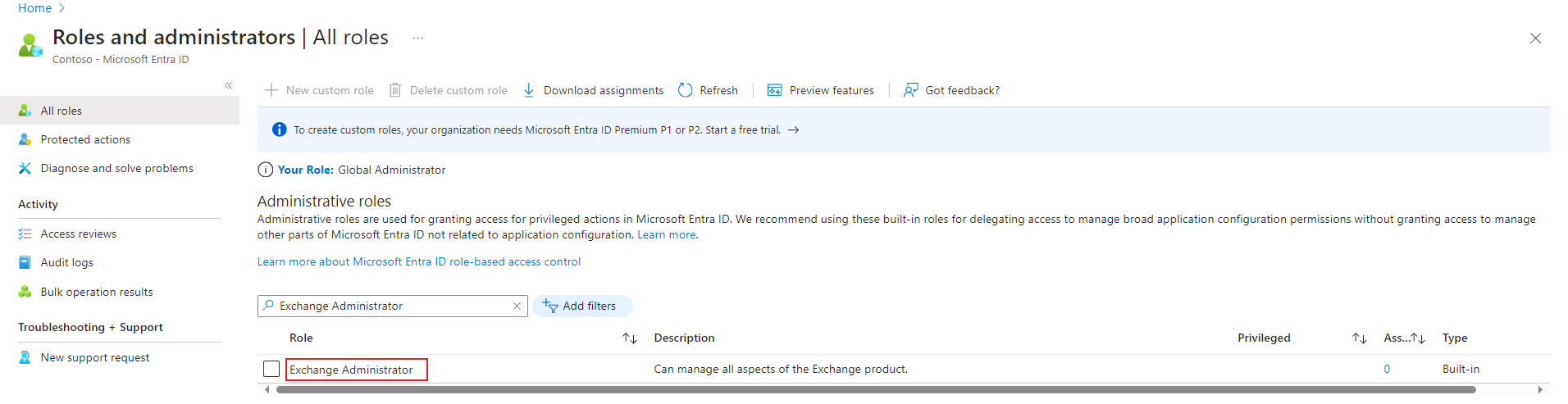
ロールと管理者 ページで、Exchangeの管理者 ロールを検索し、[Exchangeの管理者] をクリックします。
-
開いた 割り当て ページで、[割り当ての追加] をクリックします。
-
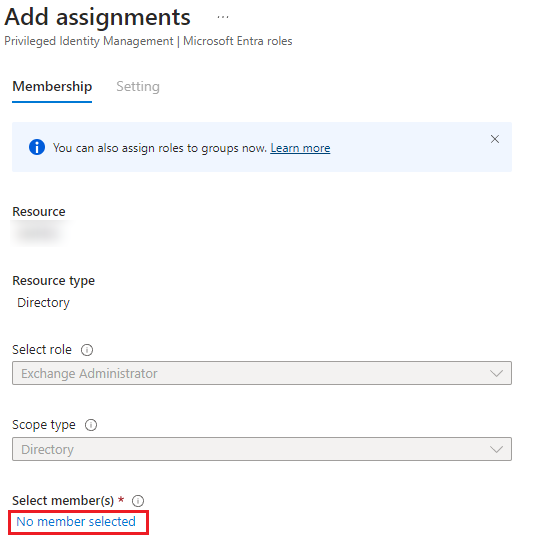
割り当ての追加 ページで、ボタンをクリックしてメンバーを選択します。
-
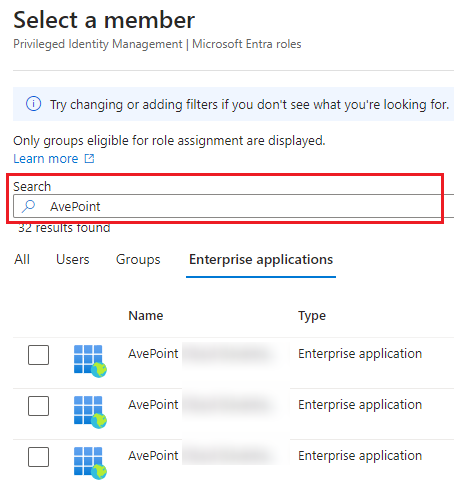
検索ボックスにアプリ名 (またはアプリケーション ID) を入力し、ロールを割り当てるアプリを検索します。
NOTEアプリケーション ID 情報は、AvePoint Online Services > 管理 > アプリ管理 の アプリ プロファイルの詳細 ページに表示されます。
-
アプリを選択して、[追加] をクリックしてロールを割り当てます。割り当てられたロールは 30 分間以内に反映されることに注意してください。