
Home > ユーザー管理 > ユーザーの管理
この記事をダウンロードユーザーの管理
AvePoint Online Services で、管理 権限が割り当てられたテナント所有者、サービス管理者、カスタム管理者がユーザーを管理することができます。ユーザー ロールに関する詳細については、AvePoint Online Services ユーザー ロール を参照してください。
AvePoint Online Services ユーザーを管理するには、管理 > ユーザー管理 に移動してください。ユーザー管理 ページで、以下の説明を参照してユーザー / グループを管理することができます。
-
追加 – [追加] をクリックして、ユーザーの追加 セクションの説明を参照してください。
-
編集 – ユーザーを選択して、[編集] をクリックします。その後、ユーザー権限の編集 セクションの説明を参照してください。
-
削除 – ユーザーを選択して (複数選択可能)、[削除] をクリックします。確認ウィンドウで、[確定] をクリックします。これにより、選択したユーザーおよび関連データはすべて削除されます。
-
テナント所有者に設定 – アクティブ 状態でサービス管理者を選択し、[テナント所有者に設定] をクリックします。確認ウィンドウで、[確定] をクリックします。メール通知は、新しいテナント所有者と元のテナント所有者に送信されます。
-
MFA のリセット – システム管理 > セキュリティ で ローカル アカウントの MFA ポリシー が有効になっている組織で利用できます。新しいデバイスに切り替えた場合など、ユーザーが自分の MFA 設定を再構成する必要がある場合、ユーザーのローカル アカウントを選択し、アカウントの状態が アクティブ であることを確認してから、[MFA のリセット] をクリックします。
-
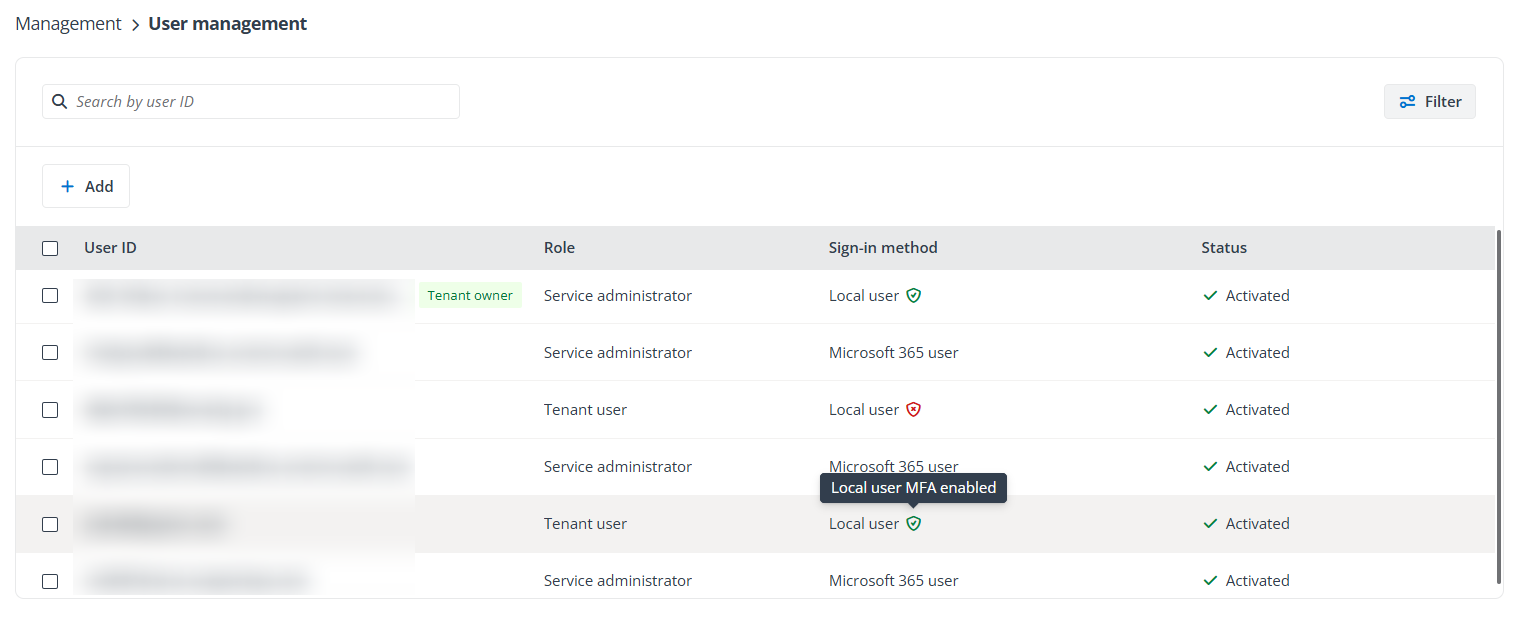
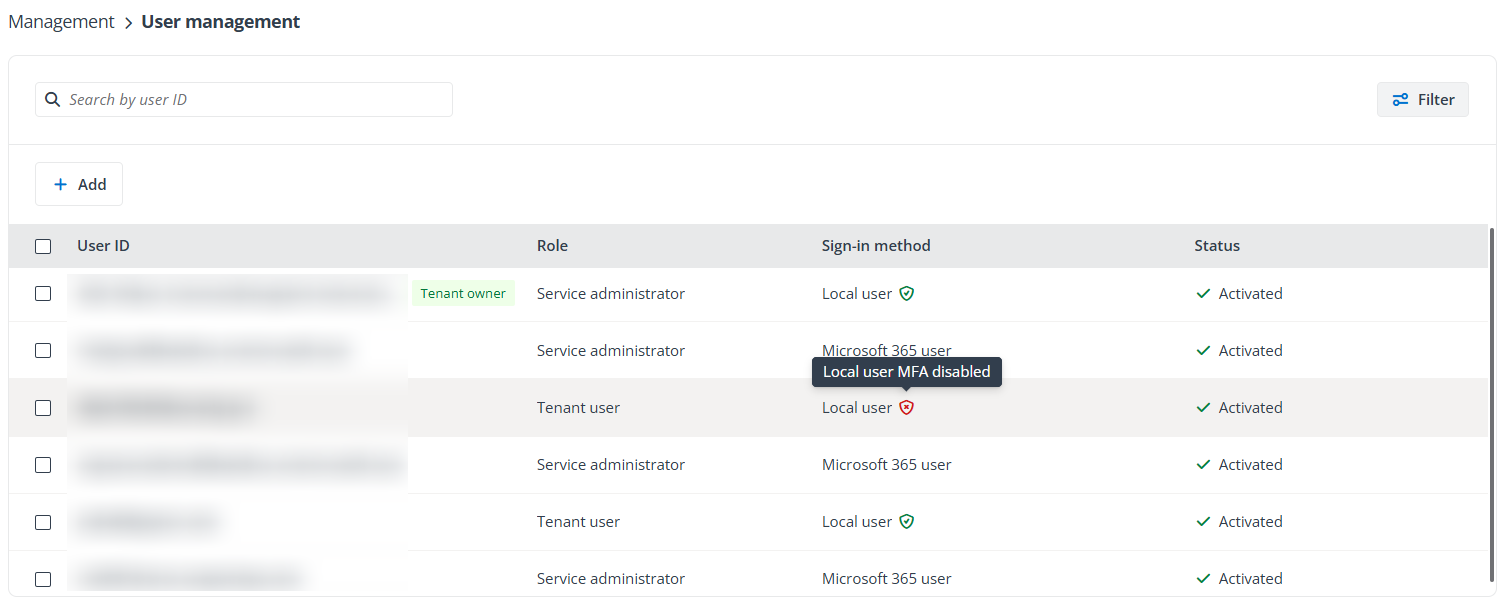
MFA の有効化 / MFA の無効化 – 組織が システム管理 > セキュリティ で ローカル アカウントの MFA ポリシー を有効にした場合、アクティブ ローカル ユーザーを選択して MFA の有効化 / MFA の無効化 を選択することができます。
-
MFA が無効になっているローカル ユーザーを選択して [MFA の有効化] をクリックすると、これらのユーザーが次回 AOS にサインインする際に MFA を構成する必要があります。
-
MFA が有効になっているローカル ユーザーを選択して [MFA の無効化] をクリックすると、これらのユーザーが次回 AOS にサインインする際に MFA を構成する必要がありません。
-
-
非アクティブ化 – アクティブ状態のユーザーを選択して (複数選択可能)、[非アクティブ化] をクリックします。非アクティブとなったユーザーは、AvePoint Online Services からは削除されませんが、AvePoint Online Services へのアクセスが制限されます。
-
アクティブ化 – 非アクティブ / 未認証 状態のユーザーを選択して (複数選択可能)、[アクティブ化] をクリックします。
-
ロック解除 – パスワードの入力を 3 回以上連続して間違えると、ユーザー アカウントが 1 時間ロックされます。1 時間後の自動ロック解除を待つ代わりに、テナント所有者およびサービス管理者は手動でロックを解除することができます。アカウントのロックを解除するには、アカウントを選択して [ロック解除] をクリックします。
-
フィルター – フィルターを設定してユーザーおよびグループを表示するには、以下の説明を参照してください。
-
ページの右上にある [フィルター] をクリックします。フィルター 画面がページの右側に表示されます。
-
フィルター 画面で、ロール、サービス、サインイン方法、地域の場所 条件を構成します。
NOTE地域の場所 条件は、お使いのテナントが Cloud Backup for Microsoft 365 サービスで Multi-Geo 機能が有効になっている場合にのみ利用可能です。
-
[適用] をクリックします。
-
以下のことに注意してください。
-
ログインしているテナント所有者とサービス管理者は、自分のアカウントを編集・非アクティブ化・削除することはできません。
-
アプリケーション管理者は、テナント ユーザーの追加 / 編集、および自分がアプリケーション管理者となっている利用可能なサービスの管理のみを実行することができます。
-
ログインしているアプリケーション管理者は、自分のアカウントを編集することはできません。
-
AvePoint Online Services テナントでユーザーのセキュリティ設定を管理するには、セキュリティ グループの構成 を参照してください。