
Home > FAQ (よくあるご質問)
この記事をダウンロードFAQ (よくあるご質問)
アプリへの同意、アプリ プロファイルおよびサービス アカウント プロファイル、Multi-Geo 機能を備えた Microsoft 365 テナント、および自動検出については、次のカテゴリのよくある質問と回答を参照してください。
1 件のテナントの複数の独立した AOS テナントへの接続方法
基本的に、1 件のクラウド プラットフォーム テナントを 1 件の AOS テナントにのみ接続できます。1 件のテナント (例: Microsoft 365 テナント) を複数の独立した AOS テナントに接続する必要がある場合、以下の情報を収集して、製品サポートにリクエストを提出してください。
-
接続対象の AOS テナント #1 のテナント所有者名
-
接続対象の AOS テナント #2 のテナント所有者名
-
複数の AOS テナントに接続する必要があるテナントのテナント ID
テナントでアプリへの同意がユーザーに許可されていない場合の対応策
お使いの Microsoft 365 テナントで、ユーザーがテナントの代理としてアプリに同意することが許可されていない場合、AvePoint Online Services ユーザーとして追加された Microsoft 365 ユーザーは、Microsoft 365 ログイン ID を使用して AvePoint Online Services にサインインすることはできません。管理者の承認が必要 ページが表示されます。
アプリに同意するには、以下の説明を参照してください。
- データ センターの該当する同意リンクをクリックし、Microsoft 365 グローバル管理者の資格情報を入力します。
| サインイン アカウント | 本番環境 |
|---|---|
| Microsoft 365 アカウント | アプリへの同意 に移動 |
-
同意を完了すると、AvePoint Online Services インターフェイスにリダイレクトされます。グローバル管理者が AOS に招待された場合、AOS にサインインしてください。
NOTEグローバル管理者が招待されていない場合、AvePoint Online Services に参加する ページが表示される可能性があります。同意の取得後、このページを無視することができます。
AvePoint アプリの使用には管理者の同意が必要な理由
Microsoft の標準的な Azure アプリの同意プロセスにより、Microsoft 365 環境にアプリを追加する際に、Microsoft 365 グローバル管理者または特権ロール管理者がアプリに必要な権限を確認する必要があるため、グローバル管理者の同意が必要です。管理者の同意に関する詳細については、Microsoft 技術記事Microsoft Entra インスタンスにアプリケーションを追加する権限のあるユーザー を参照してください。
すべての組織は、AvePoint Online Services でアプリに同意する際に必要な管理者アカウントを使用する必要があります。低い権限を持つユーザーが承認をスキップして、適切な監視なしで AvePoint Online Services 環境でアプリケーションを作成するリスクを回避するために、AvePoint Online Services で Azure 承認フローによって同意されたアプリを直接追加することは許可されていません。
以下のことに注意してください。
-
Engage 管理者 (Yammer 管理者) は、Viva Engage の AvePoint サービス アプリに同意することもできます。
-
グローバル管理者、特権ロール管理者、または Engage 管理者 (Yammer 管理者) アカウントは AvePoint クラウド サービスによって保存されません。同意プロセスは Microsoft によって管理されているため、同意プロセス中にユーザー名とパスワードは AvePoint と共有されません。
-
管理者の同意は、AvePoint アプリに管理者権限を付与しません。アプリに必要な権限の詳細およびアプリ プロファイルの作成方法については、Microsoft テナントのアプリ プロファイルの管理 を参照してください。
Microsoft テナントのアプリ プロファイルとサービス アカウント プロファイルの区別
自動検出に必要な認証方法を、サービス アカウント プロファイルとアプリ プロファイルから選択します。アプリ プロファイル認証の使用は常に勧められています。自動検出スキャン プロファイルは、アプリ プロファイル認証方法を優先オプションとして使用します。アプリ プロファイル認証方法を使用することで、アプリ トークンはデータのバックアップまたは管理に使用され、管理者アカウントの資格情報は AvePoint Online Services によって保存されません。
ただし、サービス アカウント認証は一部のサービスで必要です。詳細については、データ管理要件を満たすアプリ プロファイル方法 を参照してください。サービス アカウント プロファイルを構成する場合、プロファイル内のアカウント資格情報は Microsoft 365 オブジェクトのスキャン・管理に使用されます。サービス アカウント プロファイルの構成方法については、Microsoft サービス アカウント プロファイルの管理 を参照してください。
データ管理要件を満たすアプリ プロファイル方法
Microsoft 365 向けのサービスで Microsoft 365 データをバックアップ・管理するには、最初に AvePoint Online Services 自動検出 を使用して Microsoft 365 オブジェクトをスキャン・追加する必要があります。自動検出では、アプリ プロファイル認証方法およびサービス アカウント認証 (現在未使用) 方法を使用してオブジェクトをスキャンすることができます。
サービス アカウント認証を使用して自動検出スキャン プロファイルを構成した組織に対して、これらのスキャン プロファイルが 2023 年 6 月のリリース後に変更された場合、サービス アカウント認証方法はスキャン プロファイルから削除されます。自動検出スキャン ジョブでサービス アカウント認証方法を引き続き使用する場合、自動検出スキャン プロファイルを更新しないでください。
既定では、アプリ プロファイル認証方式が選択されています。これにより、アプリ プロファイルを登録することは、環境で作業する最も簡単な方法です。アプリ プロファイルを登録すると、環境で実行するすべてのジョブは AvePoint アクティビティとしてタグ付けられ、サービス アカウントまたはパスワードを保存する必要がなくなります。アプリ プロファイル認証方法を使用してオブジェクトをスキャンする場合、アプリ プロファイル内のアプリ トークンがデータのバックアップ・管理に使用され、管理者アカウントの資格情報は、AvePoint Online Services では保存されません。つまり、管理者の同意のみが記録されます。そして、この同意は Microsoft Entra で表示できるので、環境からいつでも取り消すことができます。
アプリ プロファイル認証方法の使用をお勧めしますが、特定のインスタンスに対してはこの方法が適さない場合があります。このアプリ プロファイル方法を使用することで、データ管理の要件が満たされるかどうかを判断するには、以下のリンクを参照してください。
- AvePoint Cloud Backup for Microsoft 365: 最適なパフォーマンスのため、Cloud Backup for Microsoft 365 でバックアップ データを管理するアプリ プロファイルを構成することをお勧めします。スキャン プロファイルのアプリ プロファイル認証方法がデータ管理要件を満たせない場合、追加方法としてサービス アカウント プロファイルをスキャン プロファイルに適用することができます。詳細については、Cloud Backup for Microsoft 365 ユーザー ガイド > アプリ プロファイル認証 セクションを参照してください。
-
AvePoint Cloud Governance: アプリ プロファイルまたは Microsoft 365 サービス アカウント プロファイルの作成
-
AvePoint Cloud Management
-
Classic DocAve Backup
-
Fly: 対応状況一覧
Exchange Web サービスから Microsoft Graph への移行 – 必要な権限の更新
Microsoft は Exchange Online の Exchange Web サービス (EWS) を廃止し、すべての統合をMicrosoft Graph に移行しています。この移行に伴い、AvePoint Online Services では、影響を受ける製品のサービス提供を中断なく継続するため、新しい Microsoft Graph アクセス許可とアプリの再承認が必要となります。
2026 年 3 月 31 日より、Microsoft は Exchange Online における EWSEnabled テナント全体スイッチの動作を更新しました。EWS は、組織レベルとユーザー レベルの EWSEnabled フラグの両方が True である場合にのみ許可されます。いずれかのレベルで EWS が無効になっている場合、EWS を使用するために両方のレベルで有効にしてください。詳細については、お知らせ を参照してください。
このページでは、どのような変更が行われるか、誰が影響を受けるのか、管理者はどのような対応を行う必要があるかについて説明します。複数の AOS 製品から参照できる、単一の集中的な説明を提供することを目的としています。
この変更の影響を受ける製品
以下の AOS 製品は、EWS から Graph への移行対象であり、同じ権限更新および再承認フローに依存しています。
- Cloud Backup for Microsoft 365: Exchange Online のデータ保護に使用しているクラシック Microsoft 365 アプリ、Cloud Backup for Microsoft 365 (すべての権限)/(Exchange 権限) アプリ、または カスタム Azure アプリ
-
Fly: Fly の既定アプリ、または Exchange Online to Exchange Online 移行の移行元カスタム アプリと移行先カスタム アプリ
-
AvePoint Opus: クラシック モードまたはモダン モードのアプリ、または委任されたアクセス許可を持つカスタム Azure アプリ
この変更が必要な理由
Microsoft は、Exchange Online 向け EWS の提供終了を発表しました。一部のライセンス タイプについては提供終了の時期が前倒しされ、2026 年 10 月に完全な提供終了が予定されています。Microsoft Graph は、最新の認証ときめ細かなアクセス許可を提供する、後継 API として指定されています。
この移行に備え、AvePoint はアプリケーションを更新し、新しい Microsoft Graph アクセス許可範囲 を含めるようにしています。Graph ベースのコード パスが有効化された際の混乱を避けるため、これらのアクセス許可を事前に同意しておく必要があります。
管理者が行うべき操作
AOS アプリケーションの再承認
管理者は、新たに必要となった Microsoft Graph のアクセス許可を付与するために、Azure AD (Microsoft Entra ID) の既存のアプリ プロファイルを再承認する必要があります。
-
この操作によって、製品の動作が直ちに変更されることはありません。
-
これにより、テナントが今後の Graph ベースの更新に対応できるようになります。
-
同意を完了するには、グローバル管理者ロールが必要です。
既定の AvePoint アプリではなくカスタム アプリを使用している場合は、以下のリストに従ってカスタム Azure アプリの API アクセス許可を更新し、事前にアクセス権を再承認してください。
- Cloud Backup for Microsoft 365: Cloud Backup for Microsoft 365 ユーザー ガイドの アプリ プロファイル認証 ページを参照し、更新を確認してください。
-
Fly:
-
Fly 既定アプリ: Fly アプリ プロファイル権限
-
移行元 Exchange Online カスタム アプリ: Exchange Online への移行
-
移行先 Exchange Online カスタム アプリ: 移行先 Exchange Online の権限
-
-
AvePoint Opus: AvePoint Opus ユーザー ガイドの 本バージョンの新機能 ページまたは Microsoft 365 アプリ プロファイル認証に必要な権限 セクションを参照して、カスタム Azure アプリの権限を確認してください。
変更の発効時期
AvePoint は、この移行を段階的に実行しています。
-
準備段階: 新しい Graph アクセス許可が導入され、再承認が必要となります (2 月のリリース)。
-
対象を絞った移行: 特定のメールボックス ライセンス タイプで Graph が使用されます (6 月のリリース)。
-
最終統合: Microsoft による EWS の完全廃止に先立ち、残りのすべてのメールボックス タイプで Graph が使用されます (8 月のリリース)。
AOS の新しい UI でクラシック モードのアプリをモダン モードのアプリに変更する場合に必要な操作
テナントにはクラシック モードのアプリが存在し、モダン モードのアプリに切り替えるには、以下の説明を参照して切り替えを実行してください。
-
アプリ管理 に移動し、以下の説明に従ってアプリ プロファイルを作成します。
-
アプリ管理 ページで [作成] をクリックします。
-
新規作成されるアプリ プロファイルを使用するサービスを選択します。
-
モダン モード を選択します。
-
シナリオに基づいて、サービス配下のアプリに同意します。その後、[完了] をクリックして、アプリ プロファイルの作成が完了します。
NOTECloud Backup for Microsoft 365 では、テナントが Exchange または SharePoint のオブジェクトのみを管理する場合、関連する Exchange/SharePoint アプリへの同意のみを選択できます。
-
-
自動検出では、スキャン プロファイルはアプリ プロファイルを使用して、モダン モード > クラシック モード > カスタム モード の優先度 (高から低) でスキャンします。テナントに AOS クラシック UI から保持され、かつクラシック モード アプリを使用しているスキャン プロファイルが存在する場合、これらのスキャン プロファイルは引き続き日単位のスキャンに使用することができます。これらのスキャン プロファイルのいずれかを編集すると、AOS はその操作をスキャン プロファイルに対するモダン モード アプリの適用と見なします。これにより、スキャン プロファイルを編集して保存し (スキャン プロファイルに変更がない場合でも実行できます)、クラシック モードのアプリをモダン モードのアプリに置き換えることができます。
NOTECloud Backup for Microsoft 365 では、バックアップ ジョブが モダン モード > クラシック モード > カスタム モード の優先順位 (高から低) でアプリ プロファイルを使用します。Cloud Backup for Microsoft 365 のバックアップ ジョブはモダン アプリを直接使用でき、優先順位は AOS のスキャン プロファイルの優先順位と同じであるため、アプリの切り替える後にバックアップ ジョブに追加するアクションは必要ではありません。
-
すべてのスキャン ジョブおよびサービス ジョブ (バックアップ ジョブなど) が正常に実行された場合、クラシック モードのアプリを削除することができます。
NOTEAOS > 自動検出 > ジョブ モニター で、最新のスキャン ジョブの詳細の 認証情報 を表示して、モダン モードのアプリがスキャンに使用されているかどうかを確認することができます。
AvePoint Online Services の Multi-Geo 機能に対応している Microsoft 365 テナントへの対応
Microsoft 365 Multi-Geo を使用すれば、組織は Microsoft 365 のプレゼンスを既存のテナント内の複数の地理的な地域・国に対して展開することができます。データ常駐に関連する要件を満たしつつ、モダンな生産性向上エクスペリエンスのグローバル展開を従業員に提供するために、選択した地理的な場所に保存データをプロビジョニングして蓄えることができます。
Microsoft 365 テナントで Multi-Geo 機能 が構成されている場合、テナントを Multi-Geo が有効となっている AvePoint Cloud Backup for Microsoft 365 サブスクリプションと併せて使用することができます。
標準の AvePoint Cloud Backup for Microsoft 365 サブスクリプションを使用して、変更なしで Multi-Geo Microsoft 365 テナントをサポートすることが可能ですが、すべてのデータは保護され、単一の AvePoint Online Services テナントに一元的に保存されます。グローバル ネットワークを活用するには、以下に説明する Multi-Geo インフラストラクチャを使用するためのサブスクリプションを購入する必要があります。
テナントは世界中の AvePoint Online Services データ センターでサポートされているため、サポートするデータ センターを確認しておく必要があります。
管理 > データ センター マッピング に移動することで、Microsoft 365 テナントの地域場所と AvePoint Online Services でサポートされているデータ センターのマッピングを構成します。詳細については、tデータ センター マッピングの管理 (Cloud Backup for Microsoft 365) を参照してください。
保存されたマッピングは変更できなく、環境内の異なる地域場所間の境界の作成に使用されます。
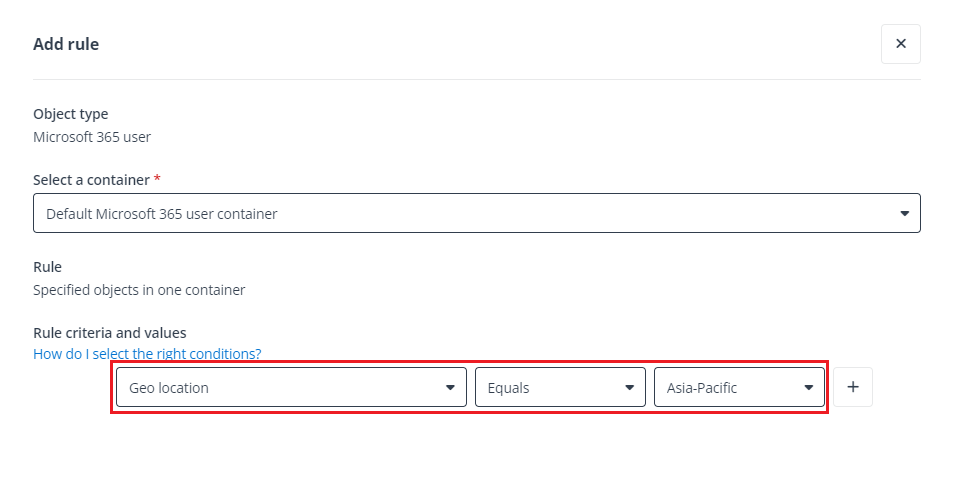
次に、自動検出 では、詳細スキャン モードで提供されるフィルターを使用して、メールボックス、OneDrive、サイト、その他の Microsoft 365 コンテンツを適切なデータ場所に分離します。これにより、異なる地域の場所のデータを個別に管理することができます。詳細情報については、Microsoft 365 の自動検出 を参照してください。
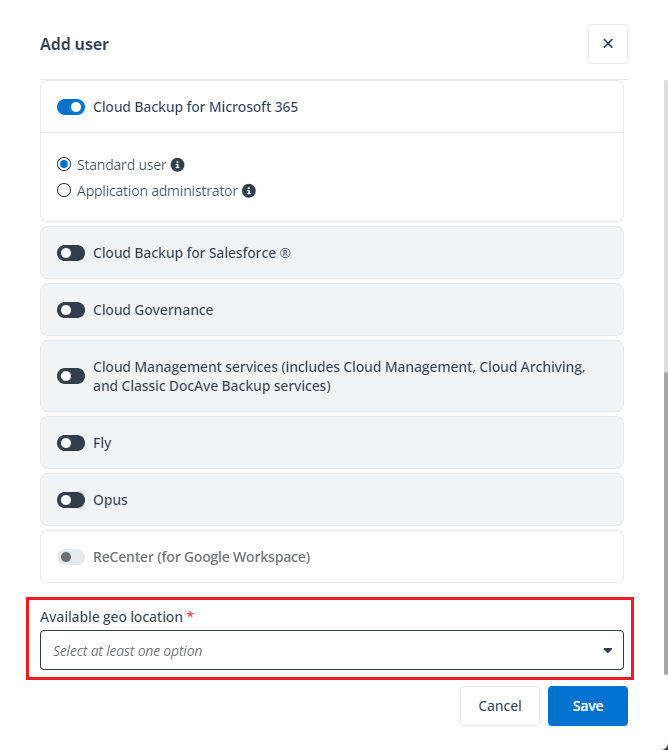
最後に、地域の場所間の分離を維持する ユーザー管理 の委任管理を使用して、地域の場所ごとに個別の管理者を作成できます。詳細情報については、ユーザー管理 を参照してください。
Microsoft 365環境におけるスロットリングとは?
Microsoft 365 環境では、サービスの安定性を確保し、過度の要求がシステムに悪影響を与えることを防ぐため、スロットリングが自動的に適用される場合があります。
-
スロットリングのしきい値は Microsoft によって決定および強制されます。スロットリングのトリガー タイミングや方法については、AvePoint は制御することはできません。
-
スロットリングが発生する際に、特定の操作 (例: バックアップまたは移行) に一時的な遅くなる場合があります。ただし、ユーザー環境やデータの整合性には影響はありません。このメカニズムは、信頼性の高いクラウド サービスを維持するための Microsoft の取り組みの一環です。AvePoint 製品は、これらの制御に準拠して動作するように設計されています。
Microsoft 365 テナントのサービスを終了したい場合に実行すべき操作
サブスクリプションの有効期限が切れると、有効期限が切れたサブスクリプションに関連するすべての情報は 15 日間保存され、その後 AvePoint Online Services から完全に削除されます。(詳細については、サブスクリプション契約 (英語) を参照してください。組織は、AvePoint との特定の契約に応じて、異なるタイミングを持つ可能性があります)。エンタープライズ サブスクリプションの中止をご希望の場合は、AvePoint Online Services 他の操作は必要ありません。以下の説明に従って、Microsoft 365 テナント内の環境がクリーンで孤立しない状態を確保することができます。
Microsoft Entra アプリケーションからの AvePoint アプリケーションの削除
アプリ管理 でアプリ プロファイルを構成した場合、Microsoft Entra 環境から同意済みアプリケーションを削除するには、以下の説明を参照してください。
-
Microsoft Entra 管理センター (または Microsoft Azure ポータル) に移動します。
-
ID > アプリケーション > エンタープライズ アプリケーション (または Microsoft Entra ID > アプリの登録) に移動します。
-
キーワード AvePoint を入力して、アプリケーション名でアプリケーションを検索します。
-
削除するアプリケーションを選択します。
-
左側メニューの 管理 セクション配下の プロパティ をクリックします。
![[プロパティ] のクリック](/en/configuration-and-deployment/images/image170.png "[プロパティ] のクリック")
-
トップ メニューで [削除] をクリックします。
![[削除] のクリック](/en/configuration-and-deployment/images/image171.png "[削除] のクリック")
-
確認ウィンドウで、[はい] をクリックしてアクションを確認します。
Microsoft Entra アクセス ポリシー
AvePoint Online Services からダウンロードした予約済み IP アドレスを追加する条件付きアクセス ポリシーを構成している場合、ポリシーから予約済み IP アドレスを削除するには、以下の説明を参照してください。
-
Microsoft Entra 管理センター (または Microsoft Azure ポータル) にログインします。
-
保護 (または Microsoft Entra ID > セキュリティ) > 条件付きアクセス に移動します。
-
[ポリシー] をクリックします。
![[ポリシー] のクリック](/en/configuration-and-deployment/images/image172.png "[ポリシー] のクリック")
-
AvePoint に関連するポリシーを検索します。
-
ポリシーを編集して、中止するクラウド サービスに関連する予約済み IP アドレスを削除します。
AvePoint Online Services で使用されているキーの削除
暗号化管理 でカスタム暗号化プロファイルを構成した場合、キーを削除するには、以下の説明を参照してください。
-
Microsoft Azure ポータル で、画面上部の検索ボックスに キー コンテナー を入力し、1 番目の結果を選択して キー コンテナー ページにアクセスします。
-
キー コンテナー ページで、オブジェクト の キー をクリックします。
-
AvePoint Online Services で使用されているキーを検索してクリックします。
-
トップ メニューで [削除] をクリックします。
![[削除] のクリック](/en/configuration-and-deployment/images/image173.png "[削除] のクリック")
ハイブリッド エージェントの削除
オンプレミス オブジェクトを管理するマシンにハイブリッド エージェントをインストールしている場合は、ハイブリッド エージェントを削除するには、以下の説明を参照してください。
-
マシンにインストールされている ハイブリッド エージェント管理 を見つけます。
-
管理者として Setup ファイルを実行します。
-
[アンインストール] をクリックして、削除プロセスを開始します。