
Home > アプリ管理 > Microsoft テナント用のアプリ プロファイルの管理 > Microsoft テナントのアプリ プロファイルの再承認
この記事をダウンロードMicrosoft テナントのアプリ プロファイルの再承認
以下のシナリオに従って、 テナントのアプリ プロファイルを再承認します。
-
状態が 無効 であるアプリ プロファイルを再承認する必要があります。
-
アプリへの同意に使用されているアカウントを変更する場合、関連するアプリ プロファイルを再承認することができます。
-
アプリが更新され、新機能に必要な新しい API 権限が追加された場合、関連するアプリ プロファイルを再承認する必要があります。
-
テナントに委任されたアクセス許可を持つアプリが存在する場合、以下のことに注意してください。
-
Microsoft の非対話型のユーザー サインイン により、機密クライアント (AvePoint Online Services) によって実行された非対話型サインインの IP アドレスが、Microsoft ユーザーがサインインしてアプリに同意したイベントの実際の元の IP と一致しないため、サインイン ログは、元のトークン発行に使用された元の IP を表示します。委任されたアクセス許可を持つアプリを作成する場合、元の IP アドレスを Microsoft テナントの条件付きアクセス ポリシー (存在する場合) に追加する必要があります。追加しないと、委任されたアクセス許可を持つアプリの状態は 無効 になります。元の IP アドレスを条件付きアクセス ポリシーに追加した後、アプリ プロファイルを再承認して状態を更新するか、AvePoint Online Services によってプロファイル状態の自動更新を待つことができます。
-
委任されたアクセス許可を持つアプリに対して、同意ユーザーの Microsoft 365 アカウントが以下のいずれかのシナリオである場合、関連するアプリ プロアフィルを再承認する必要があります。
-
同意ユーザーがカスタムアプリ プロファイルへの同意を付与した後、ユーザーの Microsoft 365 アカウントの多要素認証 (MFA) が有効化された場合、アプリ プロファイルを再承認する必要があります。
-
同意ユーザーの Microsoft 365 アカウントが利用不可状態になっている場合 (例えば、パスワードが変更されたか、ユーザーが退社された場合)、アプリ プロファイルは 無効 状態になり、再承認する必要があります。
NOTE-
アプリケーション API アクセス許可と委任 API アクセス許可の両方を持つアプリは、ハイブリッド アイコンでマークされます。
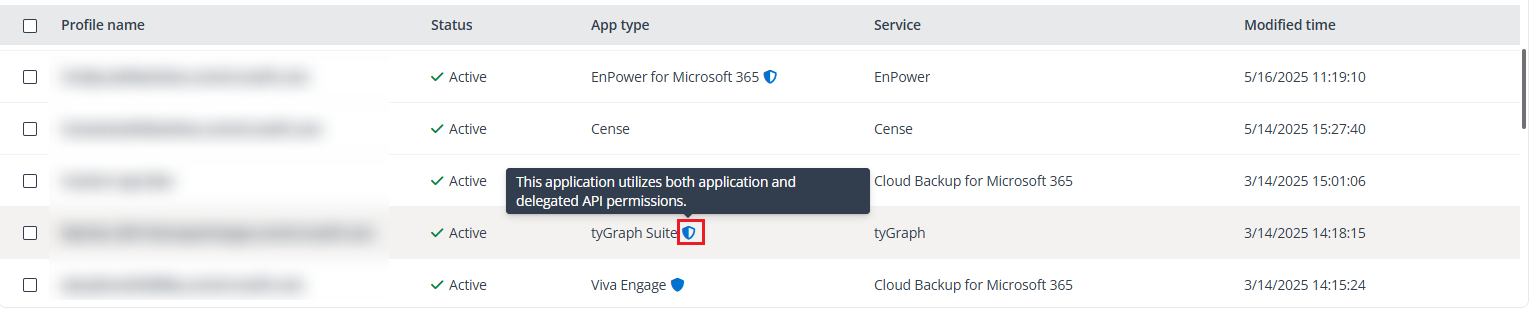
-
委任 API アクセス許可のみを利用しているアプリは、ピュアブレッド アイコンでマークされます。
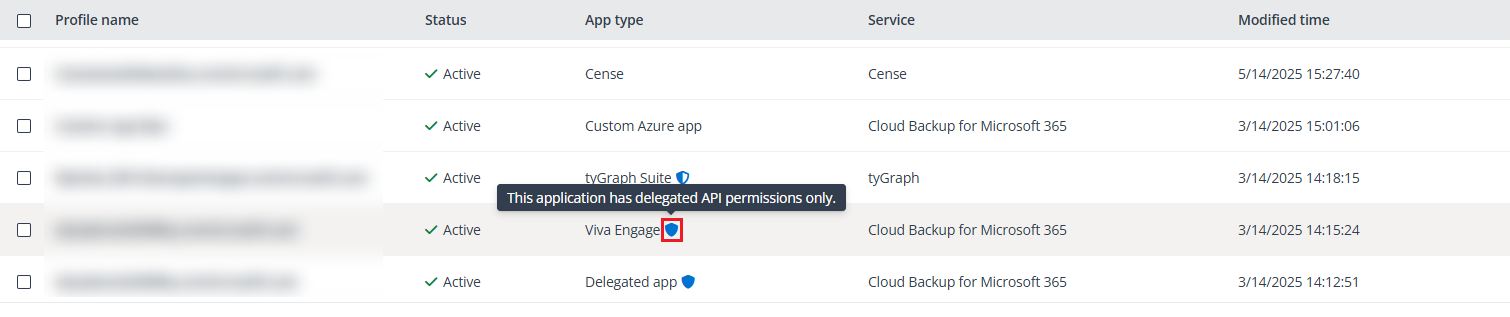
-
-
-
カスタム Azure アプリ / 委任されたアクセス許可を持つカスタム Azure アプリ の場合、以下の状況に対してアプリ プロファイルを再承認する必要があります。
-
AvePoint Online Services をテナントに接続しているカスタム Azure アプリを変更する
-
カスタム Azure アプリの証明書ファイルが変更された
-
-
Cloud Backup for Microsoft 365 サービスで使用されている 委任アプリ の場合、アプリを使用する機能を変更する場合は、アプリ プロファイルを再承認する必要があります。委任アプリ を再承認する際に、組織の Cloud Backup for Microsoft 365 サービス サブスクリプションに保護するモジュールが含まれていることを確認してください。委任アプリ でサポートされている以下の機能から目的の機能を選択することができます。
-
Teams チャネル会話を投稿としてリストアする
-
Power BI を保護する
-
Power Automate/Power Apps を保護する
-
Planner タスク コメントをリストアする
NOTEテナントが AOS クラシック UI で構成されたスキャン プロファイルを使用して、Cloud Backup for Microsoft 365 を介して Planner データを保護する場合、以下の説明を参照して Planner データ保護の方法を更新することができます。
-
AOS で、以下の説明を参照して、シナリオに基づいてアプリ プロファイルを準備します。
-
クラシック モードのアプリを使用する場合、Microsoft 365 (すべての権限) アプリ タイプのアプリ プロファイルを作成 / 再承認し、Microsoft Graph アクセス許可 Tasks.ReadWrite.All がアプリに追加されていることを確認してください。
-
モダン モードのアプリを使用する場合、Cloud Backup for Microsoft 365 (すべての権限) アプリ タイプのアプリ プロファイルを作成します。
-
カスタム モードのアプリを使用する場合、カスタム Azure アプリ タイプのアプリ プロファイルを作成し、Microsoft Graph アクセス許可 Tasks.ReadWrite.All がカスタム アプリに追加されていることを確認してください。
-
スキャン プロファイルを編集して保存します。
NOTEAOS クラシック UI で構成された Planner データの保護用のスキャン プロファイルに対して、スキャン プロファイルの認証方法がサービス アカウント プロファイル、または追加の委任アプリ プロファイルを含むアプリ プロファイルです。AOS の新しい UI で、この種類のスキャン プロファイルを編集すると、認証方法がアプリ プロファイルに更新されます。これにより、変更なしでスキャン プロファイルを編集・保存することができます。
-
Cloud Backup for Microsoft 365 に移動して、バックアップ設定を確認し、Planner データ バックアップのオプションが有効化されていることを確認してください。
-
-
-
ユーザーの同意に対応し、非管理者アカウントを使用して再承認できるアプリについては、以下の表を参照してください。以下のいずれかのアプリを再承認する際に、管理者の同意 および ユーザーの同意 から同意方法を選択することができます。
NOTE以下の表に存在しないアプリを再承認するには、管理者の同意 を参照してください。
| サービス | アプリ タイプ (AOS) |
|---|---|
| Insights | Insights for Microsoft 365 |
| Insights | Insights for Power Platform |
| EnPower | EnPower for Microsoft 365 |
| EnPower | EnPower for Power Platform |
| EnPower | EnPower for Teams Calling |
| Fly | Fly for Power Platform |
| Fly | Fly 委任アプリ |
| Cloud Backup for IaaS + PaaS | Cloud Backup for Azure |
| Cloud Backup for IaaS + PaaS | 委任アプリ |
| Cloud Backup for IaaS + PaaS | Cloud Backup for Azure DevOps |
| Cloud Governance | Cloud Governance for Power Platform |
| Cloud Governance | Cloud Governance 委任アプリ |
| MyHub | MyHub |
| Policies for Microsoft 365 | Policies for Microsoft 365 |
| tyGraph | tyGraph スイート |
| tyGraph | tyGraph for Viva Engage |
| Cloud Backup for Microsoft 365 | 委任アプリ |
| Cloud Backup for Microsoft 365 | Cloud Backup Express |
| Cloud Governance / Cloud Backup for Microsoft 365 | Viva Engage |
| Document Management System Online | Document Management System Online (DMS Online) |
| AvePoint Portal Manager | AvePoint Portal Manager |
| AvePoint Portal Manager | 会議室端末インターフェイス ビュー用の AvePoint Portal Manager |
| EnPower / Cloud Governance / Cloud Backup for Microsoft 365 / Cloud Backup for IaaS + PaaS / Insights / Fly / MyHub / tyGraph / AvePoint Portal Manager | 委任されたアクセス許可を持つカスタム アプリ |
適切な同意方法でアプリを再承認する方法については、以下のセクションを参照してください。
このガイドに記載されているもの以外の権限や Microsoft ライセンスは必要ありません。
管理者の同意
Microsoft 365 グローバル管理者 または 特権ロール管理者 のアカウントを使用してアプリ プロファイルを再承認するには、以下の説明を参照してください。
-
アプリ プロファイルを選択して、[再承認] をクリックします。
-
異なるアプリ プロファイルを再承認する際に、以下の点に注意してください。
- AvePoint の既定サービス アプリを Viva Engage で再承認する場合、Engage 管理者 (Microsoft Entra ID における Yammer 管理者) のアカウントでアプリに同意することもできます。
-
Fly サービス用のアプリ プロファイルを再承認して、特権ロール管理者 アカウントでアプリに同意する際に、アカウントに追加の権限を付与する必要がある場合があります。
-
Fly for Power Platform アプリの場合、アカウントが Power Platform 管理者 ロールを持っていることを確認してください。
-
Fly アプリの場合、Fly アプリ プロファイル権限 を参照してください。
-
Fly 委任アプリの場合、Fly 委任アプリ プロファイルの権限 を参照してください。
-
-
AvePoint Portal Manager 用のアプリ プロファイルを再承認する際に、同意ユーザーが Microsoft 365 グルーバル管理者であるか、特権ロール管理者および Teams サービス管理者ロールを持つ必要があります。
-
Cloud Backup for Microsoft 365 サービス用のアプリ プロファイルを再承認する際に、以下のことに注意してください。
-
Cloud Backup for Microsoft 365** 委任アプリ** に同意する際に、このアプリが使用される機能を選択する必要もあります。アプリに同意を付与するユーザーが、Microsoft 365 グローバル管理者 ロールを持つ必要があります。詳細については、Cloud Backup for Microsoft 365 ユーザー ガイドの Microsoft 委任アプリの必須権限 セクションを参照してください。
-
Cloud Backup for Microsoft 365 に使用される Viva Engage アプリ プロファイルに同意する際に、同意ユーザーが Viva Engage 製品ライセンスを持つ 認証管理者 ロールおよび Yammer 管理者 ロールを持つ必要があります。
-
Cloud Backup Express アプリ プロファイルに同意する際に、同意ユーザーが Microsoft 365 バックアップ管理者 ロールを持つ必要があります。
-
-
Cloud Governance 委任アプリ 用のアプリ プロファイルに同意する際に、ユーザーが Microsoft 365 グローバル管理者 または Exchange 管理者 ロールを持つ必要があります。
-
カスタム Azure アプリ / 委任されたアクセス許可を持つカスタム Azure アプリ 用のアプリ プロファイルを再承認する場合、以下の説明を参照してください。
-
アプリケーション ID – カスタム アプリのアプリケーション ID を入力します。現在のアプリを使い続けるには、アプリ プロファイルの詳細ページでそのアプリのアプリケーション ID を取得することができます。別のアプリの使用を変更する場合、組織が作成したアプリのアプリケーション ID を入力します。アプリの作成に関する詳細については、カスタム Azure アプリの作成 を参照してください。
-
証明書ファイル (.pfx) – [参照] をクリックして、アプリのプライベート証明書 (.pfx ファイル) を選択します。
NOTEこの .pfx ファイルは Microsoft Entra ID でこのカスタム アプリ用にアップロードされた .cer/.crt ファイルとペアになっていることを確認してください。組織が証明書を持っていない場合、カスタム Azure アプリ用の証明書の準備 を参照して自己署名証明書を作成することができます。
-
証明書のパスワード – 証明書のパスワードを入力します。
-
[完了] をクリックします。
-
ユーザーの同意
ユーザーの同意に対応し、非管理者アカウントを使用して再承認できるアプリについては、以下の表を参照してください。
以下の表に存在しないアプリを再承認するには、管理者の同意 を参照してください。
| サービス | アプリ タイプ (AOS) | アプリ名 (Microsoft Entra ID) |
|---|---|---|
| Insights | Insights for Microsoft 365 | AvePoint Insights for Microsoft365 |
| Insights | Insights for Power Platform | AvePoint Insights for Power Platform |
| EnPower | EnPower for Microsoft 365 | AvePoint EnPower for Microsoft365 |
| EnPower | EnPower for Power Platform | AvePoint EnPower PowerPlatform Management |
| EnPower | EnPower for Teams Calling | AvePoint EnPower Teams Calling |
| Fly | Fly for Power Platform | AvePoint Fly for Power Platform |
| Fly | Fly 委任アプリ | AvePoint Fly 委任アプリ |
| Cloud Backup for IaaS + PaaS | Cloud Backup for Azure | AvePoint Cloud Backup for Azure |
| Cloud Backup for IaaS + PaaS | 委任アプリ | AvePoint Online Services – 委任アプリ |
| Cloud Backup for IaaS + PaaS | Cloud Backup for Azure DevOps | AvePoint Cloud Backup for Azure DevOps |
| Cloud Governance | Cloud Governance for Power Platform | AvePoint Cloud Governance for Power Platform |
| Cloud Governance | Cloud Governance 委任アプリ | AvePoint Cloud Governance 委任アプリ |
| MyHub | MyHub | AvePoint MyHub |
| Policies for Microsoft 365 | Policies for Microsoft 365 | AvePoint Policies for Microsoft365 |
| tyGraph | tyGraph スイート | AvePoint tyGraph |
| tyGraph | tyGraph for Viva Engage | AvePoint tyGraph for Viva Engage |
| Cloud Backup for Microsoft 365 | 委任アプリ | AvePoint Online Services – 委任アプリ |
| Cloud Backup for Microsoft 365 | Cloud Backup Express | AvePoint Cloud Backup Express |
| Cloud Governance / Cloud Backup for Microsoft 365 | Viva Engage | AvePoint Online Services Administration for Viva Engage |
| Document Management System Online | Document Management System Online (DMS Online) | AvePoint Document Management System Online |
| AvePoint Portal Manager | AvePoint Portal Manager | AvePoint Portal Manager |
| AvePoint Portal Manager | 会議室端末インターフェイス ビュー用の AvePoint Portal Manager | 会議室端末インターフェイス ビュー用の AvePoint Portal Manager |
| EnPower / Cloud Governance / Cloud Backup for Microsoft 365 / Cloud Backup for IaaS + PaaS / Insights / Fly / MyHub / tyGraph / AvePoint Portal Manager | 委任されたアクセス許可を持つカスタム アプリ (API アクセス許可はカスタム アプリが要求すするものです) | [カスタム アプリ名] アプリ プロファイルの詳細ページでアプリケーション ID を取得することもできます。 |
ユーザーの同意 方法を選択する前に、以下の準備を完了してください。
-
組織が Microsoft Entra ID でアプリに管理者の同意を付与していることを確認してください。アプリに管理者の同意を付与するには、以下の説明を参照してください。
-
Microsoft Entra 管理センター (または Microsoft Azure ポータル) にログインします。
-
AvePoint アプリまたはカスタム アプリに管理者の同意を付与するには、以下の説明を参照してください。
-
AvePoint アプリに管理者の同意を付与するには、Microsoft Entra ID > エンタープライズ アプリケーション に移動し、アプリをクリックし、セキュリティ メニューの [アクセス許可] をクリックして、[[テナント名] に管理者の同意を与えます] をクリックします。
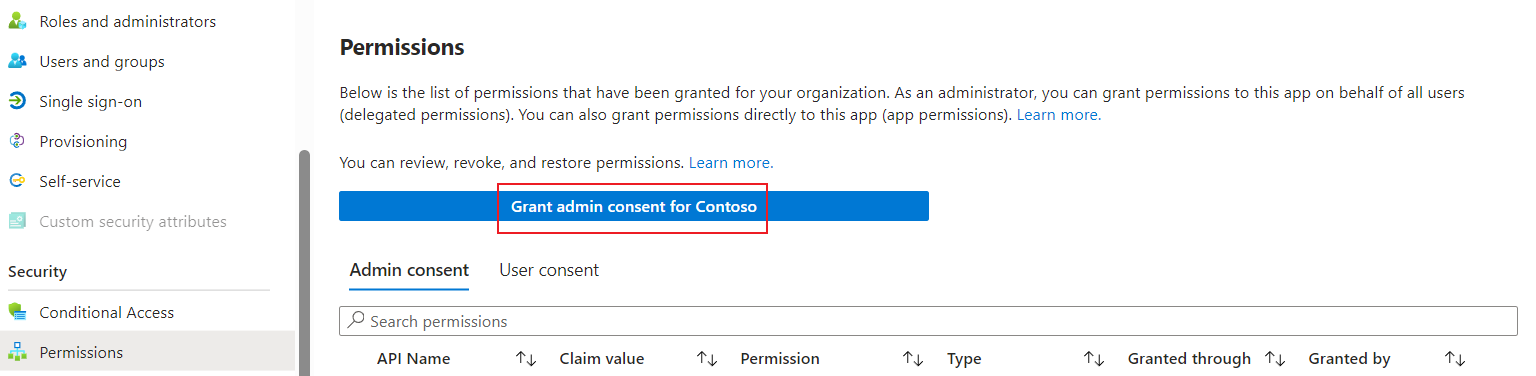
-
カスタム アプリに管理者の同意を付与するには、Microsoft Entra ID > アプリの登録 に移動し、アプリをクリックし、管理 メニューの [API のアクセス許可] をクリックして、[[テナント名] に管理者の同意を与えます] をクリックします。

-
-
-
アプリに同意を付与するために必要なユーザーを準備するには、以下の情報を参照してください。
-
Power Platform オブジェクトをスキャンして管理するには、同意ユーザーは以下の必要なライセンス / ロールを持っている必要があります。
-
Power BI オブジェクトをスキャンするために、Power BI ライセンス および Fabric 管理者 ロールをアプリ プロファイルの同意ユーザーに割り当てる必要があります。
-
AvePoint の既定サービス アプリを Viva Engage で再承認する場合、同意を提供するユーザーが Engage 管理者 (Microsoft Entra ID における Yammer 管理者) ロールを持つ必要があります。
-
Cloud Backup Express アプリを再承認するには、アプリへの同意を提供するユーザーが Microsoft 365 バックアップ管理者 ロールを持つ必要があります。
-
AvePoint Portal Manager 用のカスタム アプリを再承認するには、アプリへの同意を提供するユーザーが Teams サービス管理者ロールまたはそれ以上の特権ロールを持つ必要があります。
-
Cloud Governance 委任アプリを再承認するには、アプリへの同意を提供するユーザーがグループの所有者である必要があります。
NOTE組織が 外部送信者 および 購読メンバー 設定を変更する場合、これらの設定が変更されるすべてのグループのグループ所有者に、同意ユーザーが追加されていることを保証する必要があります。
-
ユーザーの同意 方法でアプリ プロファイルを再承認するには、以下の説明を参照してください。
-
アプリ プロファイルを選択して、[再承認] をクリックします。
-
異なるアプリ プロファイルを再承認する際に、以下の点に注意してください。
-
Cloud Backup for Microsoft 365 サービスで使用される委任アプリのアプリ プロファイルを再承認する場合、このアプリによって使用される機能を選択する必要もあります。
-
委任されたアクセス許可を持つカスタム Azure アプリ 用のアプリ プロファイルを再承認する場合、以下の説明を参照してください。
-
アプリケーション ID – カスタム アプリのアプリケーション ID を入力します。現在のアプリを使い続けるには、アプリ プロファイルの詳細ページでそのアプリのアプリケーション ID を取得することができます。別のアプリの使用を変更する場合、組織が作成したアプリのアプリケーション ID を入力します。詳細については、カスタム Azure アプリの作成 を参照してください。
-
証明書ファイル (.pfx) – [参照] をクリックして、アプリのプライベート証明書 (.pfx ファイル) を選択します。
NOTEこの .pfx ファイルは Microsoft Entra ID でこのカスタム アプリ用にアップロードされた .cer/.crt ファイルとペアになっていることを確認してください。組織が証明書を持っていない場合、カスタム Azure アプリ用の証明書の準備 を参照して自己署名証明書を作成することができます。
-
証明書のパスワード – 証明書のパスワードを入力します。
-
-
-
ユーザーの同意 オプションを選択します。
-
[同意を続行] をクリックします。