
Home > 暗号化管理 > Azure でのキー コンテナーの作成
この記事をダウンロードAzure でのキー コンテナーの作成
先に Azure Key Vault を含む Azure サブスクリプションを持っていることを確認してください。その後、以下の説明を参照してください。
ステップ 1: アプリケーションの作成
このアプリケーションは Azure Key Vault 専用のものです。AvePoint Online Services 暗号化プロファイルはこのアプリケーションを使用してキー コンテナーにアクセスします。
-
Microsoft Entra 管理センター (または Microsoft Azure ポータル) にログインし、ID > アプリケーション > アプリの登録 (または Microsoft Entra ID > アプリの登録) に移動します。
-
リボン上で [新規登録] をクリックします。
-
アプリケーションの登録 ページで、アプリケーション設定を構成します。
-
[登録] をクリックしてアプリケーションを作成します。
-
アプリケーションが正常に作成された後、アプリケーション ID をコピーします。アプリケーション ID は、暗号化プロファイルで使用されるクライアント ID です。
ステップ 2: アプリケーションのクライアント シークレットの追加
クライアント シークレットは、AvePoint Online Services 暗号化プロファイルで使用されます。
-
アプリケーションの作成後、左側のメニューで [証明書とシークレット] をクリックします。
-
クライアント シークレット フィールドで、[新しいクライアント シークレット] をクリックします。
-
クライアント シークレットの追加 画面で、クライアント シークレットの説明を入力し、期間を選択します。
-
[追加] をクリックします。クライアント シークレットの値は自動的に生成され、表示されます。
-
クライアント シークレット値をコピーします。暗号化プロファイルの構成時にこの値を入力する必要があります。
NOTEこの値はページの終了・更新後に非表示になります。
ステップ 3: キー コンテナーの作成
アクセス許可モデル (Azure RBAC またはキー コンテナーのアクセス ポリシー) に従って、以下の関連するセクションを参照してください。
Azure RBAC (ロールベースのアクセス制御)
キー コンテナーの作成方法については、以下の説明を参照してください。
-
Microsoft Azure ポータル を開きます。
-
キー コンテナー を検索し、結果をクリックして キー コンテナー ページにアクセスします。
-
[作成] をクリックします。キー コンテナーの作成 ページが表示されます。
-
基本 タブで、キー コンテナーの基本情報を入力し、アクセス構成 タブをクリックします。
-
アクセス許可モデル セクションで、Azure ロールベースのアクセス制御 (推奨) を選択します。
-
ネットワーク タブをクリックします。
-
パブリック アクセスを有効にする を選択して、すべてのネットワークをこのキー コンテナーに接続することを許可します。
NOTE使用している AvePoint Online Services および AvePoint クラウド サービスのみをこのキー コンテナーにアクセスできるようにする場合は、キー コンテナーのプロビジョニング後、キー コンテナーのファイアウォール設定を編集することができます。
-
タグ タブをクリックして、キー コンテナーを分類するためにタグを追加することができます。
-
確認および作成 をクリックし、すべての構成を確認してから、下部にある [作成] をクリックしてキー コンテナーを作成します。
NOTEキー コンテナーの作成前に一部の設定を変更する必要がある場合は、[前へ] ボタンをクリックして前の設定を変更することができます。
キー コンテナーの作成後、以下の手順に従ってロールを割り当てます。
-
Microsoft Azure ポータル を開いて、キー コンテナー リソースに移動します。
-
キー コンテナーのメニューで、[アクセス制御 (IAM)] をクリックします。
-
[追加] をクリックして、ロールの割り当ての追加 を選択します。
-
ロール リストで、キー コンテナー暗号化ユーザー を選択します。
-
メンバー タブに移動します。
-
アクセスの割り当て先 セクションで、ユーザー、グループ、またはサービス プリンシパル を選択します。
-
[メンバーを選択する] をクリックします。
-
メンバーを検索して選択します。
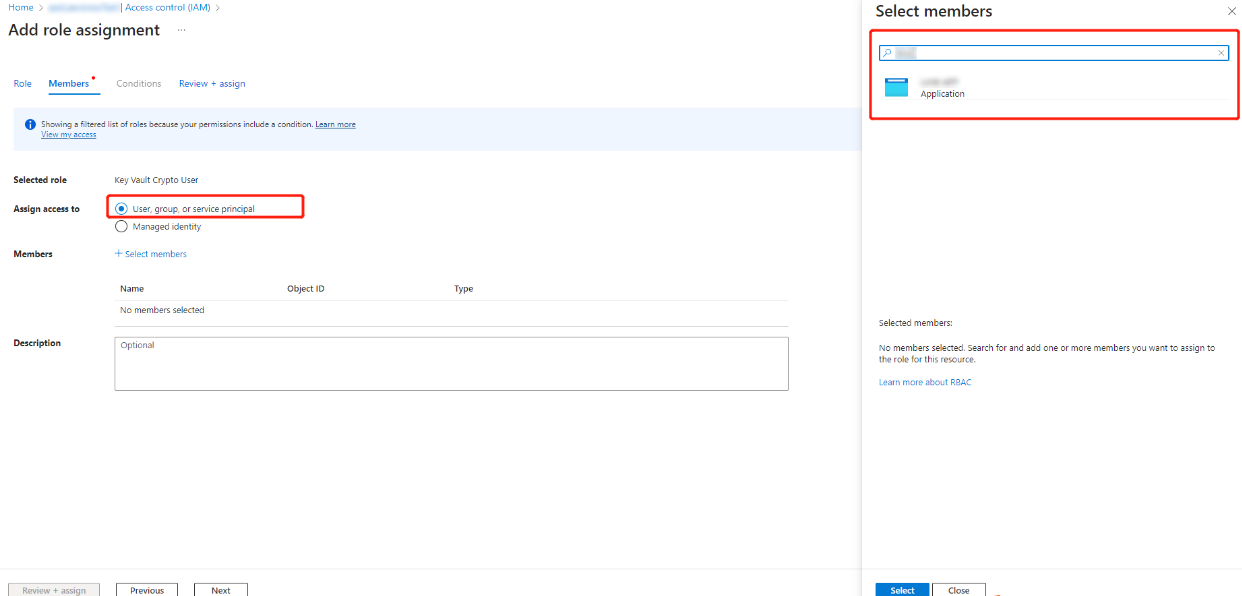
-
[レビューと割り当て] をクリックして、ロールの割り当てを完了します。
コンテナーのアクセス ポリシー
キー コンテナーの作成方法については、以下の説明を参照してください。
-
Microsoft Azure ポータル で、画面上部の検索ボックスに キー コンテナー を入力し、1 番目の結果を選択して キー コンテナー ページにアクセスします。
-
[作成] をクリックします。キー コンテナーの作成 ページが表示されます。
-
基本 タブで、キー コンテナーの基本情報を入力し、アクセス構成 タブをクリックします。
-
アクセス許可モデル で、コンテナーのアクセス ポリシー を選択します。
-
アクセス ポリシー セクションで、[作成] をクリックします。
-
アクセス ポリシーを 1 つ作成する 画面が表示されます。アクセス許可 タブで、以下の キーのアクセス許可 を選択します。
-
キーの管理操作 フィールドで、取得 を選択します。
-
暗号化操作 フィールドで、暗号化解除 および 暗号化 を選択します。
-
-
[次へ] をクリックして プリンシパル タブに移動します。
-
プリンシパル 画面で、以下の内容を構成します。
-
検索ボックスにアプリケーション名またはアプリケーション ID を入力します。
-
アプリケーションを選択して、下部の [選択] をクリックします。
-
底で [次へ] をクリックします。
-
-
[作成] をクリックしてアクセス ポリシーを追加します。
-
ネットワーク タブをクリックします。
-
パブリック アクセスを有効にする を選択して、すべてのネットワークをこのキー コンテナーに接続することを許可します。
NOTE使用している AvePoint Online Services および AvePoint クラウド サービスのみをこのキー コンテナーにアクセスできるようにする場合は、キー コンテナーのプロビジョニング後、キー コンテナーのファイアウォール設定を編集することができます。
-
タグ タブをクリックして、キー コンテナーを分類するためにタグを追加することができます。
-
確認および作成 をクリックし、すべての構成を確認してから、下部にある [作成] をクリックしてキー コンテナーを作成します。
NOTEキー コンテナーの作成前に一部の設定を変更する必要がある場合は、[前へ] ボタンをクリックして前の設定を変更することができます。
ステップ 4: キーの作成
キーの作成方法については、以下の説明を参照してください。
-
キー コンテナー ページで、新規作成されたキー コンテナーをクリックします。
-
オブジェクト で [キー] をクリックします。キー 画面のリボン上で [生成/インポート] をクリックしてキーを作成します。
-
キー 画面で、キー名をクリックして、現在のバージョンをクリックします。キー プロパティが表示されます。
-
キー識別子をコピーします。暗号化プロファイルの構成時にキー識別子を入力する必要があります。
ステップ 5: キー コンテナーのファイアウォールの編集
使用している AvePoint Online Services および AvePoint クラウド サービスのみをキー コンテナーに接続できるようにする場合は、以下の手順を実行してキー コンテナーのファイアウォールを編集します。
-
キー コンテナー ページで、作成したキー コンテナーの名前をクリックして、設定 の [ネットワーク] をクリックします。
-
ファイアウォールと仮想ネットワーク タブで、特定の仮想ネットワークと IP アドレスからのパブリック アクセスを許可する を選択します。
-
ファイアウォール フィールドで、使用している AvePoint Online Services と AvePoint クラウド サービスをテキスト ボックスに入力します。
NOTEIP アドレスを取得するには、AvePoint Online Services にサインインして、システム管理 > セキュリティ > 予約された IP アドレス に移動します。
-
[保存] をクリックして、構成を保存します。