
Home > アプリ管理 > Microsoft テナント用のアプリ プロファイルの管理 > カスタム Azure アプリ プロファイルの構成 > カスタム Azure アプリの作成
この記事をダウンロードカスタム Azure アプリの作成
カスタム アプリの作成方法については、以下の説明を参照してください。
-
Microsoft Entra 管理センター (または Microsoft Azure ポータル) に移動します。
-
ID > アプリケーション > アプリの登録 > 新規登録 (または Microsoft Entra ID > アプリの登録 > 新規登録) に移動します。
-
アプリケーションの登録 ページで、アプリケーションの登録情報を入力します。
-
名前 – カスタム アプリケーションの名前を入力します。
-
サポートされているアカウントの種類 – このアプリケーションでサポートされるアカウントを選択します。
-
リダイレクト URI – 委任されたアクセス許可を持つカスタム Azure アプリを作成する場合、このフィールドが必要です。シナリオに基づいて AOS 環境の URL を入力します。

-
-
[登録] をクリックして、カスタム アプリケーションを作成します。
-
作成したカスタム アプリケーションをクリックし、[API のアクセス許可] をクリックします。
-
[アクセス許可の追加] をクリックして、アプリにアクセス許可を追加します。
カスタム アプリに付与する必要のあるアクセス許可は、テナントを使用しているクラウド サービスによって異なります。サービスの必要なアクセス許可を表示するには、カスタム Azure アプリが必要とする API アクセス許可 セクションを参照してください。
以下のことに注意してください。
-
委任されたアクセス許可を持つカスタム Azure アプリを作成する場合、委任されたアクセス許可を持つ Azure アプリの追加注意点 セクションを参照して追加設定を構成する必要があります。
-
Office 365 Exchange Online API からのアクセス許可を追加する必要がある場合、Office 365 Exchange Online API のアクセス許可の追加 を参照してください。
-
-
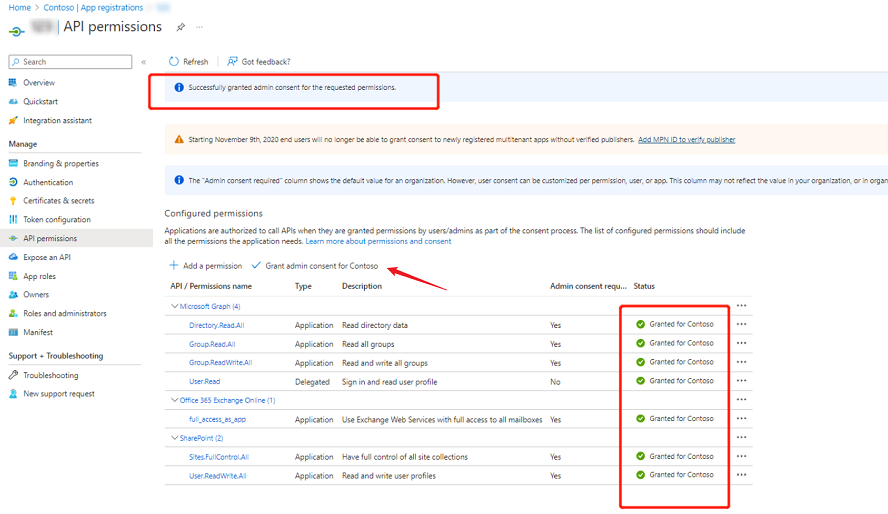
[[テナント名] に管理者の同意を与えます] をクックして、管理者の同意を付与します。必要なアクセス許可の管理者の同意が付与された後、状態 は [テナント名] に付与されました になります。
-
アプリケーションは証明書認証を使用します。所属する組織のパブリック証明書 (.cer または .crt ファイル タイプを推奨する) をアップロードする方法については、以下の説明を参照してください。
NOTE組織が証明書を持っていない場合、カスタム Azure アプリ用の証明書の準備 を参照して自己署名証明書を作成することができます。
-
所属する組織の証明書を指定し、.cer ファイルまたは .crt ファイルとしてエクスポートします。
-
Microsoft Entra 管理センター (または Microsoft Azure ポータル) に移動し、アプリケーションを選択して [証明書とシークレット] をクリックします。
-
証明書 セクションで、[証明書のアップロード] をクリックします。
-
.cer ファイルまたは .crt ファイルを選択して、[追加] をクリックします。
-
証明書が正常にアップロードされると、証明書 セクションに一覧表示されます。
-
カスタム モード のアプリ プロファイルを作成するには、カスタム Azure アプリへの同意 セクションを参照してください。必要に応じて、ベスト プラクティスのための Azure のカスタム アプリでの条件付きアクセス ポリシーの構成 を実行してください。
委任されたアクセス許可を持つ Azure アプリの追加注意点
委任されたアクセス許可を持つ Azure アプリを作成するには、上記の カスタム Azure アプリの作成 セクションの説明を参照してください。リダイレクト URI および ID トークン は委任されたアクセス許可を持つ Azure アプリによって必要であり、以下の説明を参照して設定を構成することができます。
-
Microsoft Entra 管理センター (または Microsoft Azure ポータル) に移動します。
-
ID > アプリケーション > アプリの登録 (または Microsoft Entra ID > アプリの登録) に移動して、構成するアプリをクリックします。
-
画面左側の [Authentication] をクリックします。
-
Authentication ページで、リダイレクト URI の構成 タブをクリックします。
-
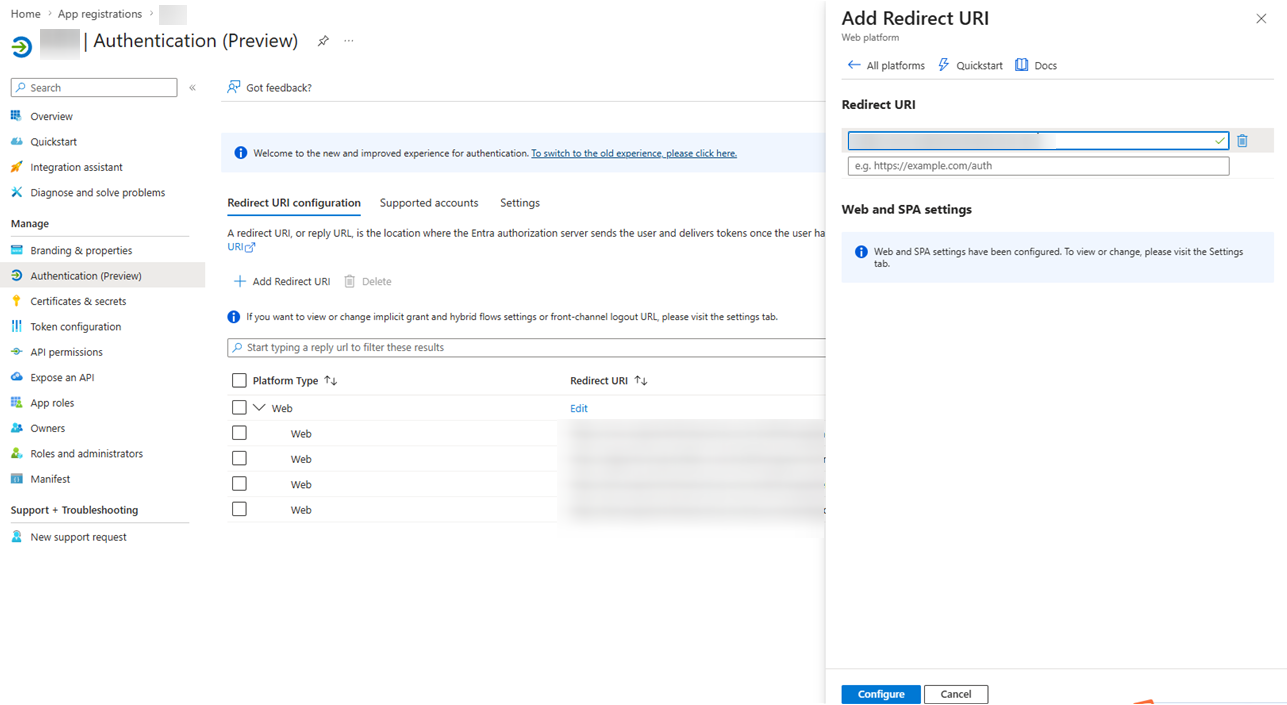
[リダイレクト URI の追加] をクリックします。
-
リダイレクト URI を追加するプラットフォームを選択する パネルで [Web] をクリックします。
-
[リダイレクト URI の追加] をクリックして、AOS 環境のバージョンに基づいて、リダイレクト URI フィールドに URL を入力します。
-
[構成] をクリックします。
Office 365 Exchange Online API のアクセス許可の追加
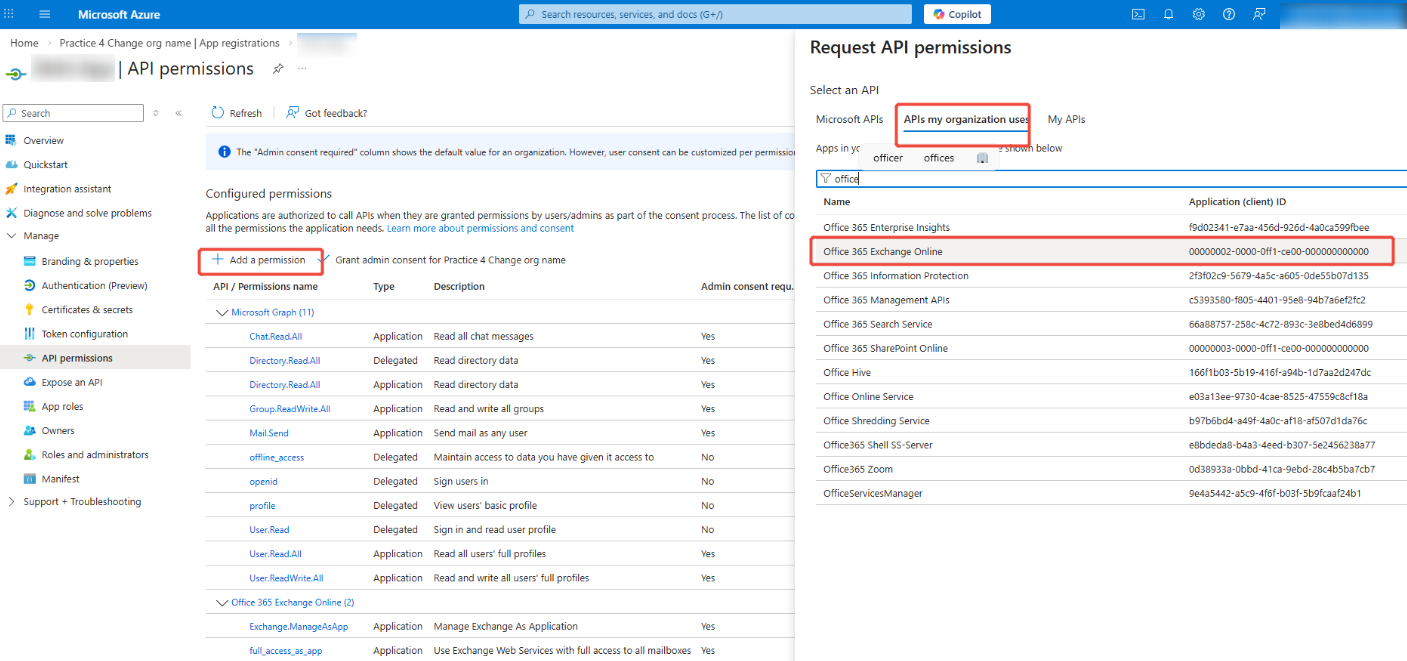
API のアクセス許可 インターフェイスで [アクセス許可の追加] をクリックした後、以下の手順に従って Office 365 Exchange Online API アクセス許可を追加してください。
-
API アクセス許可の要求 パネルの 所属する組織で使用している API タブをクリックします。
-
検索ボックスにキーワード (例: Office 365 Exchange Online) を入力して検索します。
-
表示されるドロップダウン リストから Office 365 Exchange Online を選択します。
-
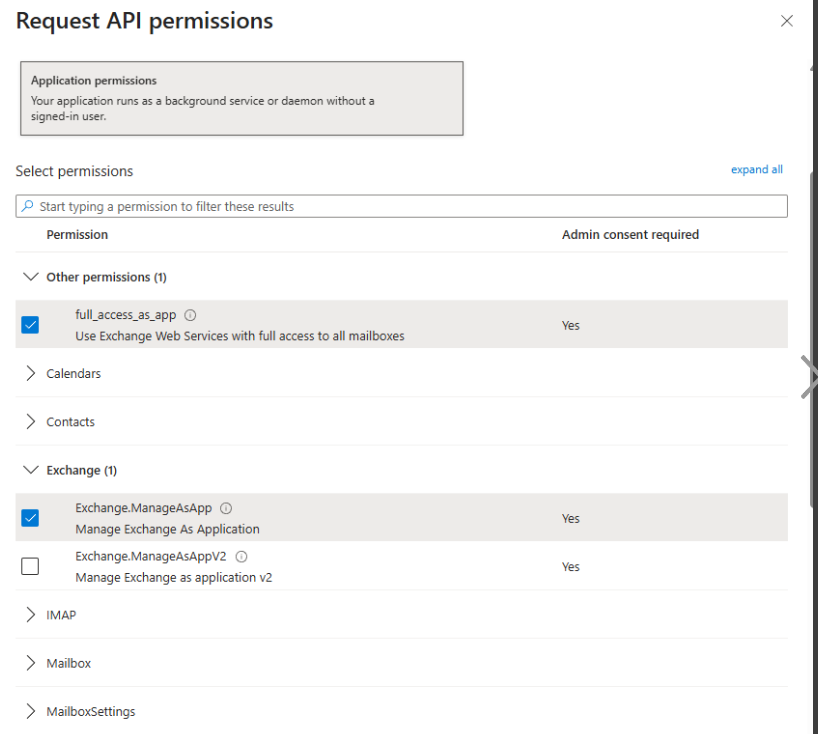
必要なアクセス許可を選択してアプリに追加します。
ベスト プラクティスのための Azure のカスタム アプリでの条件付きアクセス ポリシーの構成
ベスト プラクティスのため、Azure のカスタム アプリは AvePoint Online Services 製品環境でのみ使用できることを確認する場合、以下の説明を参照して条件付きアクセス ポリシーを構成することができます。
-
Microsoft Entra 管理センター (または Microsoft Azure ポータル) にログインし、保護 (または Microsoft Entra ID > セキュリティ) > 条件付きアクセス > ネームド ロケーション に移動します。
-
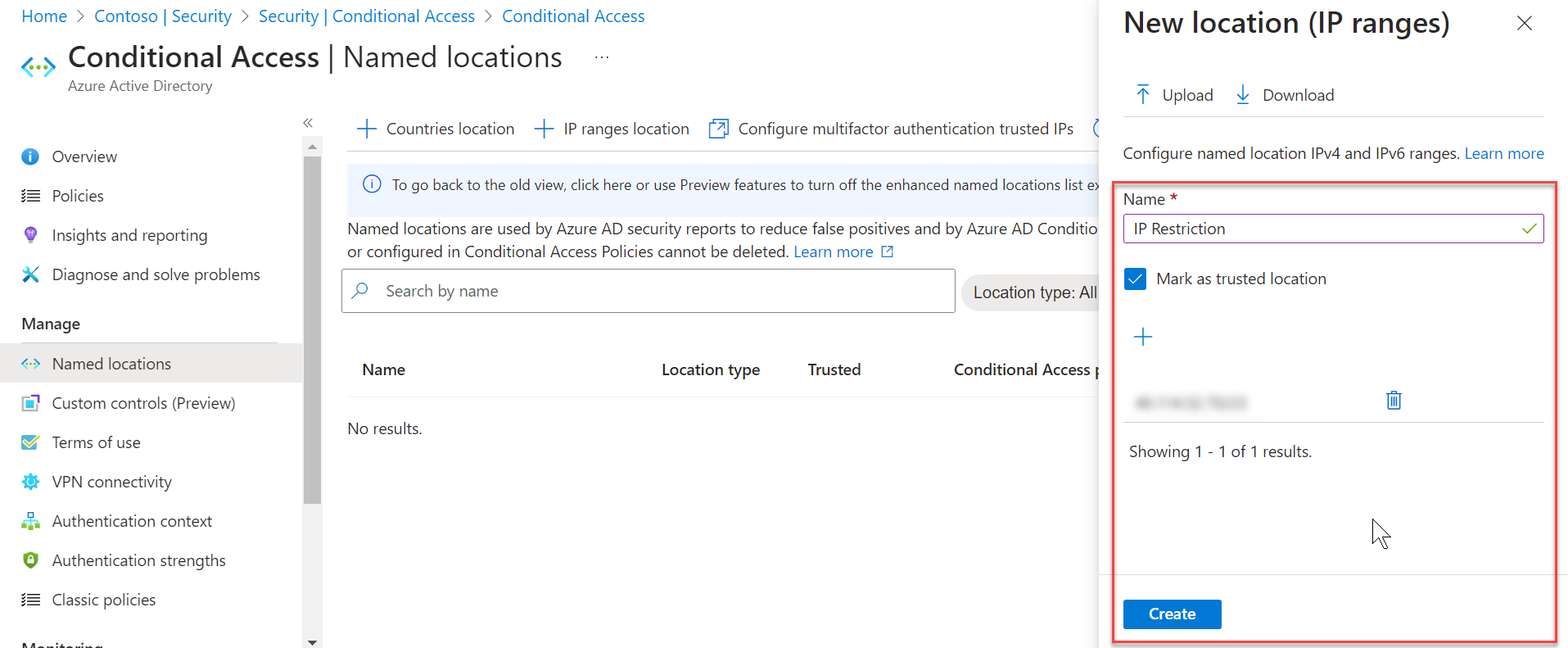
[IP 範囲の場所] をクリックします。
-
右側の 新しい場所 (IP 範囲) 画面で、以下のステップを完了してください。
-
この場所に名前を指定します。
-
[+] をクリックして、AvePoint Online Services からダウンロードされた予約された IP アドレスに基づいて IP アドレスを追加します。予約された IP アドレスについては、予約された IP アドレスのリストのダウンロード を参照してください。
-
[作成] をクリックします。
-
-
概要 ページに移動して、[新しいポリシーを作成する] をクリックします。
![[新しいポリシーを作成する] をクリック](/en/configuration-and-deployment/app-management/manage-app-profiles-for-microsoft-tenants/configure-custom-azure-app-profiles/images/image16.png "[新しいポリシーを作成する] をクリック")
-
以下の説明を参照して、新しいポリシーを構成します。
-
ポリシー名を入力します。
-
[ユーザーまたはワークロード アイデンティティ] をクリックし、ワークロード アイデンティティ を選択し**、サービス プリンシパルを選択** を選択して、AvePoint クラウド サービス用のカスタム アプリを選択します。
NOTEユーザーまたはワークロード アイデンティティ オプションを表示するには、ワークロード アイデンティティ ライセンスが必要です。
![[ユーザーまたはワークロード アイデンティティ] を構成](/en/configuration-and-deployment/app-management/manage-app-profiles-for-microsoft-tenants/configure-custom-azure-app-profiles/images/image17.png "[ユーザーまたはワークロード アイデンティティ] を構成")
-
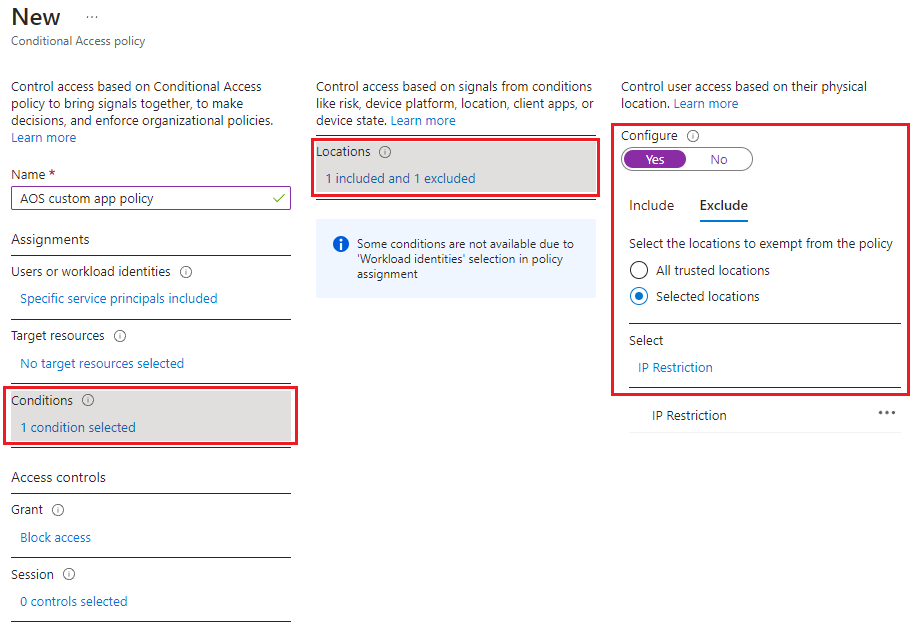
[条件] をクリックして、[場所] をクリックし、構成 切り替えを はい にし、対象外 タブの配下の 選択したネットワークと場所 を選択して、新しい場所 (IP 範囲) ステップで作成された場所を選択します。
-
[許可] をクリックして、アクセスのブロック を選択します。
![[許可] をクリックして、アクセスのブロックを選択****](/en/configuration-and-deployment/app-management/manage-app-profiles-for-microsoft-tenants/configure-custom-azure-app-profiles/images/image19.png "[許可] をクリックして、アクセスのブロックを選択")
-
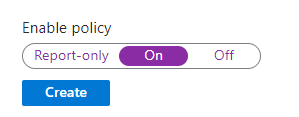
ポリシーの有効化 切り替えを オン にします。
-
[作成] をクリックします。
-