Home > 管理 > データ センター マッピングの管理 (Cloud Backup for Microsoft 365)
この記事をダウンロードデータ センター マッピングの管理 (Cloud Backup for Microsoft 365)
Cloud Backup for Microsoft 365 エンタープライズ サブスクリプションに Multi-Geo 機能が構成されている場合、システム管理 > データ センター マッピング に移動して、Microsoft 365 地域の場所を AvePoint データ センターにマッピングすることができます。
Microsoft 365 テナントのデータ センター マッピングを構成する前に、テナント用のアプリ プロファイルが構成されていることを確認してください。
ステップ 1: Microsoft 365 地域の場所のマッピングの構成 と ステップ 2: Microsoft 365 テナントでの中央場所の定義構成の説明に従って構成を完了してください。
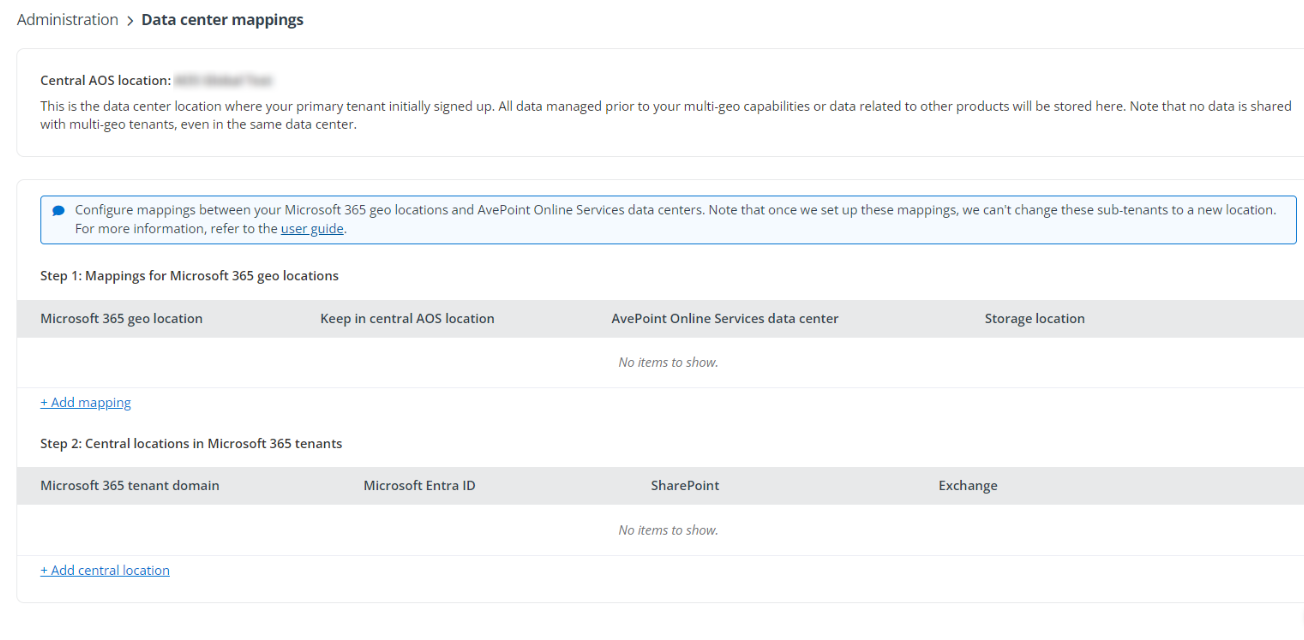
AOS の中央管理場所 はプライマリ AvePoint Online Services テナントが最初にサインアップしたデータ センターです。Multi-Geo 機能より前に管理されているデータ、または他の製品に関連するデータがすべてここに保存されます。データが同一データ センターに保存されていても、Multi-Geo テナントとは共有されないことに注意してください。
ステップ 1: Microsoft 365 地域の場所のマッピングの構成
マッピングを構成する前に、組織のバックアップ データは、プライマリ テナントが最初にサインアップした AOS の中央管理場所に保存されます。
以下のステップに従って、Microsoft 365 地域の場所と AvePoint データ センターのマッピングを構成します。
-
[マッピングの追加] をクリックします。
-
Microsoft 365 地域の場所 ドロップダウン リストから地域の場所を選択します。
NOTEMicrosoft 365 テナントの地域の場所を確認するには、以下の Microsoft 365 地域の場所の取得 セクションを参照してください。
-
各地域の場所については、以下のいずれかの方法を選択してマッピングを構成してください。
-
AOS の中央管理場所で地域の場所のバックアップ データを保持するには、AOS の中央場所に保持 チェックボックスを選択します。AOS の中央管理場所は AvePoint Online Services データ センター フィールドに表示され、変更することはできません。
-
AOS の中央場所に保持 チェックボックスを選択しない場合、AvePoint Online Services データ センター フィールドには、地域の場所がマッピング先となるデータ センターが表示されます。
以下の場合、AvePoint Online Services データ センター ドロップダウン リストからデータ センターを選択することができます。
-
AvePoint Online Services には、Microsoft 365 地域の場所に対応するデータ センターが複数存在する
-
Microsoft 365 地域の場所に対応するデータ センターはまだ AvePoint Online Services でサポートされていない
-
-
-
以下の場合、AvePoint ストレージ または ストレージ持ち込み (BYOS) を選択することで、組織の地域場所用のストレージ場所を構成することができます。
-
新しい地域の場所が追加されており、組織が AvePoint ストレージを使用している
-
組織が 2020 年 7 月 12 日以降に AvePoint Online Services にサインアップして、AvePoint ストレージを使用している
-
-
[保存] をクリックしてマッピングを保存します。
これらのマッピングは、環境内の異なる地域の場所間の境界を作成するために使用され、保存されたマッピングは変更できません。Cloud Backup for Microsoft 365 は、これらの地域の場所のデータを再度バックアップします。バックアップ データはマッピングに基づいて異なる AvePoint Online Services データ センターに保存されます。保存すると、各地域のストレージ タイプを変更することはできません。
Microsoft 365 地域の場所の取得
Microsoft 365 テナントの地域の場所を取得するには、以下の説明を参照してください。
-
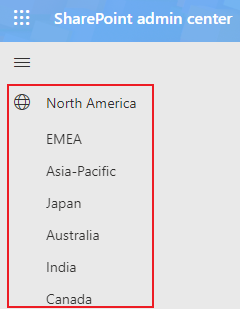
SharePoint で地域の場所を取得するには、SharePoint の管理センターに移動します。地域の場所が左ナビゲーションに一覧表示されます。
-
Exchange で地域の場所を取得するには、Exchange PowerShell Get-OrganizationConfig cmdlet を使用します。Windows PowerShell を開いて、Exchange 管理者 ロールで以下のスクリプトを実行します。
地域の場所は結果に一覧表示されます。
-
Microsoft Entra ID で地域の場所を取得するには、Azure PowerShell Get-MsolCompanyAllowedDataLocation cmdlet を使用します。Windows PowerShell を開いて、以下のスクリプトを実行します。
地域の場所は結果に一覧表示されます。
ステップ 2: Microsoft 365 テナントでの中央場所の定義****
Microsoft API 制限により、組織の Microsoft 365 テナントで中央場所を取得することができません。各複数の地域場所については、以下の方法のいずれかで中央管理場所を定義してください。
-
[中央場所の追加] をクリックします。
-
Microsoft 365 テナント ドメイン フィールドには、AvePoint Online Services で構成されているアプリ プロファイルおよびサービス アカウント プロファイルに基づいてテナントが一覧表示されます。ドロップダウン リストからテナントを選択します。
-
Microsoft Entra ID、SharePoint、Exchange フィールドに ステップ 1: Microsoft 365 地域の場所のマッピングの構成 で構成した地域の場所が一覧表示されます。Microsoft Entra ID、SharePoint、Exchange ドロップダウン リストからテナントの中央管理場所を選択します。
NOTEMicrosoft 365 テナントの中央場所を確認するには、以下の Microsoft 365 中央場所の取得 セクションを参照してください。
-
[保存] をクリックします。
Microsoft 365 中央管理場所の取得
Microsoft 365 テナントの中央管理場所を取得するには、以下の説明を参照してください。
-
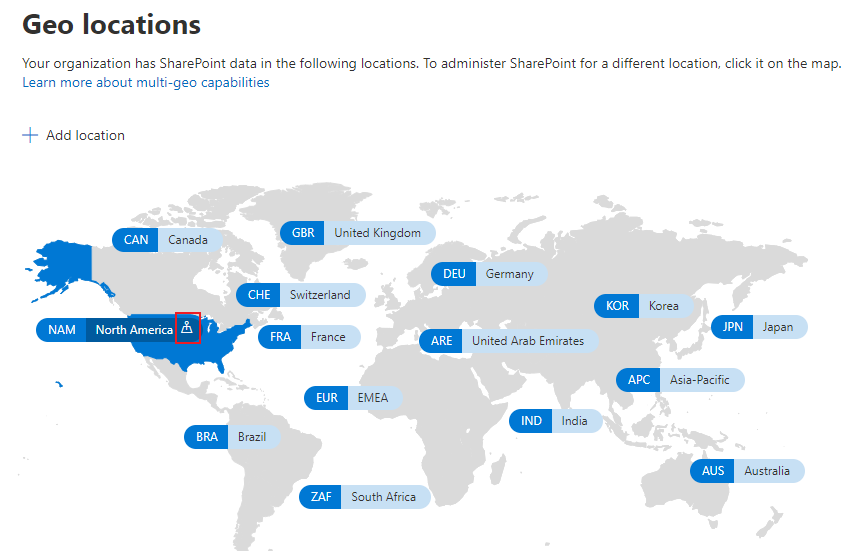
SharePoint の中央管理場所を取得するには、SharePoint の管理センターに移動します。地理的な場所 ページでは中央管理場所の横にアイコンが存在します。以下のスクリーンショットを参照してください。
-
Exchange で中央管理場所を取得するには、Exchange PowerShell Get-OrganizationConfig cmdlet を使用します。Windows PowerShell を開いて、Exchange 管理者 ロールで以下のスクリプトを実行します。
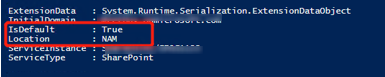
中央管理場所は結果に表示されます。
-
Microsoft Entra ID の中央管理場所を取得するには、Azure PowerShell Get-MsolCompanyAllowedDataLocation cmdlet を使用します。Windows PowerShell を開いて、以下のスクリプトを実行します。
中央管理場所 (IsDefault 値が True です) は結果に表示されます。