
Home > アプリ管理 > SaaS アプリケーションの接続の管理 > GitHub のアプリケーションへの接続
この記事をダウンロードGitHub のアプリケーションへの接続
GitHub のアプリケーションに接続するには、以下の構成を完了してください。
ステップ 1: GitHub の必要な情報の取得
アプリケーション接続を作成するための必要な情報を取得するには、以下の説明を参照してください。
-
GitHub にサインインします。
-
右上で個人プロファイル写真をクリックして、Settings を選択します。
-
Settings ページで、左側ナビゲーションで Access > Organizations をクリックします。
-
[New organization] をクリックします。
![[New organization] のクリック](/en/configuration-and-deployment/app-management/manage-connections-for-saas-applications/images/image84.png "[New organization] のクリック")
-
プランを選択して、組織をセットアップします。
-
組織を作成した後、Settings ページに戻ります。[Switch setting context] をクリックして、作成した組織を選択します。
![[Switch setting context] のクリック](/en/configuration-and-deployment/app-management/manage-connections-for-saas-applications/images/image85.png "[Switch setting context] のクリック")
-
組織への変換後、左側ナビゲーションで Developer settings > GitHub Apps をクリックします。
-
GitHub Apps ページで、[New GitHub App] をクリックします。
![[New GitHub App] のクリック](/en/configuration-and-deployment/app-management/manage-connections-for-saas-applications/images/image86.png "[New GitHub App] のクリック")
-
新しい GitHub アプリを作成するには、必要な情報を完了してください。詳細については、About creating GitHub Apps を参照してください。
以下のことに注意してください。
-
Homepage URL – https://aos.sharepointguild.com を入力します。
-
Callback URL – https://aos.sharepointguild.com を入力します。その後、以下のオプションを選択します。
-
Expire user authorization tokens
-
Request user authorization (OAuth) during installation
-
Enable Device Flow
-
-
Permissions – Permissions セクションを構成する際に以下の権限が必要です。
-
Repository permissions
-
Administration: Read and write
-
Commit statuses: Read and write
-
Contents: Read and write
-
Custom properties: Read and write
-
Issues: Read and write
-
Projects: Read and write
-
Pull requests: Read and write
-
Workflows: Read and write
-
-
Organization permissions
-
Administration: Read and write
-
Blocking users: Read and write
-
Issue Fields: Read and write
-
Members: Read and write
-
Secrets: Read only
-
Issue types: Read and write
-
-
-
Where can this GitHub App be installed? – このセクションで Only on this account を選択します。
-
-
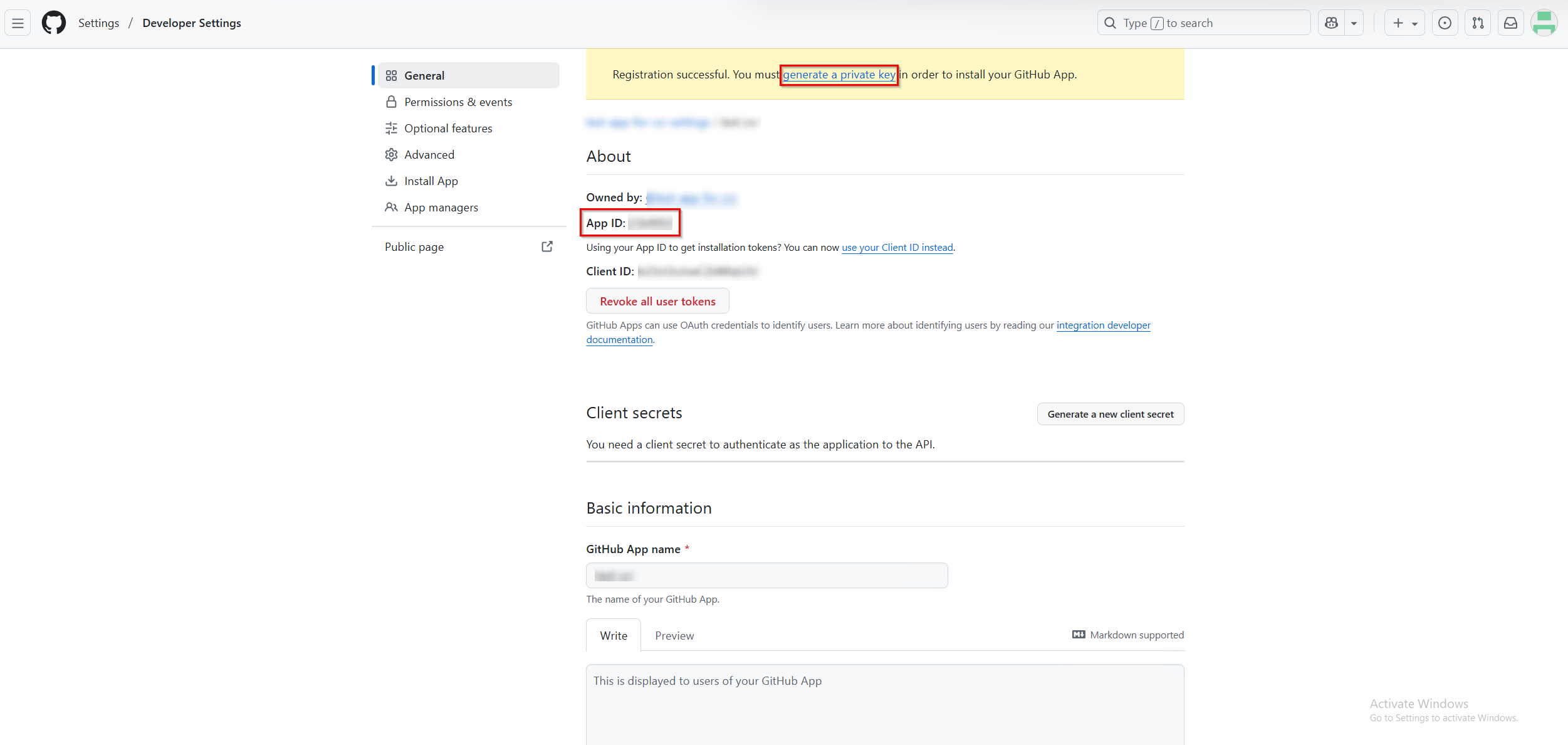
GitHub アプリを正常に作成すると、アプリの詳細ページに移動されます。アプリ ID をコピーして安全な場所に貼り付けます。トップ バーナーで generate a private key リンクをクリックして Private keys セクションに移動するか、画面を直接スクロールします。
-
Private keys セクションで、[Generate a private key] をクリックして、ダウンロードされたプライベート キー ファイルを保存します。
![[Generate a private key] のクリック](/en/configuration-and-deployment/app-management/manage-connections-for-saas-applications/images/image88.png "[Generate a private key] のクリック")
-
左側ナビゲーションで [Install App] をクリックし、[Install] をクリックしてアプリをインストールします。
![[インストール] をクリックしてアプリをインストール](/en/configuration-and-deployment/app-management/manage-connections-for-saas-applications/images/image89.png "[インストール] をクリックしてアプリをインストール")
-
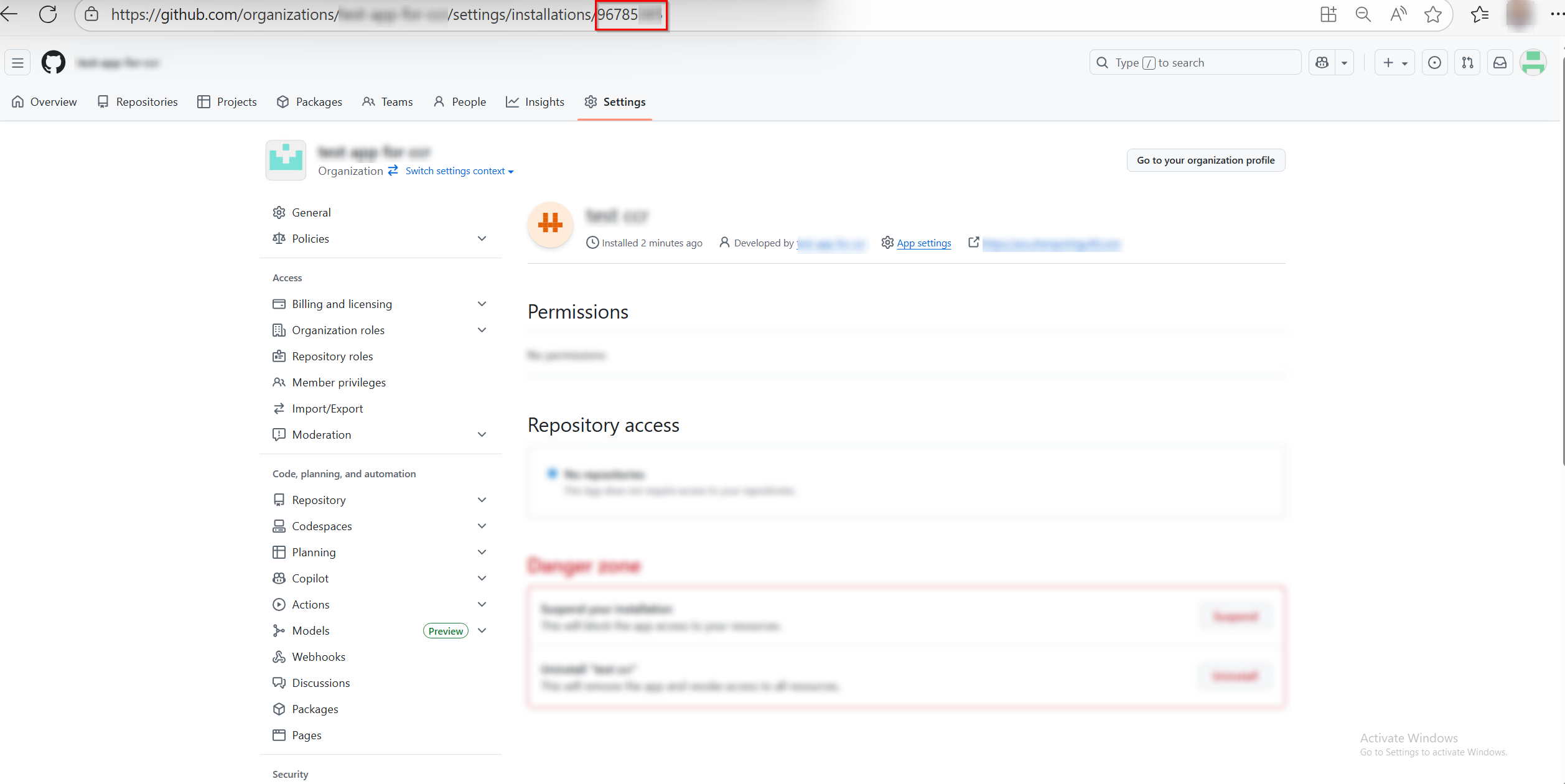
インストール後、Settings > Third-party Access > GitHub Apps ページに移動します。このページの URL の数値部分をインストール ID としてコピーします。
ステップ 2: AvePoint Online Services でのアプリケーション接続の作成
AvePoint Online Services でアプリケーション接続を作成するには、以下の手順に従ってください。
-
AvePoint Online Services で、構成 > 管理 > アプリ管理 > アプリケーション接続 に移動して、アクション バーで [作成] をクリックします。
-
アプリケーション接続の作成 パネルで、以下の設定を完了します。
-
プロファイル名 – 接続プロファイルの名前を入力します。
-
説明 – 必要に応じて接続の説明を入力します。このフィールドは必須ではありません。
-
アプリケーションの選択 – ドロップダウン リストから GitHub を選択します。
-
アプリ ID – GitHub からコピーしたアプリ ID を貼り付けます。
-
インストール ID – GitHub からコピーしたインストール ID を貼り付けます。
-
プライベート キー – GitHub からダウンロードされたプライベート キーを貼り付けます。
-
-
[保存] をクリックします。
作成された接続プロファイルは、管理 > アプリ管理 > アプリケーション接続 タブで表示されます。アプリケーションが接続されるようになります。必要に応じて、接続プロファイルを選択して、編集 または 削除 することができます。