
Home > アプリ管理 > SaaS アプリケーションの接続の管理 > Confluence のアプリケーションへの接続
この記事をダウンロードConfluence のアプリケーションへの接続
Confluence のアプリケーションに接続するには、以下の構成を完了してください。
ステップ 1: Confluence での API トークンの作成
API トークンを作成するには、以下の説明に参照してください。
-
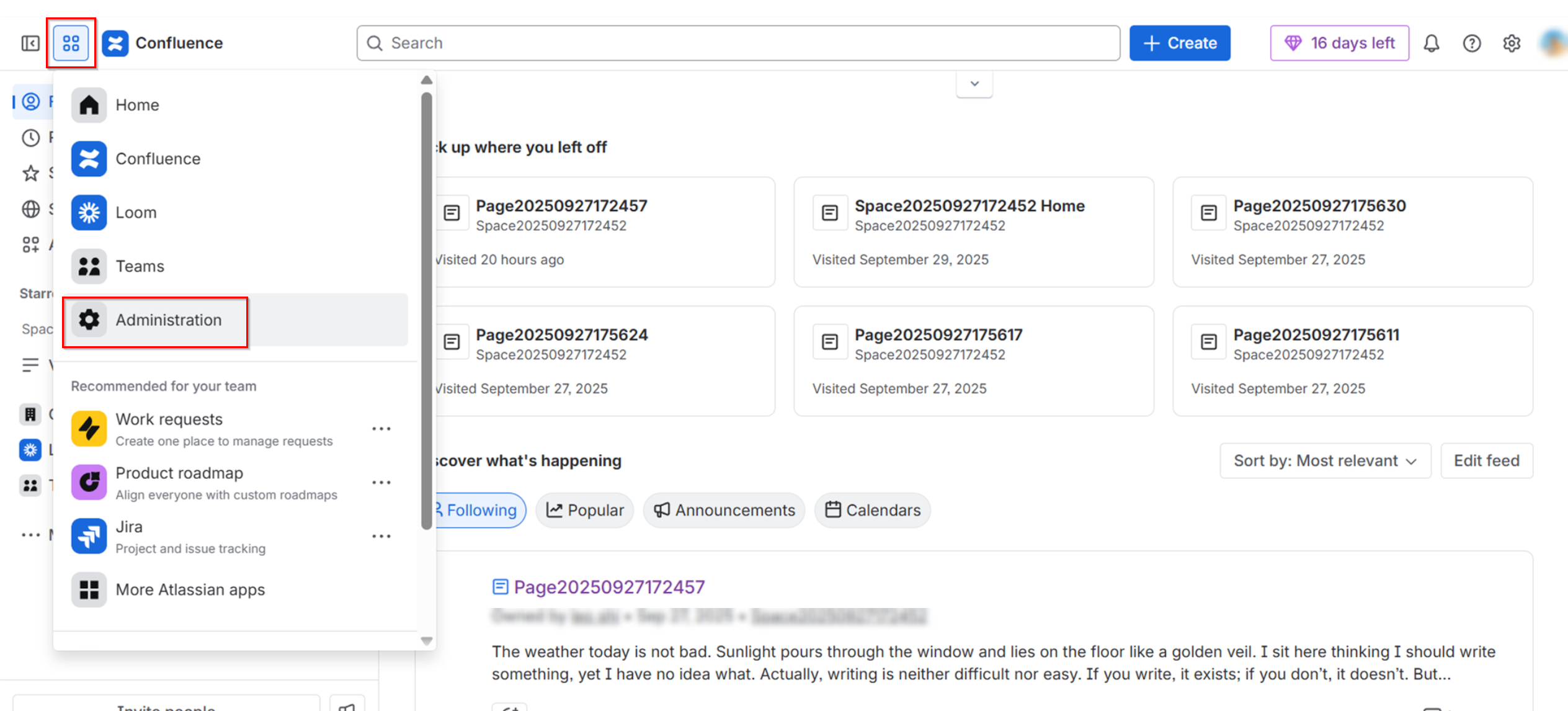
Confluence にサインインし、アプリ起動ツールで Administration に移動します。
-
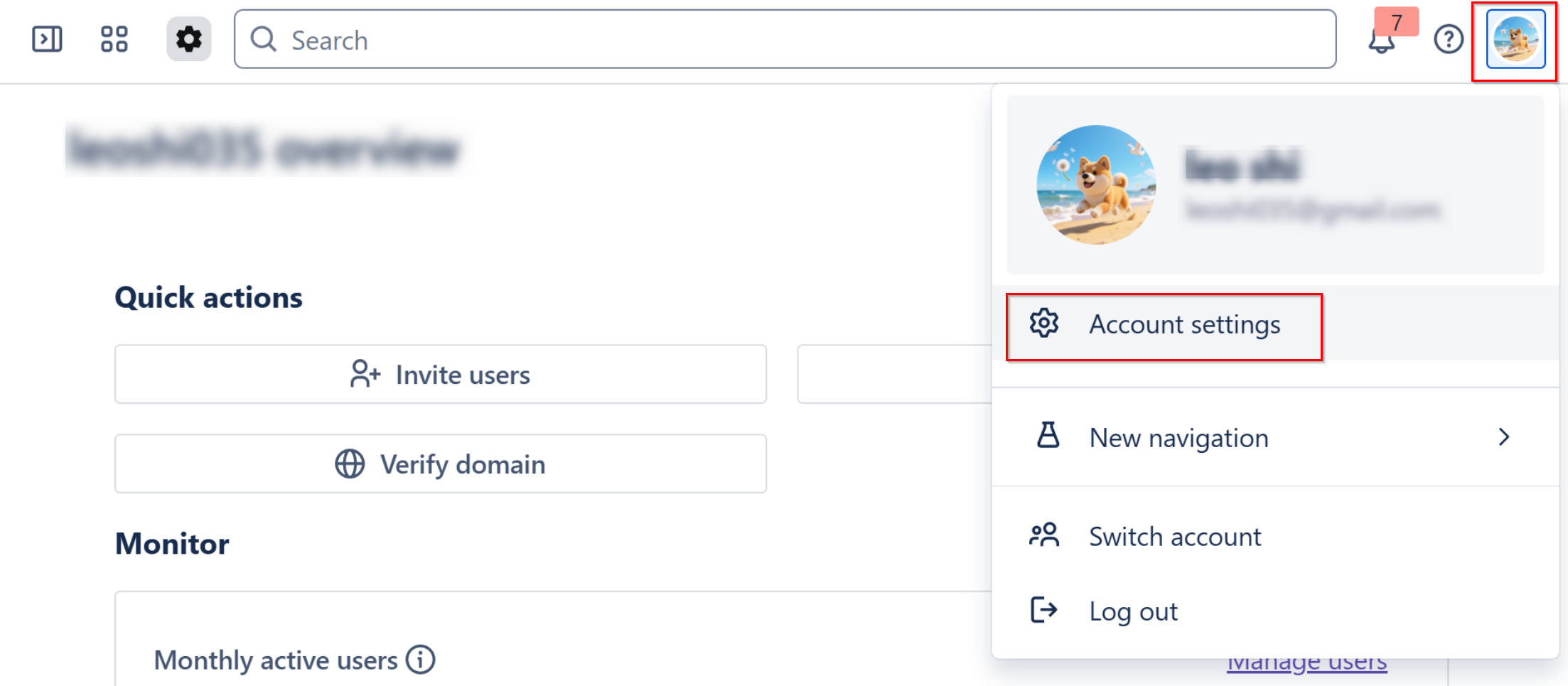
Administration ページで、右上のプロファイル写真をクリックして、アカウント設定 を選択します。
-
セキュリティ タブに移動して、API トークン セクションで [API トークンの作成と管理] をクリックします。
![[API トークンの作成と管理] のクリック](/en/configuration-and-deployment/app-management/manage-connections-for-saas-applications/images/image73.png "[API トークンの作成と管理] のクリック")
-
[API トークンを作成] をクリックします。
![[API トークンを作成] のクリック](/en/configuration-and-deployment/app-management/manage-connections-for-saas-applications/images/image74.png "[API トークンを作成] のクリック")
-
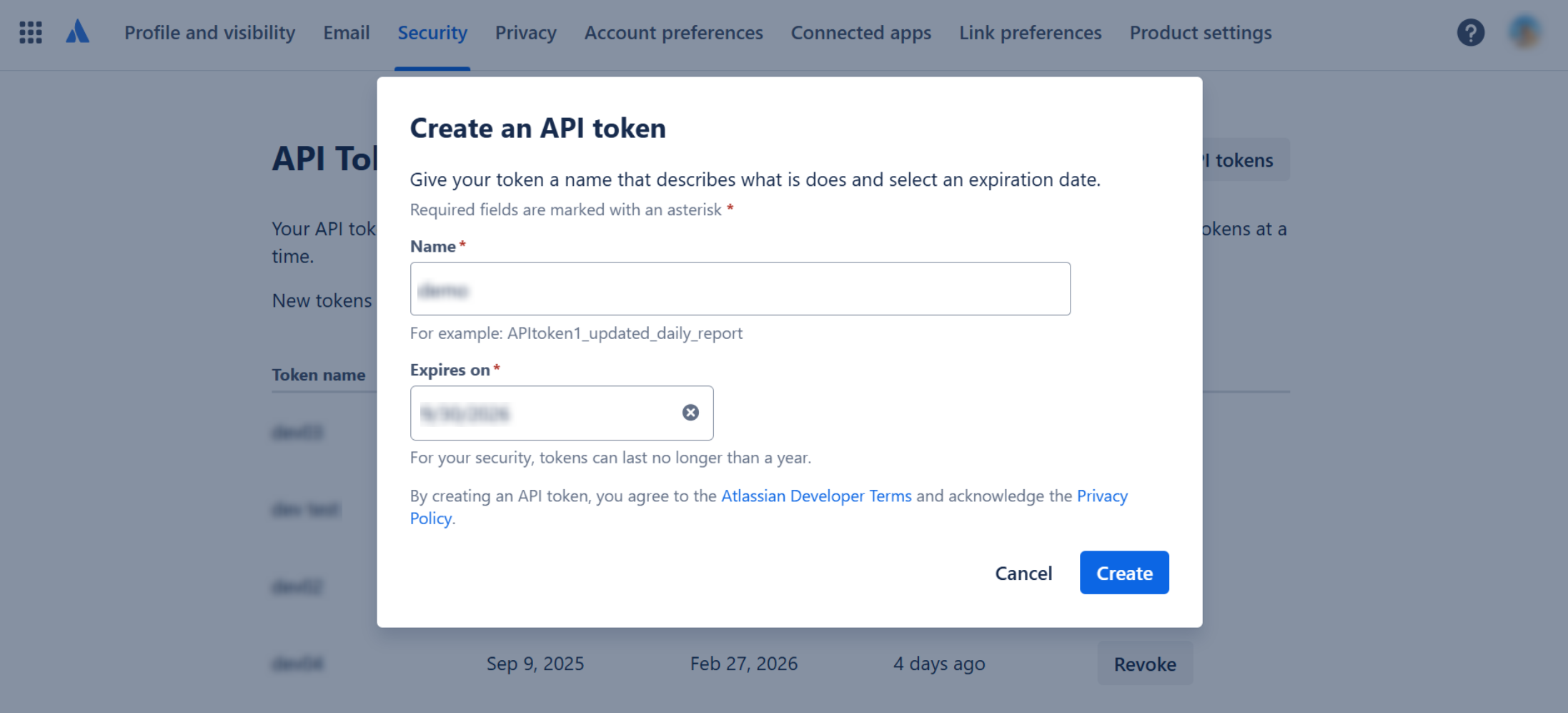
API トークンを作成 ウィンドウで、トークン名を入力し、有効期限を構成して、[作成] をクリックします。
-
API トークンの作成後、API トークンをコピーする ウィンドウで [コピー] をクリックして安全な場所にコピーします。
![[コピー] をクリックして API トークンをコピー](/en/configuration-and-deployment/app-management/manage-connections-for-saas-applications/images/image76.png "[コピー] をクリックして API トークンをコピー")
ステップ 2: ホスト URL の取得
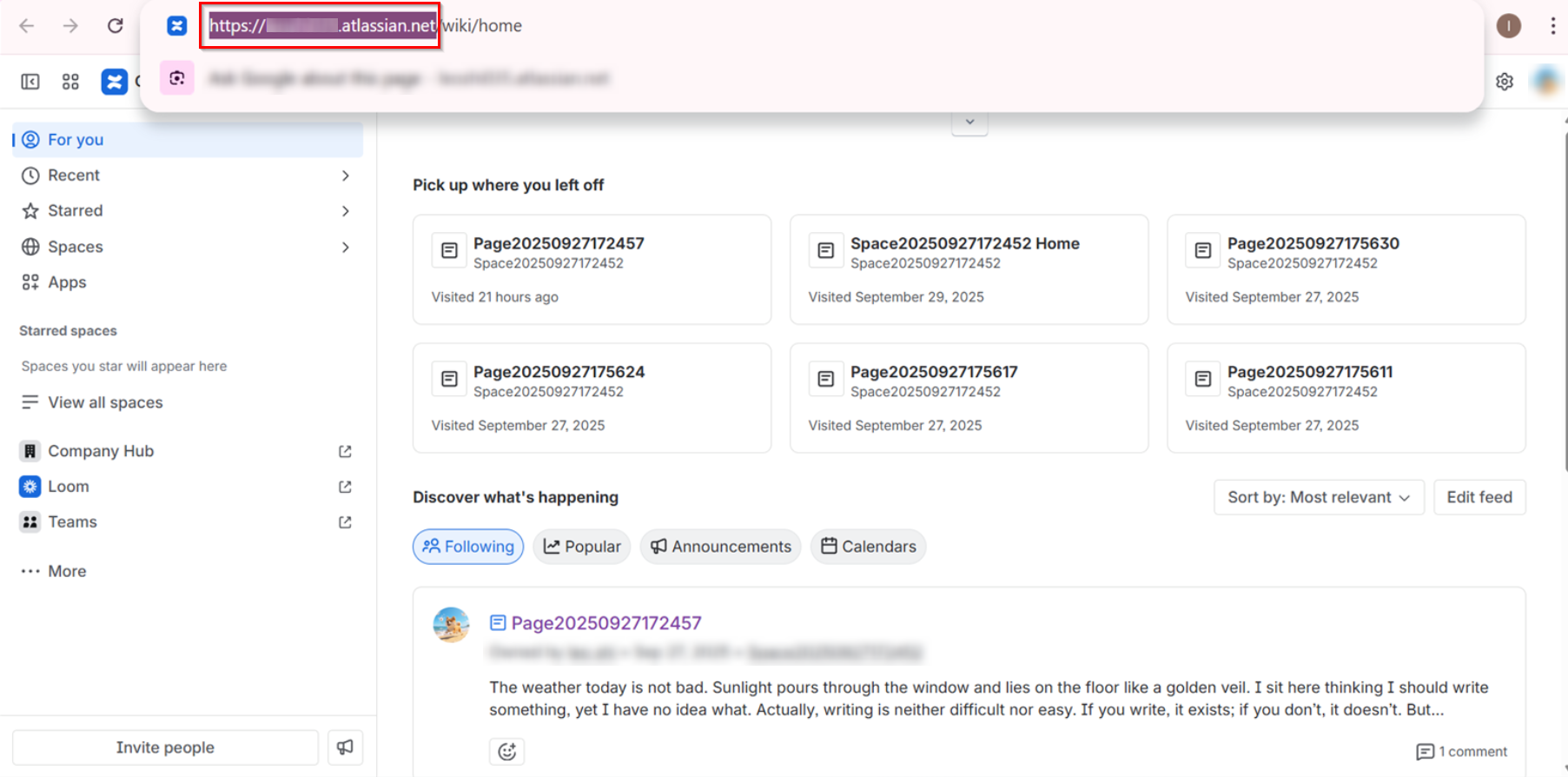
Confluence Web サイト URL https://your-sub-domain.atlassian.net からホスト URL をコピーします。
ステップ 3: AvePoint Online Services でのアプリケーション接続の作成
AvePoint Online Services でアプリケーション接続を作成するには、以下の手順に従ってください。
-
AvePoint Online Services で、構成 > 管理 > アプリ管理 > アプリケーション接続 に移動して、アクション バーで [作成] をクリックします。
-
アプリケーション接続の作成 パネルで、以下の設定を完了します。
-
プロファイル名 – 接続プロファイルの名前を入力します。
-
説明 – 必要に応じて接続の説明を入力します。このフィールドは必須ではありません。
-
アプリケーションの選択 – ドロップダウン リストから Confluence を選択します。
-
ホスト URL – Confluence https://your-sub-domain.atlassian.net からコピーした URL を入力します。
-
ユーザー メール – Confluence アカウントに関連付けられているメール アドレスを入力します。
NOTEメンバー レベルのアカウントを使用している場合、アカウントが org-admins グループに追加されていることを確認してください。
-
API トークン – Confluence からコピーした API トークンを入力します。
-
トークンの有効期限 – API トークンの有効期限を指定します。
-
-
[保存] をクリックします。
作成された接続プロファイルは、管理 > アプリ管理 > アプリケーション接続 タブで表示されます。アプリケーションが接続されるようになります。必要に応じて、接続プロファイルを選択して、編集 または 削除 することができます。