
Home > アプリ管理 > Microsoft テナント用のアプリ プロファイルの管理 > カスタム Azure アプリ プロファイルの構成 > カスタム Azure アプリ用の証明書の準備
この記事をダウンロードカスタム Azure アプリ用の証明書の準備
このセクションでは、自己署名証明書ファイル (.cer/.crt ファイルおよび .pfx ファイル) を準備する方法について説明します。Microsoft Entra ID でカスタム アプリに .cer/.crt ファイルをアップロードする必要があります。また、アプリへの同意するために、.pfx ファイルを AvePoint Online Services にアップロードする必要があります。セキュリティのため、アプリの再承認に新しい証明書ファイルを使用することを推奨します。これにより、証明書ファイルがアップロードされると、そのファイルを保持する必要がありません。
シナリオに基づいて自己署名証明書ファイルを準備するには、以下の方法のいずれかを選択します。
Azure 内のキー コンテナーでの証明書の準備
この方法を使用して証明書を準備する前に、Azure 内のキー コンテナーを持っていることを確認してください。 Azure サブスクリプションを持っているが、キー コンテナーを持っていない場合、以下の Azure でのキー コンテナーの作成 の説明を参照してください。証明書の作成方法については、以下の説明を参照してください。
-
Microsoft Azure ポータル で、キー コンテナー に移動します。
-
キー コンテナー ページで、キー コンテナーを選択し、左側のメニューで 証明書 を選択します。
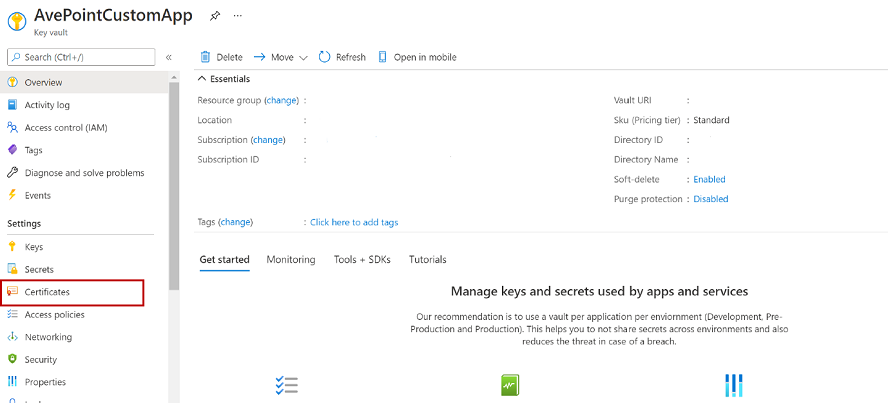
-
証明書 パネルで、[作成/インポート] をクリックして、必須フィールドに値を入力します。以下のスクリーン ショットは証明書のサンプルです。
NOTEコンテンツ タイプ フィールドで、PKCS#12 を選択します。
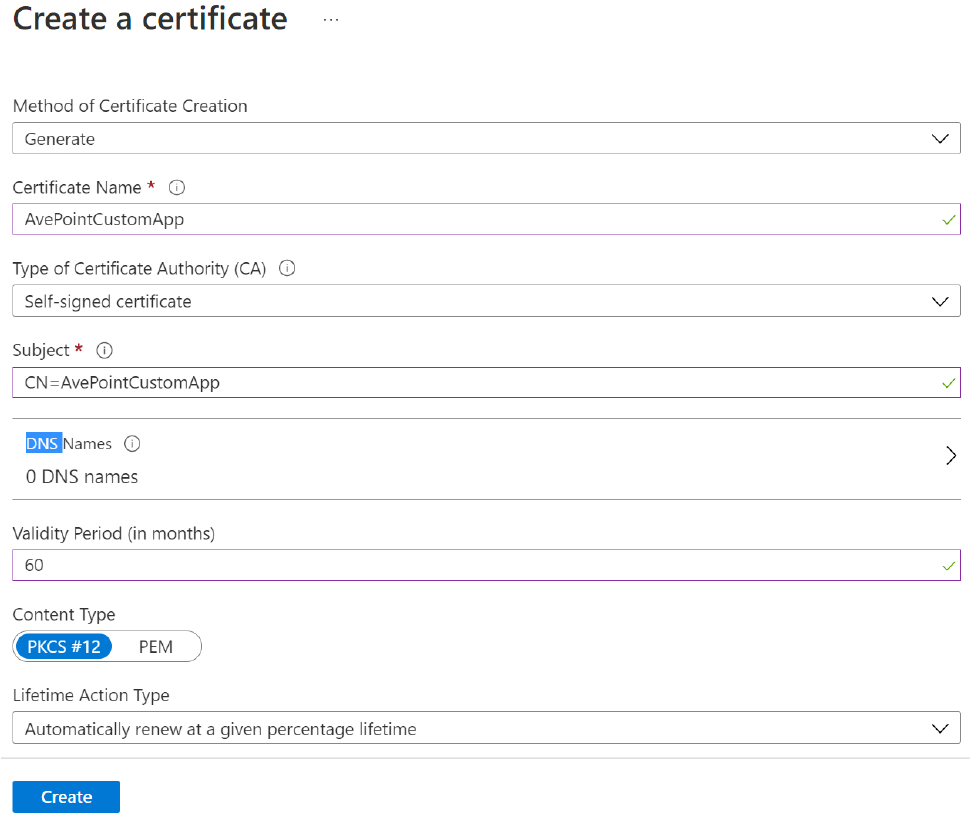
-
[作成] をクリックして、証明書の 状態 が 有効にする になるまで待ちます。必要に応じて、[更新] をクリックして状態を更新することができます。
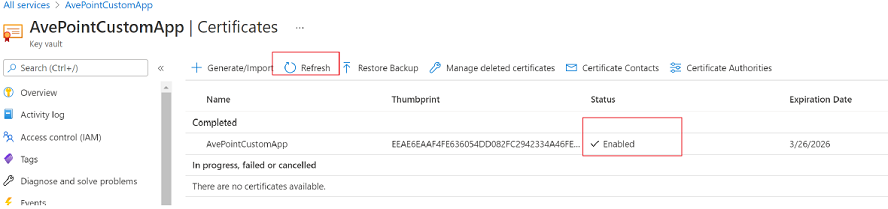
-
証明書の名前をクリックして、証明書の現在のバージョンを選択します。
-
[CER形式でダウンロード] と [PFX/PEM 形式でダウンロード] をクリックして、証明書ファイルをローカル マシンにダウンロードします。
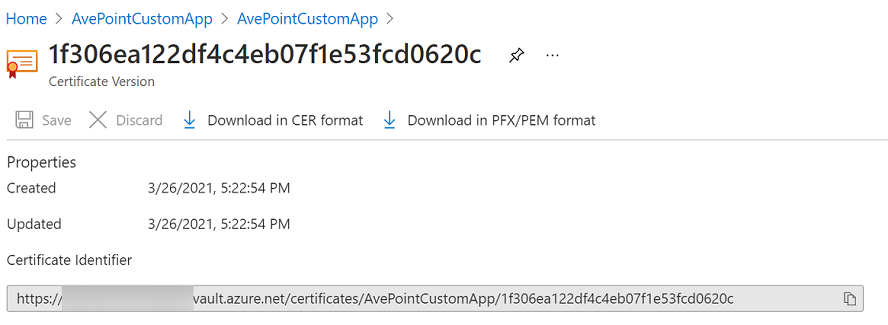
-
証明書 (.pfxファイル) を取得する場合には、証明書を保護するためにパスワードを設定する必要があります。
-
Windows PowerShell を開き、次のスクリプトを Windows PowerShell に貼り付けます。[Full path to your PFX] をローカル マシンにある証明書 (.pfx ファイル) のフル パスに置き換えます。コマンドを入力する際に、引用符が必要であることに注意してください。
-
Enter キーを押して、スクリプトを実行します。
NOTE.pfx ファイルにはプライベート キーが含まれています。
-
上記のステップの完了後、2 件の証明書ファイルを取得することができます。
-
Microsoft Entra ID で .cer ファイルをカスタム アプリにアップロードする必要があります。証明書のアップロードの詳細については、カスタム Azure アプリの追加 を参照してください。
-
アプリに同意するために、.pfx ファイルを AvePoint Online Services にアップロードする必要があります。詳細については、カスタム アプリへの同意 (アプリ プロファイルの内容変更) または Microsoft テナントのアプリ プロファイルの再承認 (アプリ プロファイルの内容変更) を参照してください。
Windows PowerShell を使用する証明書の準備
Windows PowerShell を使用して自己署名入り証明書を作成する方法については、以下の説明を参照してください。
以下の手順は、Windows 10 または Windows 11 のオペレーション システムを使用したマシンで Windows PowerShell を実行することに基づいています。
-
マシン上の Windows PowerShell を右クリックし、ドロップダウン リストから 管理者として実行 を選択します。
-
以下の例を参照して、New-SelfSignedCertificate cmdlet を使用して証明書ファイルを生成します。
キーボードの Enter を押します。
NOTEコマンドでパラメーターをカスタマイズするには、以下の情報を参照してください。
-
Subject – このパラメーターは、証明書の件名を示します。通常、証明書が発行されるエンティティを識別する共通名 (CN) が含まれます。
-
CertStoreLocation – このパラメーターは、新しい証明書の保存場所を示します。ユーザー固有の保存場所とマシン全体の保存場所から選択できます。例えば、現在のユーザーに対して -CertStoreLocation 'Cert:\CurrentUser\My' を使用します。ローカル マシンに対して -CertStoreLocation 'Cert:\LocalMachine\My' を使用します。
-
NotAfter – このパラメーターは、証明書の有効期限を設定します。Get-Date cmdlet は現在の日時を取得し、AddMonths(24) は 24 か月を追加します。つまり、証明書は作成日から 2 年間有効になります。必要に応じて、AddMonths の数値を変更することができます。
-
-
以下のコマンドを入力して、.crt (または .cer)ファイルをエクスポートします。
以下のことに注意してください。
-
.cer ファイルをエクスポートする場合、上記のコマンドレットの例で .crt を .cer に置き換えてください。
-
このコマンドで、ファイルは PowerShell セッションの現在の作業ディレクトリに保存されます。別のディレクトリへの保存に希望する場合、以下のコマンドレット例を参考にフル パスを指定してください。
Export-Certificate -Cert $cert -FilePath "C:\Temp\AvePointCustomApp.crt"
-
-
以下のコマンドを入力して、パスワード付きの .pfx ファイルをエクスポートします。
以下のことに注意してください。
-
.pfx ファイルにはプライベート キーが含まれています。
-
このコマンドで、ファイルは PowerShell セッションの現在の作業ディレクトリに保存されます。別のディレクトリへの保存に希望する場合、以下のコマンドレット例を参考にフル パスを指定してください。
キーボードの Enter を押します。
-
-
上記のステップの完了後、2 件の証明書ファイルを取得することができます。
-
Microsoft Entra ID で .crt/.cer ファイルをカスタム アプリにアップロードする必要があります。証明書のアップロードの詳細については、カスタム Azure アプリの追加 を参照してください。
-
アプリに同意するために、.pfx ファイルを AvePoint Online Services にアップロードする必要があります。詳細については、カスタム アプリへの同意 (アプリ プロファイルの内容変更) または Microsoft テナントのアプリ プロファイルの再承認 (アプリ プロファイルの内容変更) を参照してください。
NOTE-
EnPower – エージェントの管理
-
Fly – 移行元エージェントのインストール および 移行先エージェントのインストール
-
Opus – エージェントの登録
-
-
証明書ファイルを削除する場合、以下のコマンドを入力して、キーボードの Enter キーを押します。