
Home > アプリ管理 > SaaS アプリケーションの接続の管理 > Okta のアプリケーションへの接続
この記事をダウンロードOkta のアプリケーションへの接続
Okta のアプリケーションに接続するには、以下の構成を完了してください。
ステップ 1: Okta の必要な情報の取得
アプリケーション接続を作成するための必要な情報を取得するには、以下の説明を参照してください。
-
Okta にサインインし、アプリケーション > アプリケーション に移動します。
-
アプリケーション ページで、[アプリ統合を作成] をクリックします。
![[アプリ統合を作成] のクリック](/en/configuration-and-deployment/app-management/manage-connections-for-saas-applications/images/image93.png "[アプリ統合を作成] のクリック")
-
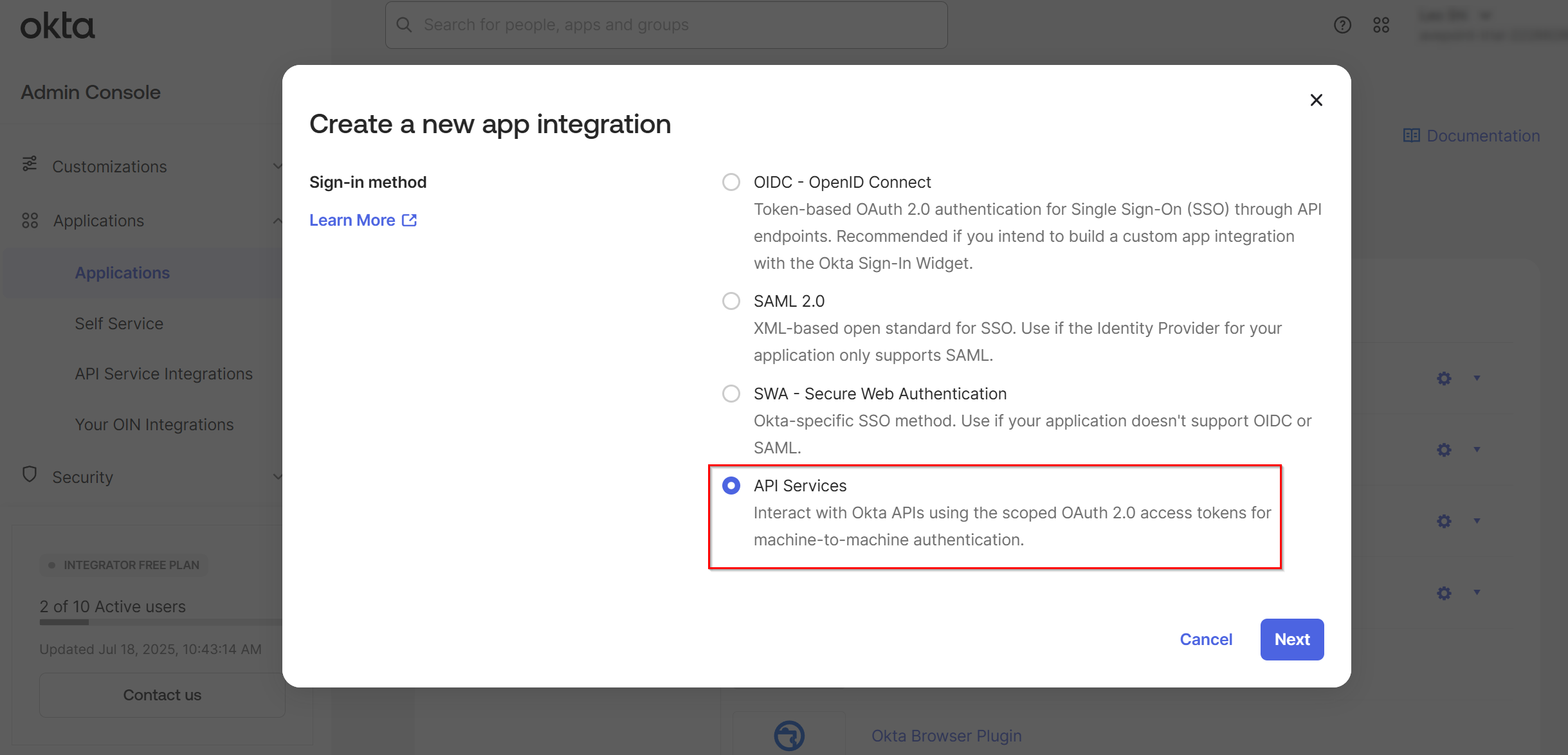
新しいアプリ統合の作成 ウィンドウで、API サービス を選択して、[次へ] をクリックします。
-
アプリ インテグレーションの名前を入力し、[保存] をクリックします。
![アプリ インテグレーション名入力して [保存] をクリック](/en/configuration-and-deployment/app-management/manage-connections-for-saas-applications/images/image95.png "アプリ インテグレーション名入力して [保存] をクリック")
-
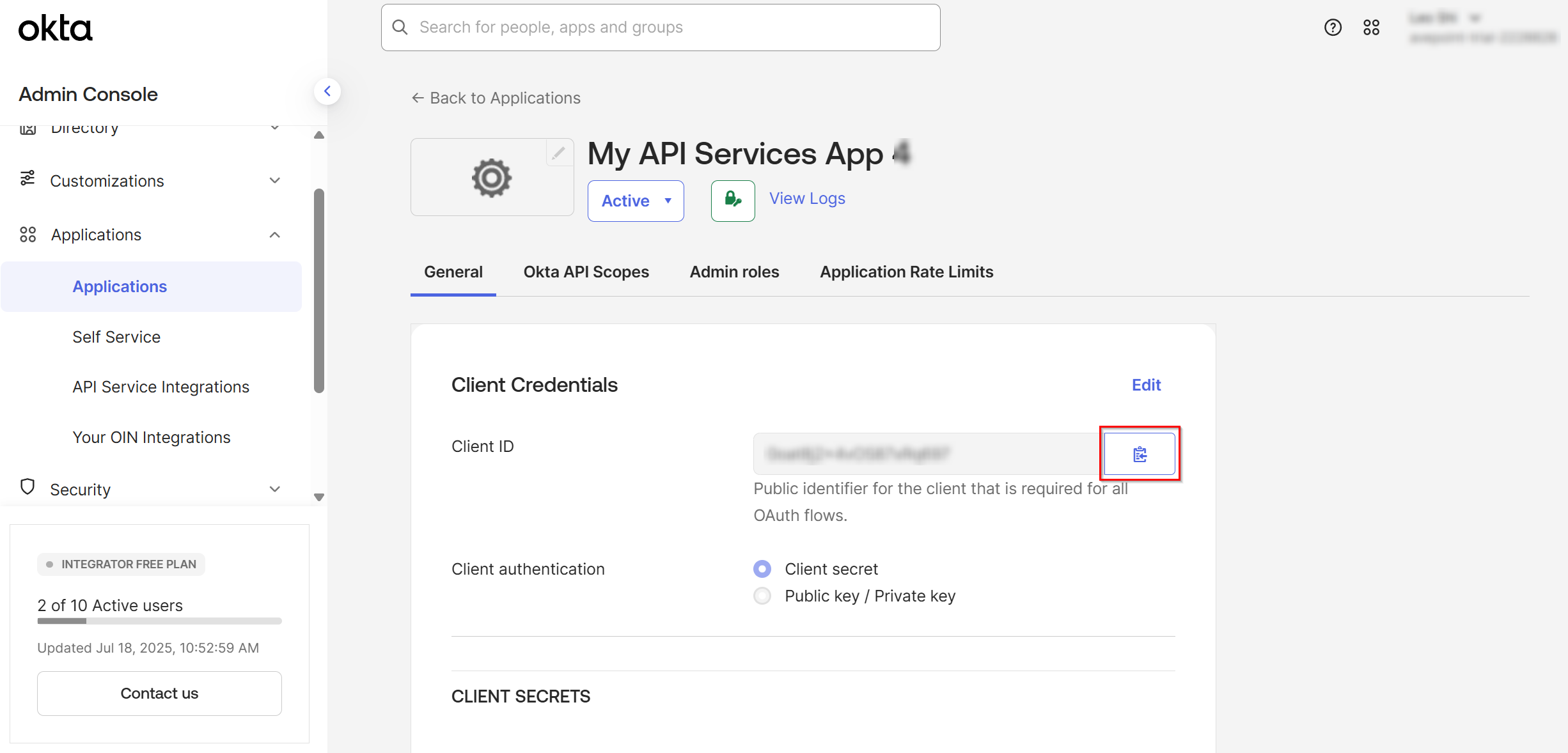
アプリの保存後、サービス アプリの詳細ページに移動されます。一般 タブ > クライアントの資格情報 セクションで、クリップボードにコピーするボタンをクリックして、クライアント ID を安全な場所にコピーします。
-
クライアントの資格情報 セクションで [編集] をクリックして、クライアント認証方法として 公開鍵/秘密鍵 を選択します。
-
公開鍵 セクションで [キーを追加] をクリックします。
![[キーの追加] のクリック](/en/configuration-and-deployment/app-management/manage-connections-for-saas-applications/images/image97.png "[キーの追加] のクリック")
-
公開鍵を追加 ウィンドウで、[新しいキーを生成] をクリックして、新しい公開鍵を生成し、[クリップボードにコピー] をクリックし、秘密鍵をコピーします。
NOTE秘密鍵は、JSON と PEM 両形式で利用可能です。必要に応じて選択してコピーすることができ
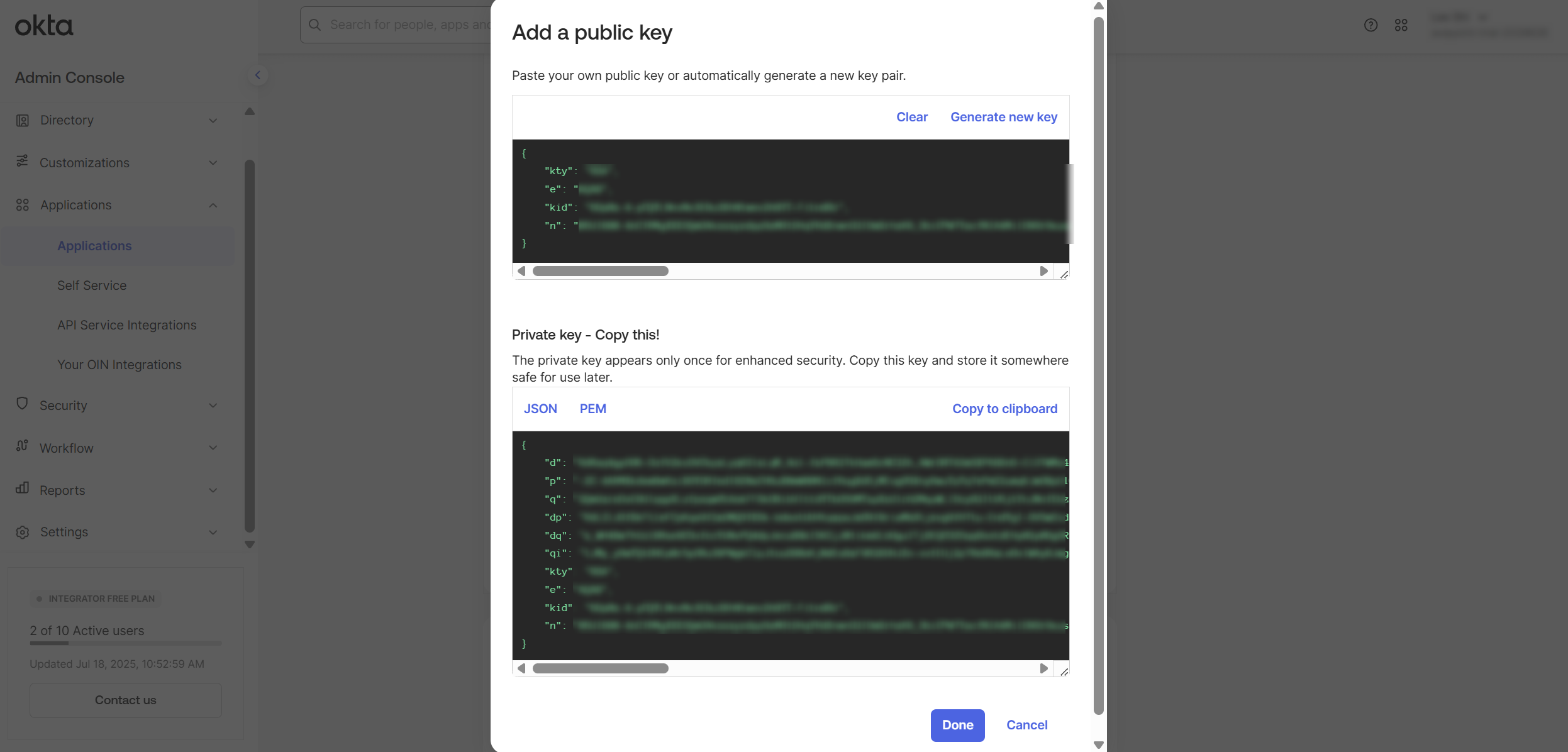 ます。
ます。 -
公開鍵を生成して秘密鍵をコピーしてから [完了] をクリックします。
-
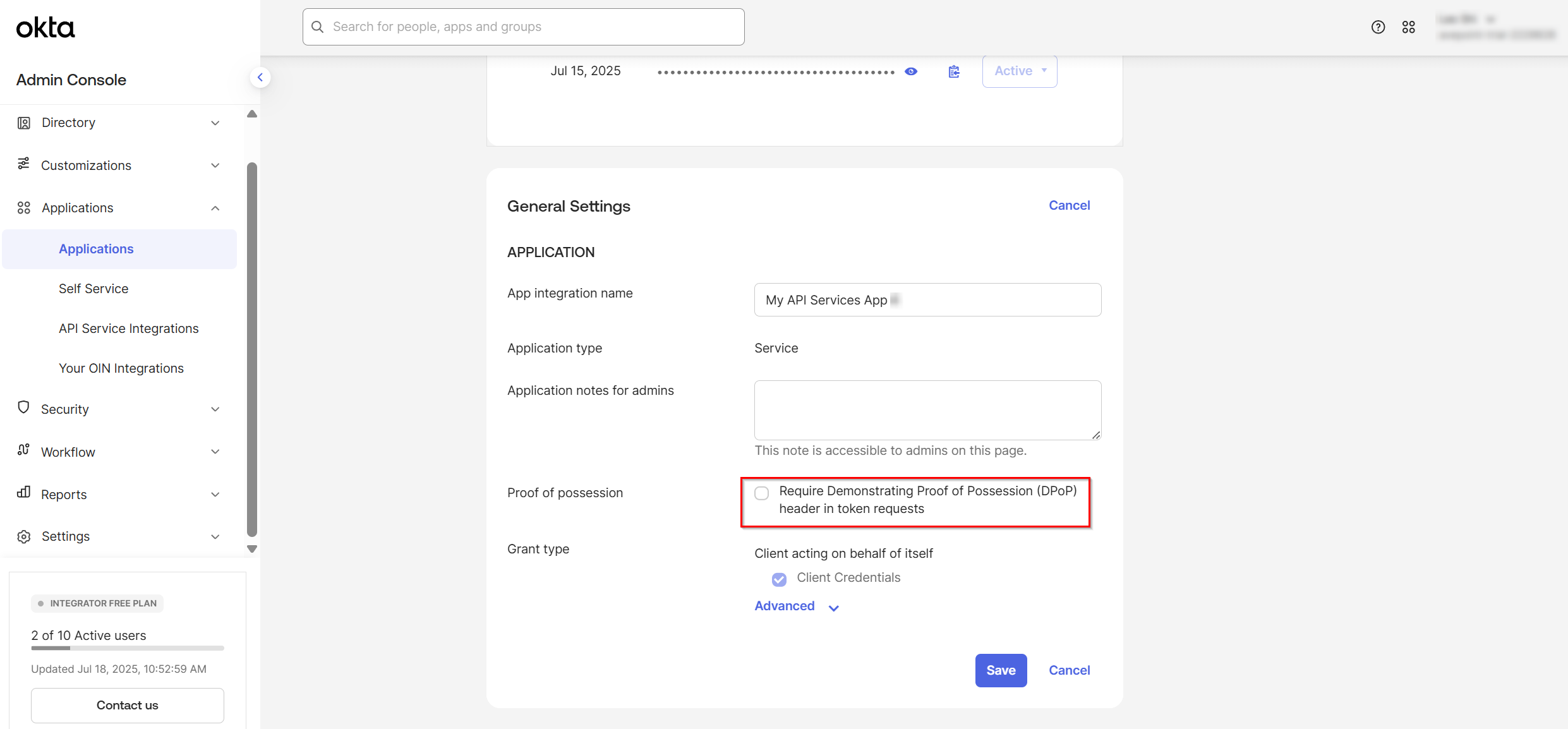
一般設定 セクションで、[編集] をクリックし、所有証明 フィールドで トークンリクエストでの所有証明 (DPoP) ヘッダーのデモを必須にする オプションを選択解除して、[保存] をクリックします。
-
Okta APIスコープ タブに移動して、以下の権限をサービス アプリに付与してください。
-
okta.apps.manage
-
okta.apps.read
-
okta.authorizationServers.manage
-
okta.authorizationServers.read
-
okta.behaviors.manage
-
okta.behaviors.read
-
okta.devices.manage
-
okta.devices.read
-
okta.groups.manage
-
okta.groups.read
-
okta.idps.manage
-
okta.idps.read
-
okta.networkZones.manage
-
okta.networkZones.read
-
okta.orgs.manage
-
okta.orgs.read
-
okta.policies.manage
-
okta.policies.read
-
okta.roles.manage
-
okta.roles.read
-
okta.schemas.manage
-
okta.schemas.read
-
okta.users.manage
-
okta.users.read
-
okta.userTypes.manage
-
okta.userTypes.read
-
okta.brands.manage
-
okta.brands.read
-
okta.domains.manage
-
okta.domains.read
-
okta.emailDomains.manage
-
okta.emailDomains.read
-
okta.rateLimits.manage
-
okta.rateLimits.read
-
okta.appGrants.manage
-
okta.appGrants.read
-
-
管理者ロール タブに移動して、スーパー管理者 ロールがアプリに付与されていることを確認してください。
NOTECloud Backup for SaaS Applications でサポートされているすべての Okta オブジェクトのバックアップを有効化するには、スーパー管理者 ロールが必要です。カスタム ロールを含むその他の管理者ロールでは、特定のオブジェクトをバックアップする際に一定の制限があります。
ステップ 2: AvePoint Online Services でのアプリケーション接続の作成
AvePoint Online Services でアプリケーション接続を作成するには、以下の手順に従ってください。
-
AvePoint Online Services で、構成 > 管理 > アプリ管理 > アプリケーション接続 に移動して、アクション バーで [作成] をクリックします。
-
アプリケーション接続の作成 パネルで、以下の設定を完了します。
-
プロファイル名 – 接続プロファイルの名前を入力します。
-
説明 – 必要に応じて接続の説明を入力します。このフィールドは必須ではありません。
-
アプリケーションの選択 – ドロップダウン リストから Okta を選択します。
-
Okta ドメイン – https://{domain} の形式で Okta ドメインを入力します。
-
クライアント ID – Okta からコピーしたクライアント ID を入力します。
-
プライベート キー – Okta からコピーした秘密鍵を入力します。
-
-
[保存] をクリックします。
作成された接続プロファイルは、管理 > アプリ管理 > アプリケーション接続 タブで表示されます。アプリケーションが接続されるようになります。必要に応じて、接続プロファイルを選択して、編集 または 削除 することができます。