
Home > 自動検出 > スキャン プロファイル > エージェントの自動検出
この記事をダウンロードエージェントの自動検出
Microsoft Azure エージェントを AvePoint Online Services にスキャンするスキャン プロファイルを管理するには、自動検出 > スキャン プロファイル に移動します。スキャン プロファイル ページで、スキャン プロファイルを作成・編集することができます。スキャン プロファイルの管理用のその他のアクションについては、スキャン プロファイルの管理 を参照してください。
スキャン プロファイルを作成 / 編集するには、以下の説明を参照して スキャン プロファイルの作成 / スキャン プロファイルの編集 ウィザードで設定を構成します。
-
オブジェクト タイプの選択 – テナント ドロップダウン リストで、スキャン プロファイルが作成されるテナントを選択します。その後、スキャン プロファイルに含まれるオブジェクト タイプを選択します。
Microsoft Azure エージェントをスキャンできるサービスとアプリについては、以下の表を参照してください。
サービス アプリ タイプ アプリ セットアップ方法 スキャン オブジェクト タイプ 必要なライセンス / ロール EnPower EnPower for Power Platform モダン モード Copilot Studio アプリ プロファイルの同意ユーザーに、Power Platform 管理者 ロールが割り当てられている必要があります。 EnPower AgentPulse モダン モード Copilot Sutdio および SharePoint EnPower AgentPulse Microsoft Foundry モダン モード Microsoft Foundry Microsoft Foundry オブジェクトのスキャンを有効にするには、Azure AI ユーザー ロールは Azure ポータル > サブスクリプション > アクセス制御 (IAM) でアプリ プロファイルの同意ユーザーに割り当てる必要があります。 EnPower 委任されたアクセス許可を持つカスタム Azure アプリ カスタム モード Copilot Studio、SharePoint、Microsoft Foundry Microsoft Foundry オブジェクトのスキャンを有効にするには、Azure AI ユーザー ロールは Azure ポータル > サブスクリプション > アクセス制御 (IAM) でアプリ プロファイルの同意ユーザーに割り当てる必要があります。 Insights Insights for Power Platform モダン モード Copilot Studio Insights 委任されたアクセス許可を持つカスタム Azure アプリ カスタム モード Copilot Studio、SharePoint、Microsoft Foundry Microsoft Foundry オブジェクトのスキャンを有効にするには、Azure AI ユーザー ロールは Azure ポータル > サブスクリプション > アクセス制御 (IAM) でアプリ プロファイルの同意ユーザーに割り当てる必要があります。 AgentPulse AgentPulse モダン モード Copilot Sutdio および SharePoint AgentPulse AgentPulse Microsoft Foundry モダン モード Microsoft Foundry Microsoft Foundry オブジェクトのスキャンを有効にするには、Azure AI ユーザー ロールは Azure ポータル > サブスクリプション > アクセス制御 (IAM) でアプリ プロファイルの同意ユーザーに割り当てる必要があります。 AgentPulse 委任されたアクセス許可を持つカスタム Azure アプリ カスタム モード Copilot Studio、SharePoint、Microsoft Foundry Microsoft Foundry オブジェクトのスキャンを有効にするには、Azure AI ユーザー ロールは Azure ポータル > サブスクリプション > アクセス制御 (IAM) でアプリ プロファイルの同意ユーザーに割り当てる必要があります。 NOTEアプリ プロファイルの作成に関する詳細については、Microsoft テナントの既定 AvePoint アプリ プロファイルの構成 および カスタム Azure アプリ プロファイルの構成 を参照してください。
[次へ] をクリックします。
-
プロファイル設定 – プロファイル設定を構成するには、以下の説明を参照してください。
-
名前 – プロファイル名前を入力します。
-
説明 – プロファイルの説明を入力します。(必須ではありません)
-
すべての Power Platform 環境に対するシステム管理者ロールを自動付与する (Copilot Sutdio のみ) – 既定では無効になっています。有効にすると、スキャン ジョブ中に、関連するアプリに同意したユーザーにはすべての Power Platform 環境のシステム管理者ロールが付与されます。
このオプションの有効化後に追加の構成が必要です。詳細については、システム管理者ロールの自動付与オプションの有効化後に取る追加の操作 を参照してください。
-
日単位のスキャンを有効にする – 毎日このスキャン プロファイルを実行する場合、この切り替えをオンにします。日単位スキャン ジョブの既定開始時刻が表示されています。必要に応じて、開始時刻をカスタマイズすることができます。
-
オブジェクトが移動または削除された際に受信者にメール通知を送信する – オブジェクトはコンテナーのルールに一致した場合、その他のコンテナーに自動的に移動されます。この通知を有効にする場合、切り替えをオンにします。その後、通知プロファイル ドロップダウン リストからメール受信者プロファイルを選択します。オブジェクトが他のコンテナーに移動されるか、AOS コンテナーから削除される際に、選択したプロファイルの受信者にメール通知が送信されます。必要に応じて、[メール受信者プロファイルの作成] をクリックして、メール受信者プロファイルを作成します。メール受信者プロファイルの構成方法については、 メール受信者プロファイル を参照してください。
[次へ] をクリックして続行するか、[前へ] をクリックして前のページに戻ります。
-
-
コンテナーとルールの構成 – 以下の情報を参照してスキャン モードを選択します。
-
高速モード は、オブジェクトを既定のコンテナーにスキャンします。このモードは、スキャンを開始する最も簡単な方法です。
-
詳細モード は、オブジェクトを構成するビジネス ルールによって定義されるコンテナーに動的にスキャンします。詳細モードを選択する場合、以下の説明を参照して各オブジェクト タイプのコンテナーおよびルールを構成します。
-
ルールを追加するは、[追加] をクリックします。ページの右側に ルールの追加 画面が表示されます。
-
コンテナーの選択 – ドロップダウン リストからコンテナーを選択します。必要に応じて、[コンテナーの作成] をクリックして新しいコンテナーを作成します。コンテナーの構成方法については、コンテナーの管理 を参照してください。
-
ルール – このコンテナーのルールとして すべてのオブジェクトを 1 件のコンテナーにスキャンする または 指定したオブジェクトを 1 件のコンテナーにスキャンする を選択します。
NOTE指定したオブジェクトを 1 件のコンテナーにスキャンする ルールの条件を構成した場合、[除外されたオブジェクト用のルール] をクリックして、条件を満たさないオブジェクトの追加ルールを構成することができます。すべてのオブジェクトを 1 件のコンテナーにスキャンする ルールを選択した場合、他のルールを追加することはできません。
-
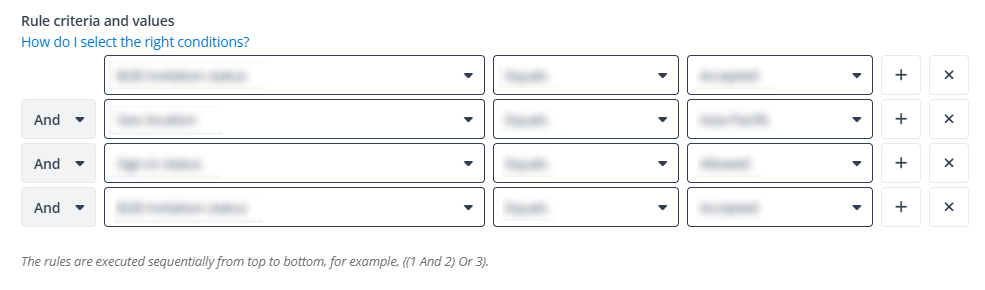
ルールの条件と値 – 指定したオブジェクトを 1 件のコンテナーにスキャンする を選択した場合、以下の説明を参照して ルールの条件と値 を構成して指定したオブジェクトを定義します。
-
条件を設定するには、ドロップダウン リストからオプションを選択して、テキストボックスに値を構成します。対応する条件の詳細については、対応する自動検出ルールの条件 を参照してください。
-
条件を追加するには、追加 ボタンをクリックします。ルールを削除するには、削除 ボタンをクリックします。
-
複数の条件が存在する場合、条件のロジックとして And (すべての条件を満たすオブジェクトはコンテナーにスキャンされます) または Or (条件のいずれかを満たすオブジェクトがコンテナーにスキャンされます) を選択する必要があります。
NOTEルールは上から下へ順に実行されます。例: ((1 AND 2) OR 3)
-
-
ルールの追加 右側画面の下で [追加] をクリックして、構成したルールを追加します。
-
複数のコンテナーを追加する場合、優先度 ドロップダウン リストから数字を選択することでコンテナーの優先度を設定します。
-
指定したオブジェクトを 1 件のコンテナーにスキャンする オプションを選択する場合、スキャン プロファイルがルールで構成した条件を満たさないオブジェクトを検出した際の条件に対して、[除外されたオブジェクト用のルール] をクリックして追加のルールを構成することができます。追加ルールの既定オプションは コンテナーに追加しない です。ルールを 同一コンテナーに追加する に変更する場合、ドロップダウン リストからコンテナーを選択します。[保存] をクリックします。
-
ルールを編集 / 削除する場合、マウス カーソルをルールに移動し、その他のオプション ボタンをクリックし、編集 または 削除 を選択します。
-
[次へ] をクリックして続行するか、[前へ] をクリックして前のページに戻ります。
-
-
スキャン プロファイルで設定の概要を表示し、以下のアクションを実行します。
-
スキャン プロファイルの構成を保存する場合 [保存] をクリックします。
-
スキャン プロファイルをただちに実行する場合は、[保存して実行] をクリックします。
-
前のページに戻る場合、[前へ] をクリックします。
-