
ジョブ モニター
自動検出 > ジョブ モニター で、以下のアクションを実行することができます。
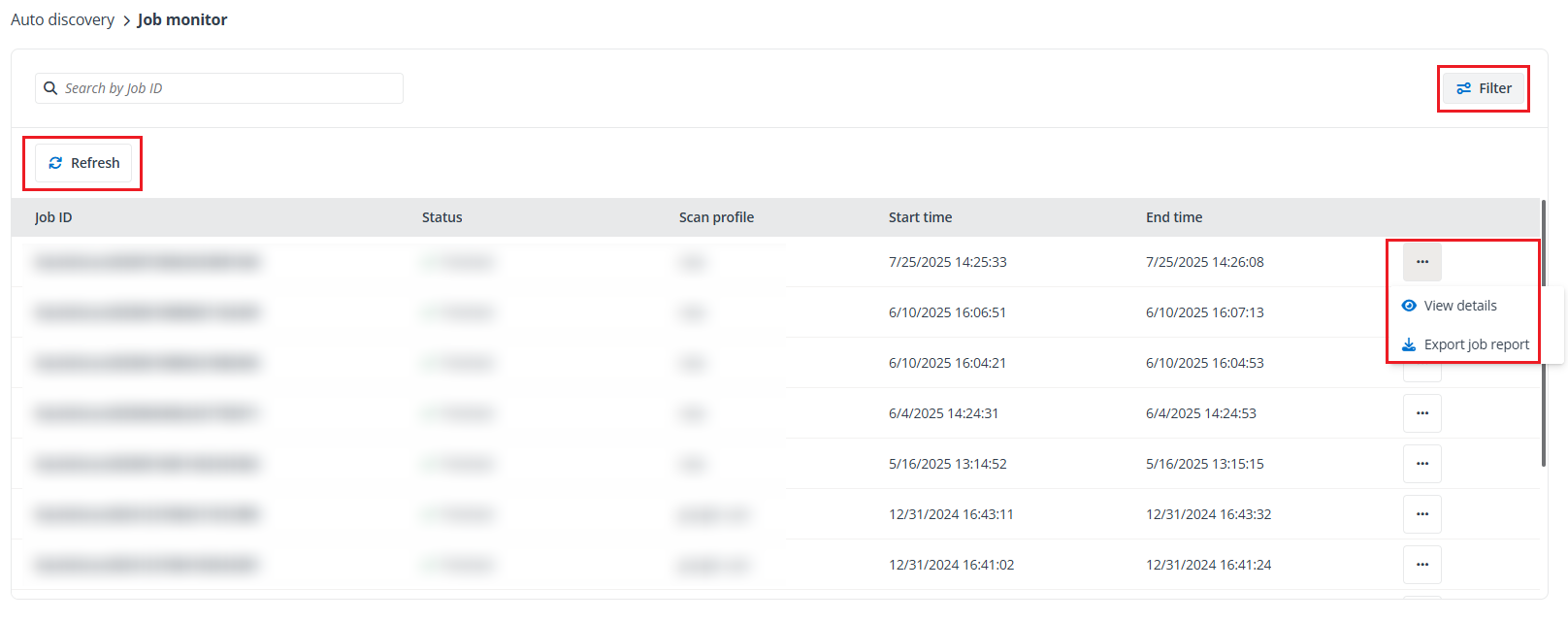
-
更新 – ジョブ モニター ページに表示されているジョブを更新します。
-
フィルター – フィルターを設定してジョブを表示するには、以下の説明を参照してください。
-
ページの右上にある [フィルター] をクリックします。フィルター 画面がページの右側に表示されます。
-
フィルター 画面で、スキャン プロファイル または 状態 の条件を構成します。
-
[適用] をクリックします。
-
-
停止 – 実行中 状態のスキャン ジョブを停止する場合、ジョブの アクション ボタンをクリックして、ドロップダウン リストから [停止] をクリックします。実行中の バッチ インポート ジョブを停止できないことに注意してください。
-
詳細の表示 – ジョブの詳細を表示するには、ジョブ ID をクリックするか、ジョブの アクション ボタンをクリックしてドロップダウン リストから [詳細の表示] をクリックします。
2024 年 8 月リリース以降に実行されたスキャン ジョブの場合、ジョブ モニター で、完了 / 完了 (実行中に例外あり) 状態のジョブの詳細を表示する際に、オブジェクト数 テーブルからオブジェクトのスキャン結果の概要を表示することが可能になりました。ページの右上にある [ジョブ レポートのエクスポート] をクリックすると、ジョブ レポートをダウンロードすることもできます。
-
ジョブ レポートのエクスポート – 完了 / 完了 (実行中に例外あり) 状態のジョブ レポートをダウン ロードするには、ジョブの アクション ボタンをクリックして、ドロップダウン リストから [ジョブ レポートのエクスポート] をクリックします。ジョブ レポートのエクスポート ウィンドウで、エクスポートされるジョブ レポートでカバーするオブジェクトの結果の範囲を定義するために、以下からオプションを選択します。
NOTEExcel の制限: Excel の仕様と制限 - Microsoft サポート を参照してください。100 万を超過するオブジェクトのジョブ詳細をエクスポートしようとすると、問題が発生する場合があります。これらのレポートの範囲を失敗したオブジェクトのみに制限することを強く勧めします。
-
すべて – このチェックボックスを選択 / 選択解除すると、以下のすべての状態を包含 / 排除することができます。
-
例外 – マイナー エラーにより、オブジェクトがコンテナーにスキャンできません。
-
保持 – オブジェクトが元のコンテナーに保持されています。
-
新規追加 – このジョブ経由で、コンテナーに新しく追加されたオブジェクトです。
-
ポリシー外 – 現在のコンテナーのルールと一致しないプロパティを持つオブジェクトです。
-
削除済み (スキャン ジョブの場合にのみ) – 移行元から削除されたオブジェクト、または対応していないデータ タイプです。
-
スキップ済み (スキャン ジョブの場合にのみ) – コンテナーで構成されたスキャン ルールによってフィルターされたオブジェクトです。
-
要削除 – オブジェクトがコンテナーから手動削除する必要があります。
-
一部追加 (Microsoft 365 グループのみ) – オブジェクトのすべてのデータがコンテナーにスキャンされていませんでした。
[エクスポート] をクリックしてレポートをエクスポートします。
-