
Home > アプリ管理 > Google テナント用のアプリ プロファイルの管理 > カスタム Google アプリ プロファイルの構成 (推奨)
この記事をダウンロードカスタム Google アプリ プロファイルの構成 (推奨)
Google テナントの場合、既定のサービス アプリを使用すると、Google のクォータ制限によってスロットリング (帯域幅制限) の問題が発生する可能性があります。パフォーマンスが懸念される場合は、組織向けにカスタム Google アプリを構成することを検討してください。カスタム Google アプリ プロファイルを構成するには、最初に カスタム Google アプリの作成 を行い、続いて カスタム Google アプリへの同意 を行います。
アプリ プロファイルを作成する前に、テナントが AvePoint Online Services に接続されていることを確認する必要があります。テナントの接続の詳細については、テナントの接続 を参照してください。
カスタム Google アプリの作成
カスタム Google アプリを作成するには、以下の手順を参照してください。
ステップ 1: 新しいプロジェクトの作成と API の有効化
新しいプロジェクトを作成して API を有効にするには、以下の手順を参照してください。以下のことに注意してください。
-
既存のプロジェクトを使用する場合は、直接 API の有効化 に進むことができます。
-
プロジェクトの API を有効にできるのはプロジェクト所有者のみです。
新しいプロジェクトの作成 (任意)
新しいプロジェクトを作成するには、以下の手順を実行します。
-
Google Cloud IAM に移動します。
-
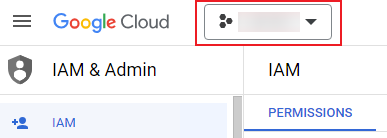
現在のリソースをクリックします。
-
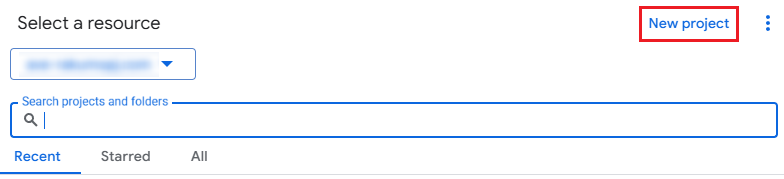
[新しいプロジェクト] をクリックします。
-
プロジェクト名、組織、場所 を入力します。
-
[作成] をクリックします。
API の有効化
Google API を有効にするには、以下の手順を実行します。
-
Google Cloud コンソール に移動します。
-
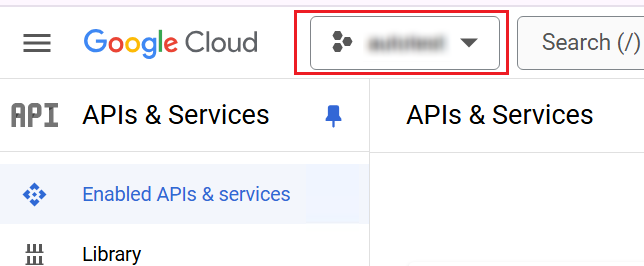
現在のリソースをクリックしてプロジェクト リストを展開し、使用するプロジェクトを選択します。
NOTEプロジェクトの API を有効化できるユーザーは、プロジェクトの所有者である必要があります。
-
[API とサービスを有効にする] をクリックします。

-
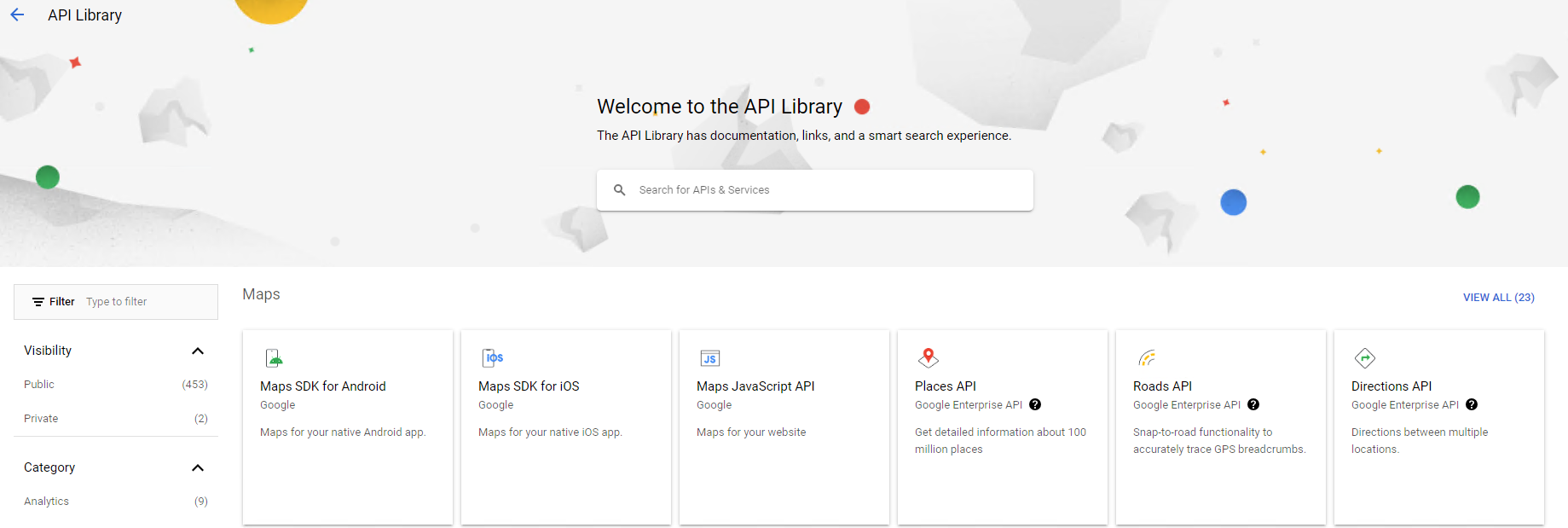
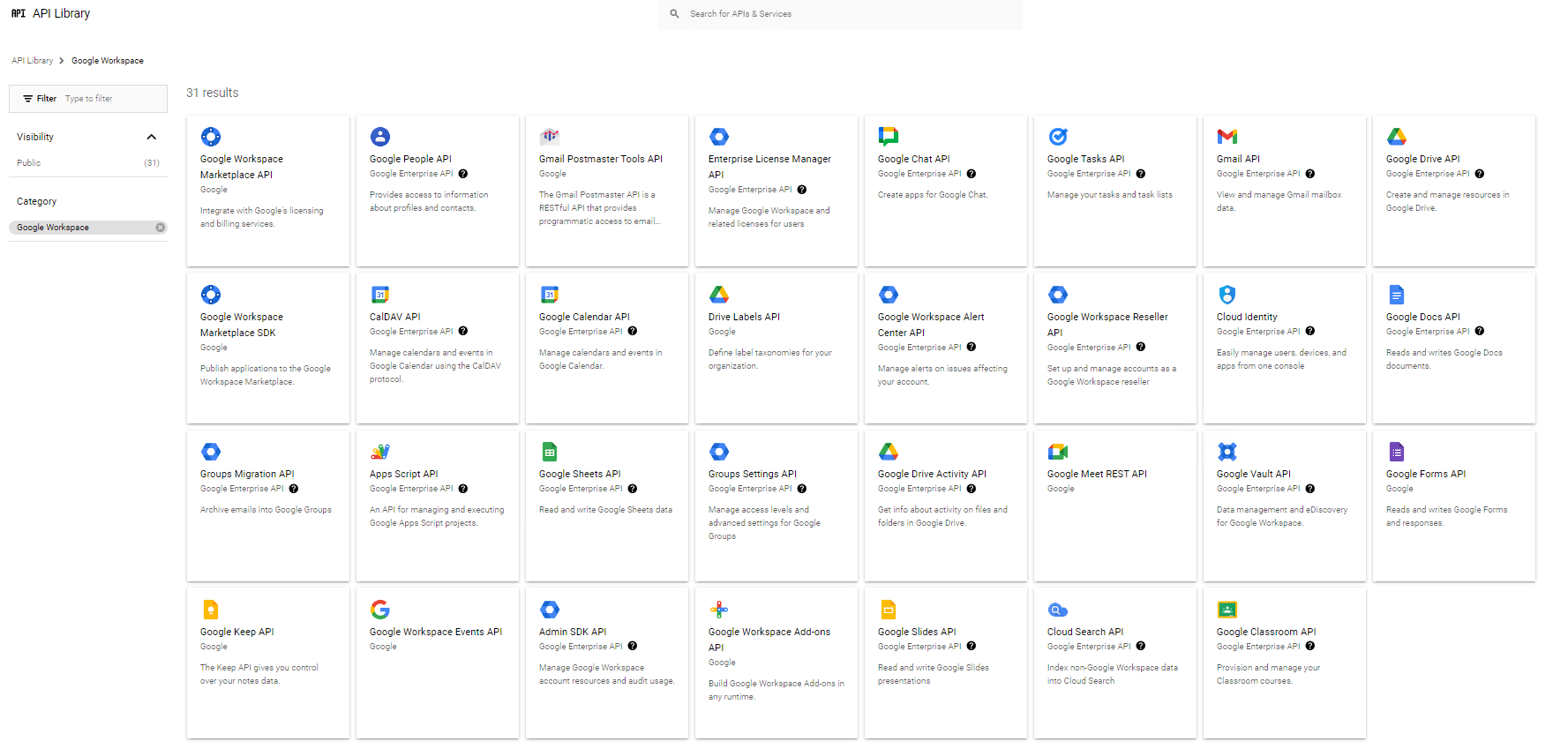
API ライブラリ ページが表示されます。
-
サービスが要求する API を検索して有効化します。必要な API を表示するには、以下のリンクを参照してください。
-
Fly
-
Gmail 移行: 移行元 Gmail の権限 および 移行先 Gmail の権限
-
Google ドライブ移行: 移行元 Google ドライブの権限 および 移行先 Google ドライブの権限
-
-
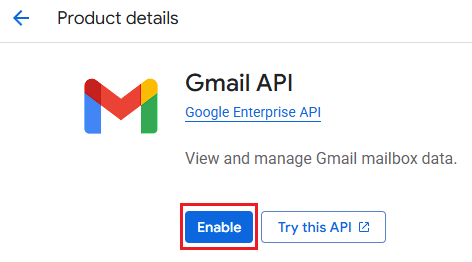
有效にする API をクリックし、[有効にする] をクリックします。
ステップ 2: ポリシーの無効化とサービス アカウントの作成
サービス アカウントを作成するには、組織でサービス アカウントの作成を無効にするポリシーがオフになっていることを確認します。以下のことに注意してください。
-
組織の Disable service account creation、Disable service account key creation、Disable service account key upload ポリシーがオフになっている場合、サービス アカウントの作成 に進むことができます。
-
組織が新しく作成された Google テナントである場合、またはポリシーの状態が不明な場合は、サービス アカウントの作成を無効化するポリシーの無効化方法 を確認してから、サービス アカウントの作成 を実行することができます。
サービス アカウントの作成を無効化するポリシーの無効化
サービス アカウントを作成する前に、Disable service account creation、Disable service account key creation、および Disable service account key upload ポリシーがオフになっていることを確認してください。ポリシーをオフにするには、以下の説明を参照してください。
-
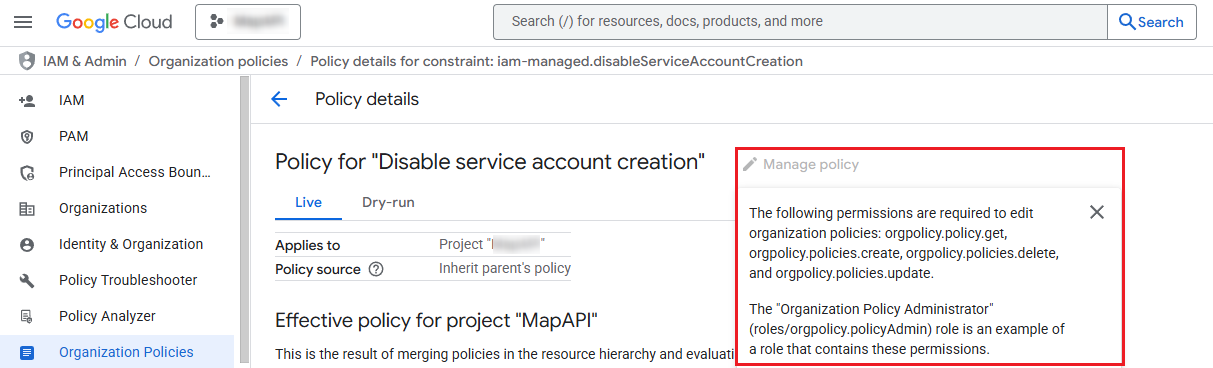
ポリシーを管理* するための組織ポリシー管理者が要求されている場合、以下の説明を参照して、組織ポリシー管理者ロールを追加します。
-
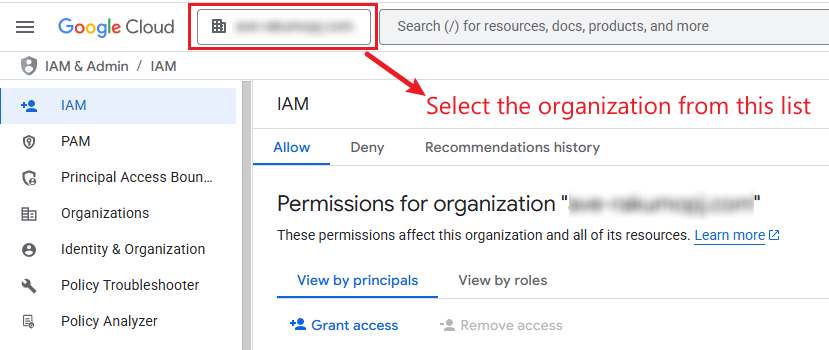
Google Cloud IAM に移動します。
-
リソース リストで、サービス アカウントを作成するプロジェクトの組織を選択します。
-
シナリオに基づいて、以下の説明を参照します。
-
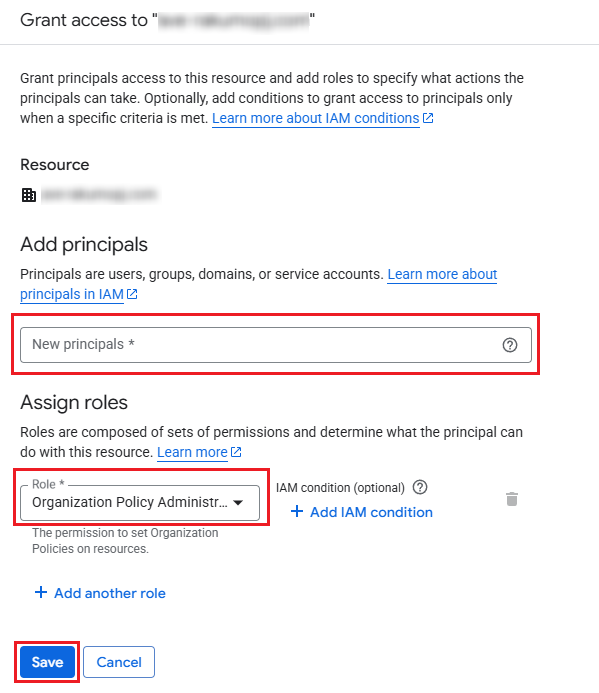
新しいプリンシパルを追加する場合は、[アクセスを許可] をクリックします。アクセス権を付与するパネルで、新しいプリンシパル フィールドにアカウントを入力し、ロール ドロップダウン リストから 組織ポリシー管理者 ロールを選択して、[保存] をクリックします。
-
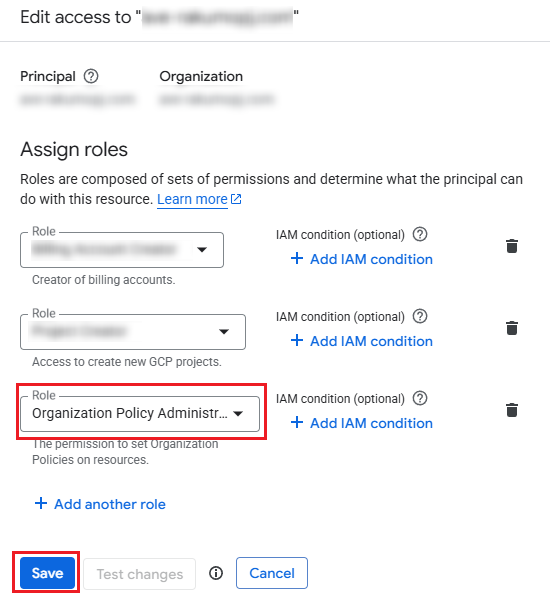
既存のプリンシパルを編集する場合は、プリンシパルの横にある プリンシパルを編集します ボタンをクリックします。アクセス権を編集するパネルで、[別のロールを追加] をクリックし、ロール ドロップダウン リストから 組織ポリシー管理者 ロールを選択して、[保存] をクリックします。
-
-
-
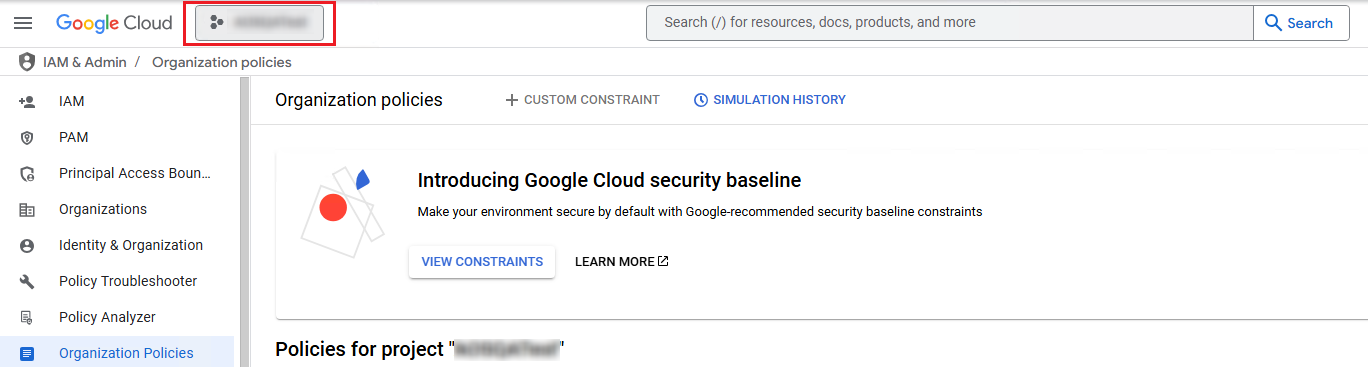
IAM と管理 / 組織のポリシー に移動します。
-
リソース リストで、サービス アカウントを作成するプロジェクトを選択します。
-
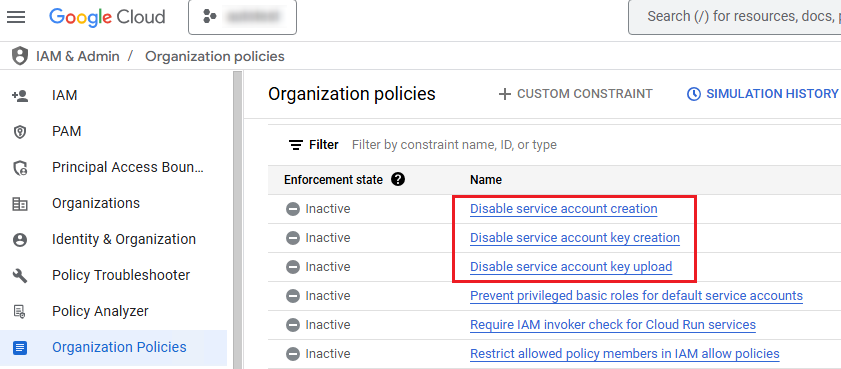
Disable service account creation、Disable service account key creation、および Disable service account key upload ポリシーから、オフにするポリシーをクリックします。
-
ポリシーのクリック後、ポリシーの詳細ページが表示されます。以下の説明を参照して、ポリシーをオフにすることができます。
-
[ポリシーを管理] をクリックします。
-
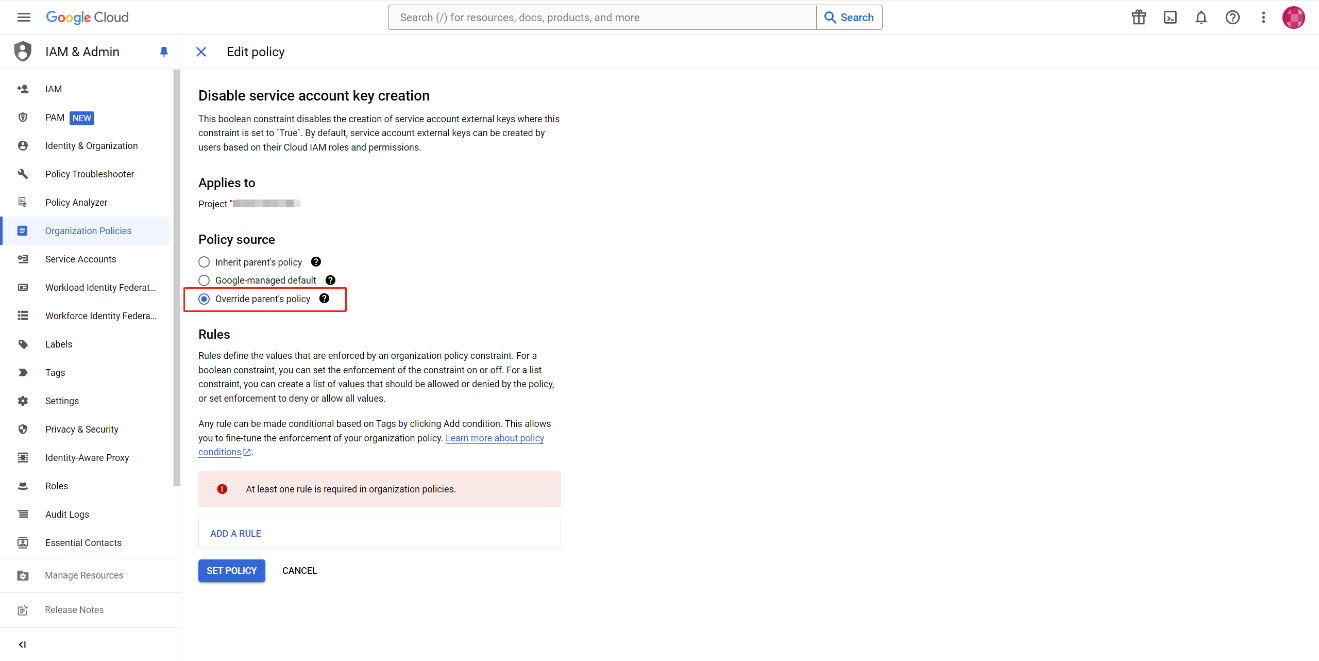
親のポリシーをオーバーライドする を選択して、このプロジェクトの固有ポリシーを設定します。
-
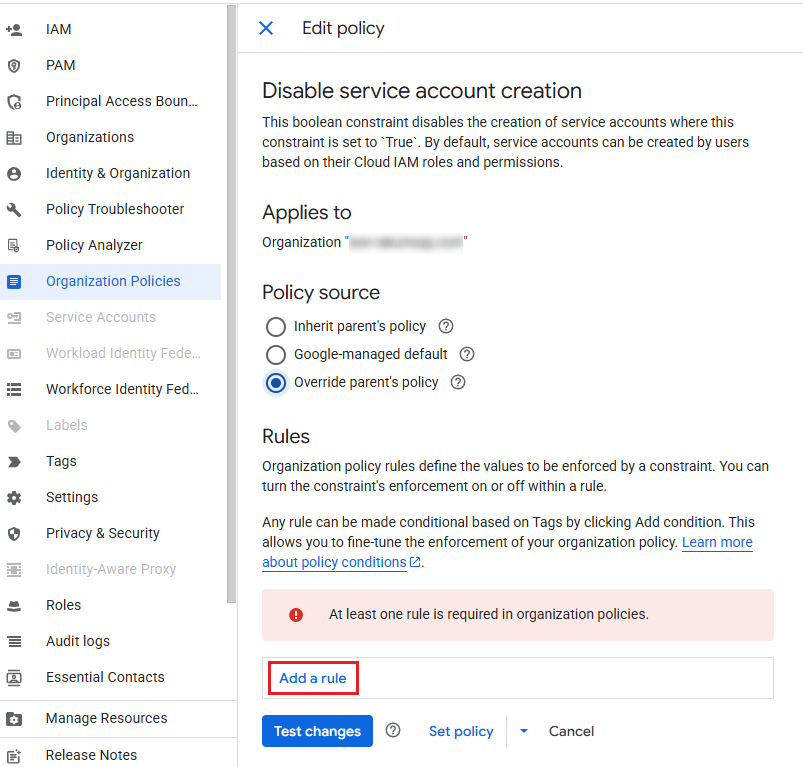
[ルールの追加] をクリックして、新しいルールを追加します。
-
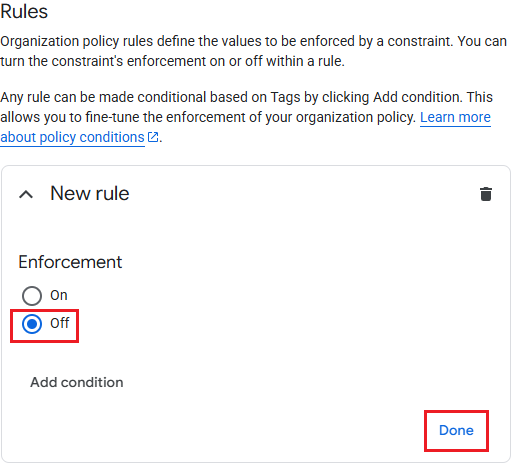
オフ を選択して新しいルールの強制を無効化し、[完了] をクリックします。
-
[ポリシーを設定] をクリックします。
-
サービス アカウントの作成
サービス アカウントとクライアント ID を作成するには、以下の説明を参照してください。
-
Google Cloud コンソール に移動します。
-
API とサービス > 認証情報 に移動します。
-
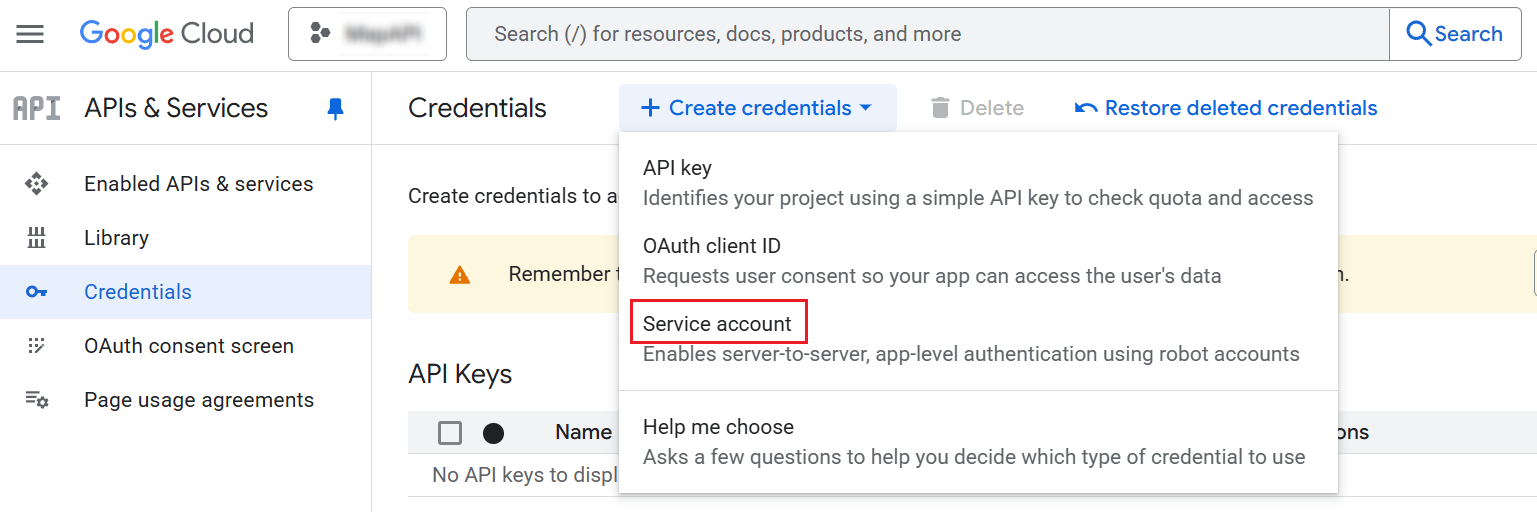
[認証情報を作成] をクリックし、サービス アカウント を選択します。
-
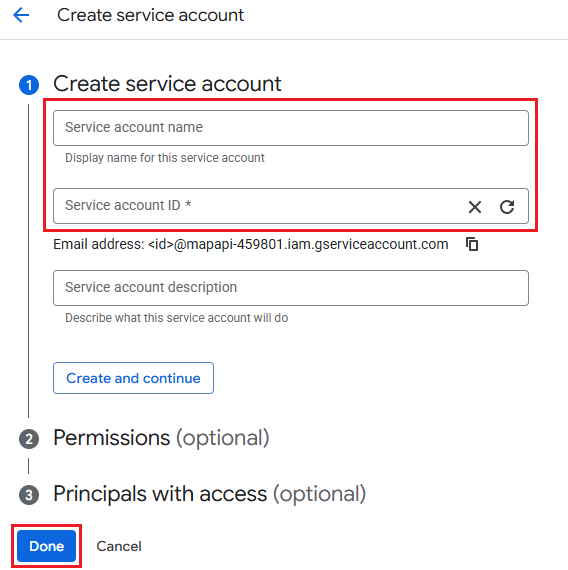
サービス アカウント名とサービス アカウント ID を入力します。[完了] をクリックします。
-
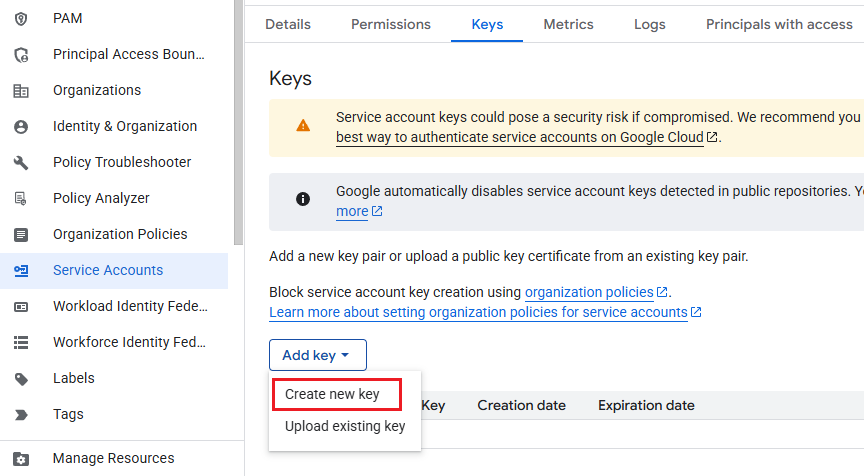
サービス アカウントをクリックし、鍵 タブをクリックします。
-
[キーを追加] をクリックし、[新しい鍵を作成] をクリックします。
-
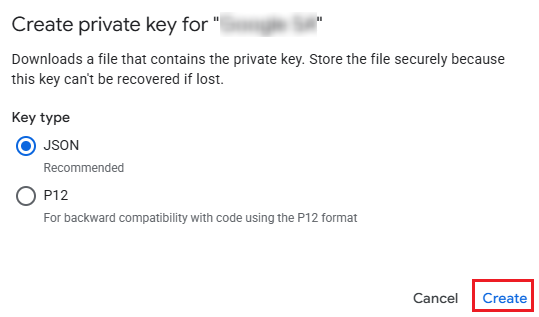
JSON キーのタイプを選択し、[作成] をクリックします。ダウンロードしたファイルに以下の説明に従って構成する重要な情報が含まれており、紛失すると復元できなくなるため、ファイルは大切に保管してください。
AgentPulse サービス アカウントには、必須権限を含むロールを割り当てる必要があることに注意してください。詳細については、AgentPulse > Google の必須権限 を参照してください。
ステップ 3: OAuth スコープの構成
スコープを構成するには、以下の手順を参照してください。
-
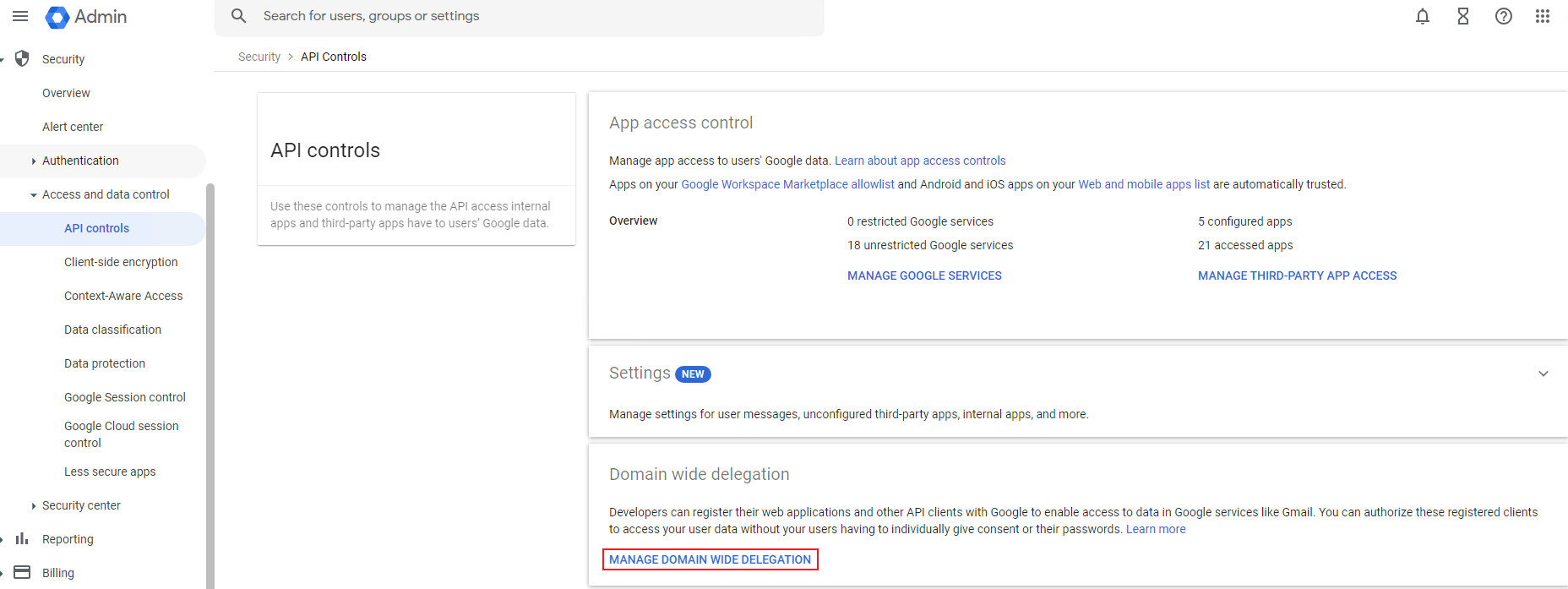
Google 管理コンソール に移動し、セキュリティ > アクセスとデータ管理 > API の制御 に移動します。
-
[ドメイン全体の委任を管理] をクリックします。
-
[新しく追加] をクリックします。
-
クライアント ID と OAuth スコープを追加します。構成の完了後、[承認] をクリックします。
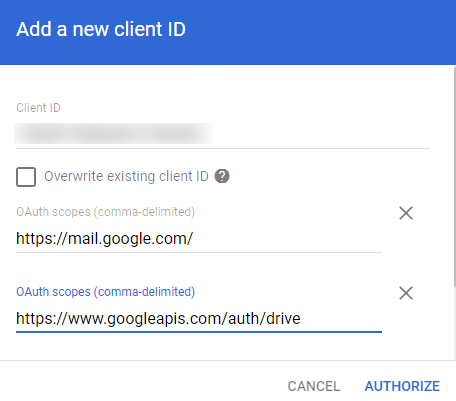
以下のことに注意してください。
-
クライアント ID を取得するには、秘密鍵ファイル (サービス アカウントの作成 でダウンロードしました) を開くか、資格情報 ページに移動することができます。
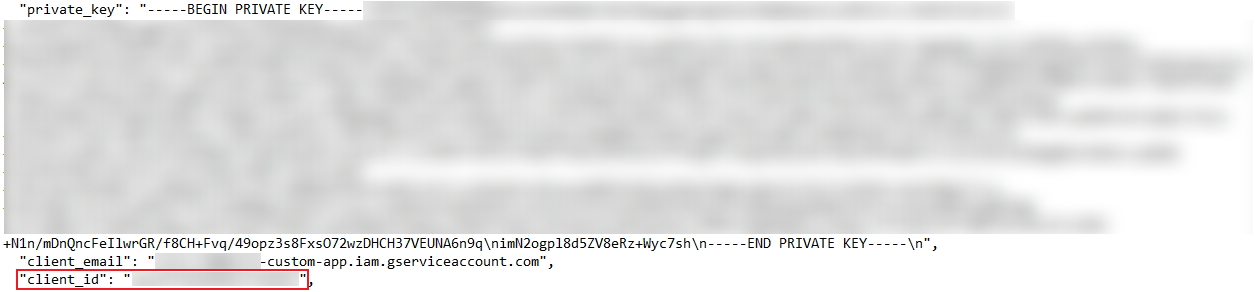
-
構成されたスコープは、アプリに追加されたスコープと同じである必要があります。必要な権限スコープをカスタム Google アプリに追加するには、以下のセクションを参照してください。
-
Fly
-
Gmail 移行: 移行元 Gmail の権限 および 移行先 Gmail の権限
-
Google ドライブ移行: 移行元 Google ドライブの権限 および 移行先 Google ドライブの権限
-
NOTE要求する権限範囲を正確に追加する必要があります。例えば、https://www.googleapis.com/auth/drive.readonly スコープを https://www.googleapis.com/auth/drive スコープで置き換えることはできません。1 件のカスタム Google アプリに 1 件のサービスのみを構成することをお勧めします。
-
カスタム Google アプリのスコープの構成後、AvePoint Online Services に移動し、管理 > アプリ管理 に移動して、アプリ プロファイルを作成して、カスタム Google アプリに同意します。詳細については、カスタム Google アプリへの同意 セクションを参照してください。
カスタム Google アプリへの同意
カスタム アプリ用のアプリ プロファイルの構成およびカスタム アプリへの同意については、以下の説明を参照してください。
-
管理 > アプリ管理 に移動して、[作成] をクリックします。
-
サービスの選択 – テナントを選択し、アプリ プロファイルを作成するサービスを選択します。[次へ] をクリックします。
-
セットアップ方法の選択 – カスタム モード オプションを選択します。カスタム モード オプションは、選択したサービスがカスタム アプリをサポートしている場合にのみ表示されます。
-
アプリへの同意 – カスタム アプリに同意するには、以下のセクションの説明を参照してください。
-
アプリ プロファイル名 – プロファイルの名前を入力します。
-
管理者アカウント – 必要な権限 / ロールを持つ管理者アカウントの名前を入力します。 各機能に応じて異なる必要な権限 / ロールについては、以下の表を参照してください。追加の詳細については、下記の 管理者ロールおよび権限の管理 セクションを参照してください。
-
| サービス | 機能 / モジュール | 管理アカウントの権限 |
|---|---|---|
| Cloud Backup for Google Workspace | ユーザー サービスの保護 (Gmail、ドライブ、カレンダー、連絡先、チャットを含む) | 管理者 API 権限: ユーザー > 読み取り |
| Cloud Backup for Google Workspace | 共有ドライブの保護 | 管理者コンソールの権限: ドライブとドキュメント > 設定 |
| Cloud Backup for Google Workspace | Google Vault の保護 | 管理者コンソール権限: - Google Vault > 全案件の閲覧 - Google Vault > エクスポートの管理 - Google Vault > 保持ポリシーの管理 |
| Cloud Backup for Google Workspace | Google Classroom の保護 | 特権管理者 |
| Cloud Backup for Google Workspace | Google ディレクトリ の保護 | 管理者コンソールの権限: セキュリティ センター > このユーザーにセキュリティ センターの完全な管理者権限を付与します > 監査と調査 > 表示 管理者 API 権限: - グループ > 作成、読み取り、更新 - ユーザー > 作成、読み取り、カスタム属性を更新 |
| Fly | Gmail 移行 | 管理者 API 権限: - ユーザー > 読み取り - グループ > 読み取り 管理者コンソールの権限: - カレンダー > すべての設定 > ビルディングとリソース > 会議室情報 - レポート カレンダーにイベント 権限への変更を実行するか、特権管理者 ロールを管理者アカウントに割り当てます。 詳細については、Fly ユーザー ガイド > Gmail 移行の必須権限 を参照してください。 |
| Fly | Google ドライブ移行 | 管理者コンソールの権限: - ユーザー > 読み取り - ドライブとドキュメント > 設定 - レポート 共有ドライブの コンテンツ マネージャー 詳細については、Fly ユーザー ガイド > 移行先 Google ドライブの権限 を参照してください。 |
| Insights | Google Workspace のすべての機能 | 特権管理者 |
| Confidence Platform for Google | 管理 | 特権管理者 |
| Confidence Platform for Google | ガバナンス | 特権管理者 |
| Confidence Platform for Google | リスクと修復 | 特権管理者、または以下の権限: 管理 API 権限: - ユーザー > 読み取り - ドメイン管理 管理者コンソールの権限: - ドライブとドキュメント > 設定 - レポート - データ分類 > ラベルの管理 |
| Confidence Platform for Google | ポリシー強制 | 特権管理者、または以下の権限: 管理者 API 権限: - ユーザー > 読み取り - ドメイン管理 管理者コンソール権限: - ドライブとドキュメント > 設定 - レポート - データ分類 > ラベルの管理 |
| Opus | Google Workspace のすべての機能 | 特権管理者、以下の権限が割り当てられているカスタム ロール: - 管理者 API 権限: - ユーザー > 読み取り - ドメイン管理 - 管理者コンソールの権限: - ドライブとドキュメント > 設定 - レポート - データ分類 > ラベルの管理 |
-
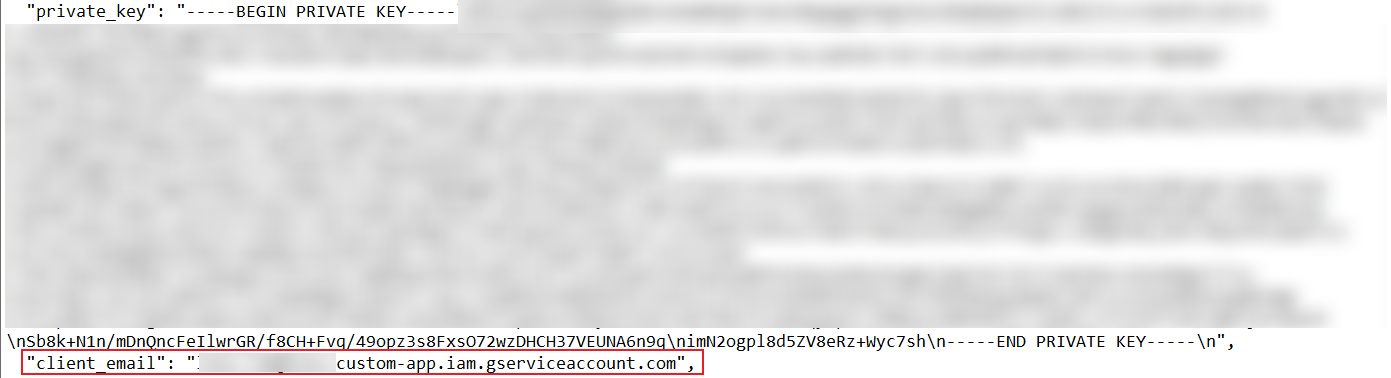
Google サービス アカウント – サービス アカウントのメール アドレスを入力します。
NOTEメール アドレスは、ダウンロードした秘密鍵ファイル内の client_email 値から取得できます。詳細については、サービス アカウントの作成 を参照してください。
-
秘密鍵 – 秘密鍵を入力します。
NOTE秘密鍵が -----BEGIN PRIVATE KEY----- プレフィックスで開始し、\n-----END PRIVATE KEY-----\n サフィックスで終了することを確認してください。
管理者ロールおよび権限の管理
管理者アカウントのロールおよび権限を管理するには、以下の説明を参照してください。
ロールおよび権限を管理するには、特権管理者 ロールが必要です。
-
Google 管理コンソール に移動します。
-
ユーザー セクションで [管理] をクリックします。

-
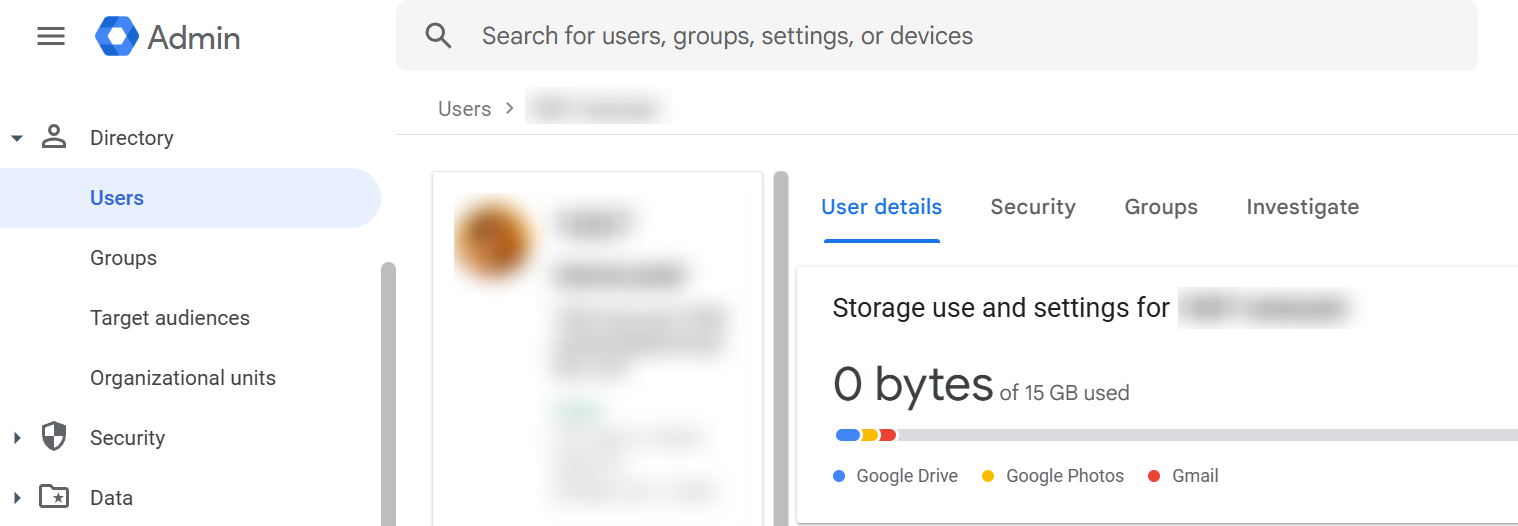
ロールを割り当てるユーザーをクリックします。
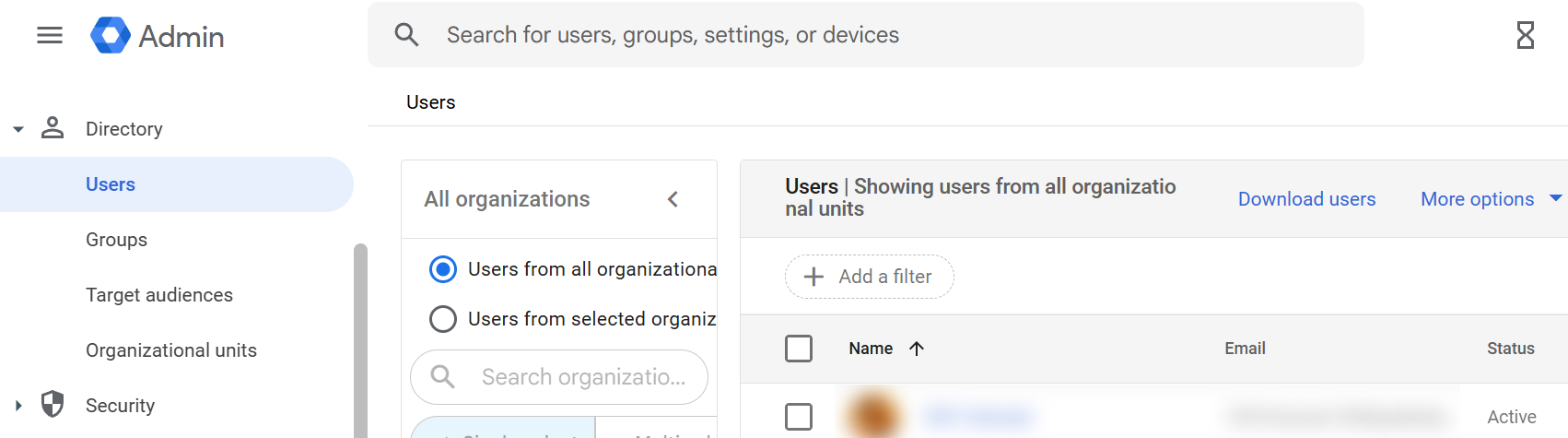
ユーザーの詳細ページが表示されます。
-
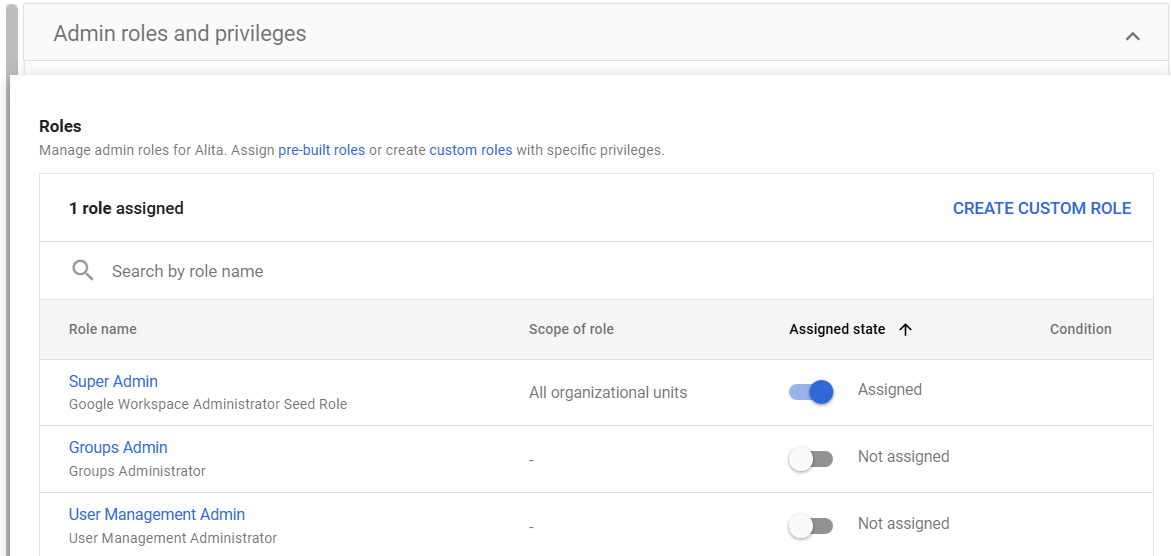
管理者ロールと権限 セクションで、展開 ボタンをクリックします。
-
アカウントに 特権管理者 または ユーザー管理者 などの事前構築済みロールを割り当てる場合は、割り当て状況 列で 割り当て済み 切り替えをオンにします。
-
[保存] をクリックします。
-
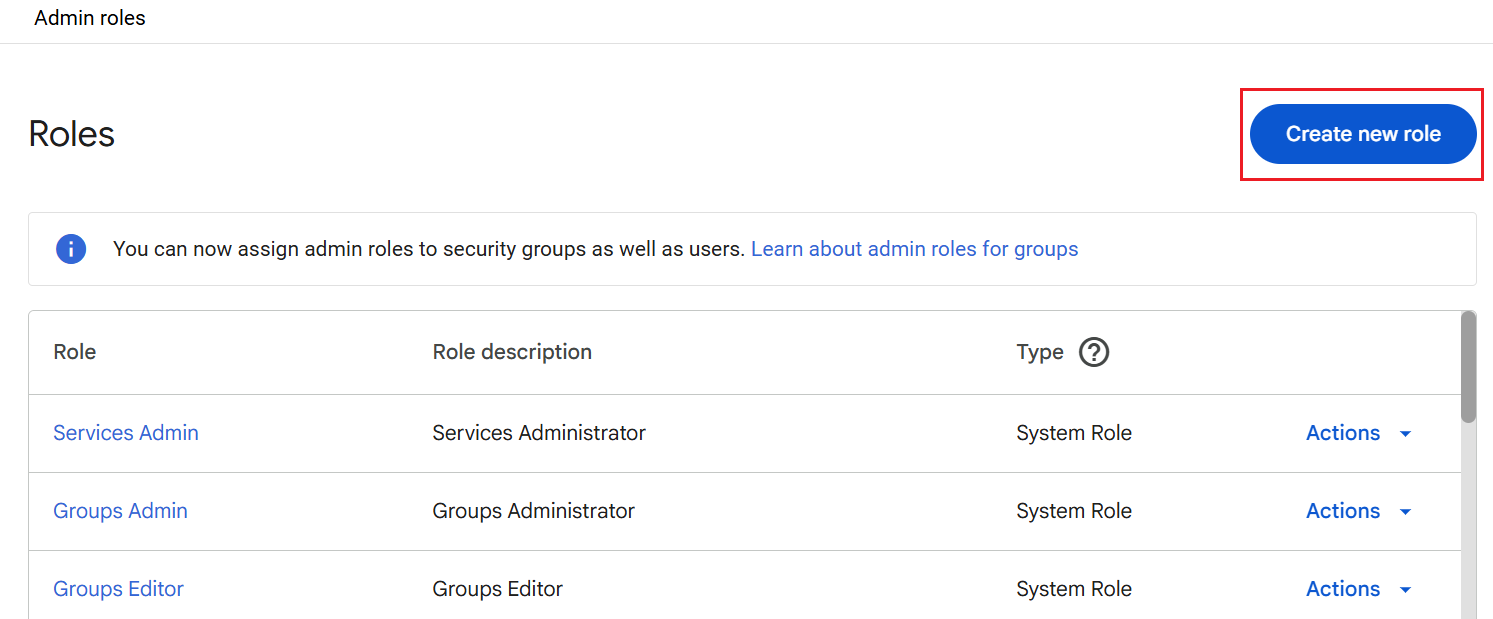
必要な権限を持つカスタム ロールを作成する場合は、[カスタムロールを作成] をクリックします。
-
[新しいロールを作成] をクリックします。
-
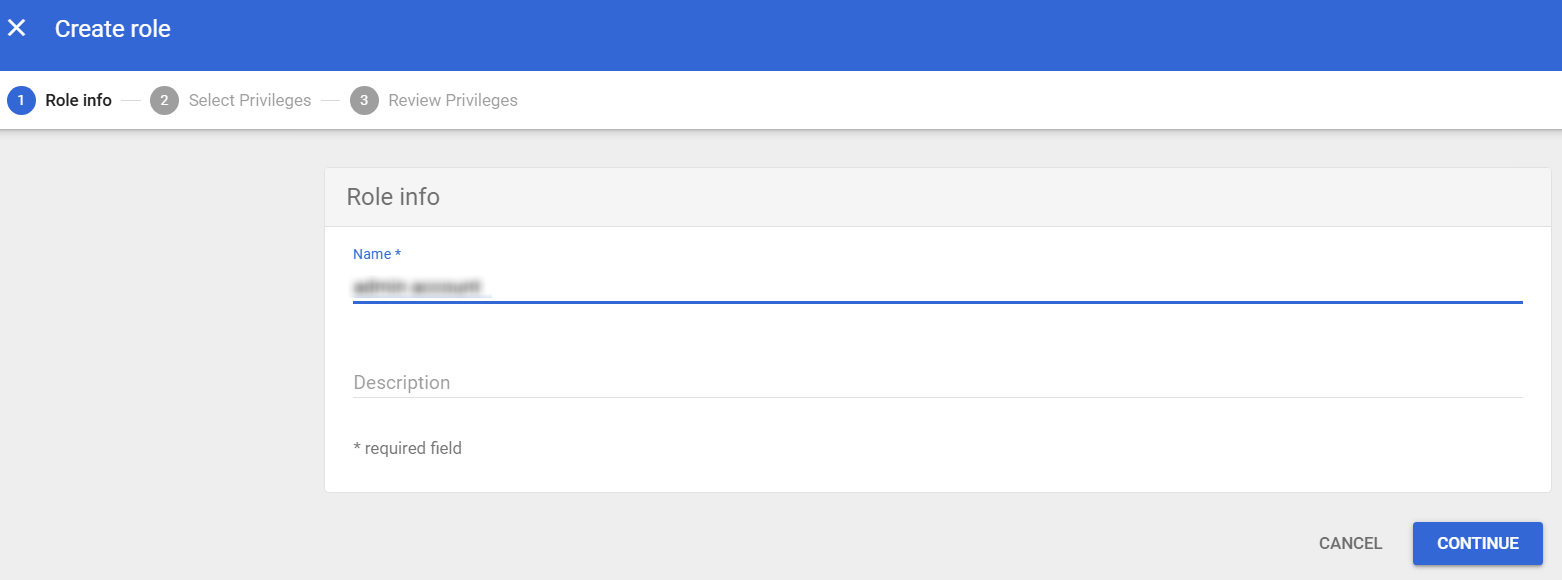
[ロールの作成] ページが表示されます。ロール名を入力して [続行] をクリックします。
-
[権限を選択] セクションで、上記の 管理アカウント テーブルを参照して必要な権限を選択します。
-
[続行] をクリックします。
-
[ロールの作成] をクリックします。カスタム ロールが正常に作成されます。
-
カスタム ロールを管理アカウントに割り当てることができます。