
Home > アプリ管理 > SaaS アプリケーションの接続の管理 > Bitbucket のアプリケーションへの接続
この記事をダウンロードBitbucket のアプリケーションへの接続
Bitbucket のアプリを接続するには、以下の構成を完了してください。
ステップ 1: Bitbucket の必要な情報の取得
アプリケーション接続を作成するための必要な情報を取得するには、以下の説明を参照してください。
-
対象ワークスペースを管理できるアカウントで Bitbucket にサインインします。ワークスペースの管理者であるか、ワークスペース設定および OAuth コンシューマーを管理するための権限を持っている必要があります。
-
Bitbucket で、関連するワークスペースを選択して、Settings > Workspace settings > Apps and features > OAuth consumers に移動します。
-
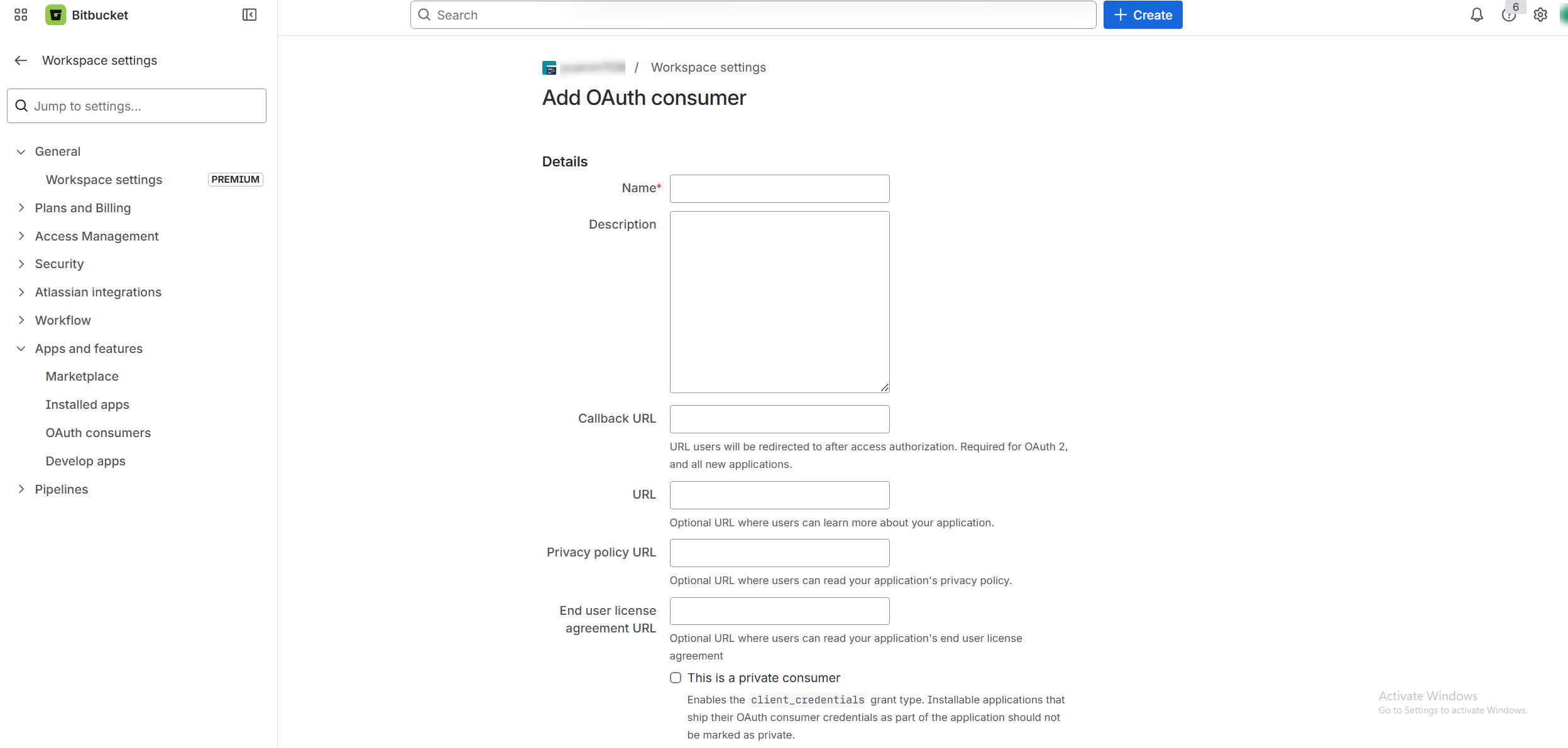
[Add consumer] をクリックして、新しい OAuth コンシューマーを作成します。新しい OAuth コンシューマーでは、以下の権限が必要です。
-
Account - Read
-
Pull requests - Read
-
Projects - Write, Admin
-
Repositories - Write , Admin
-
Webhooks - Read and write
-
-
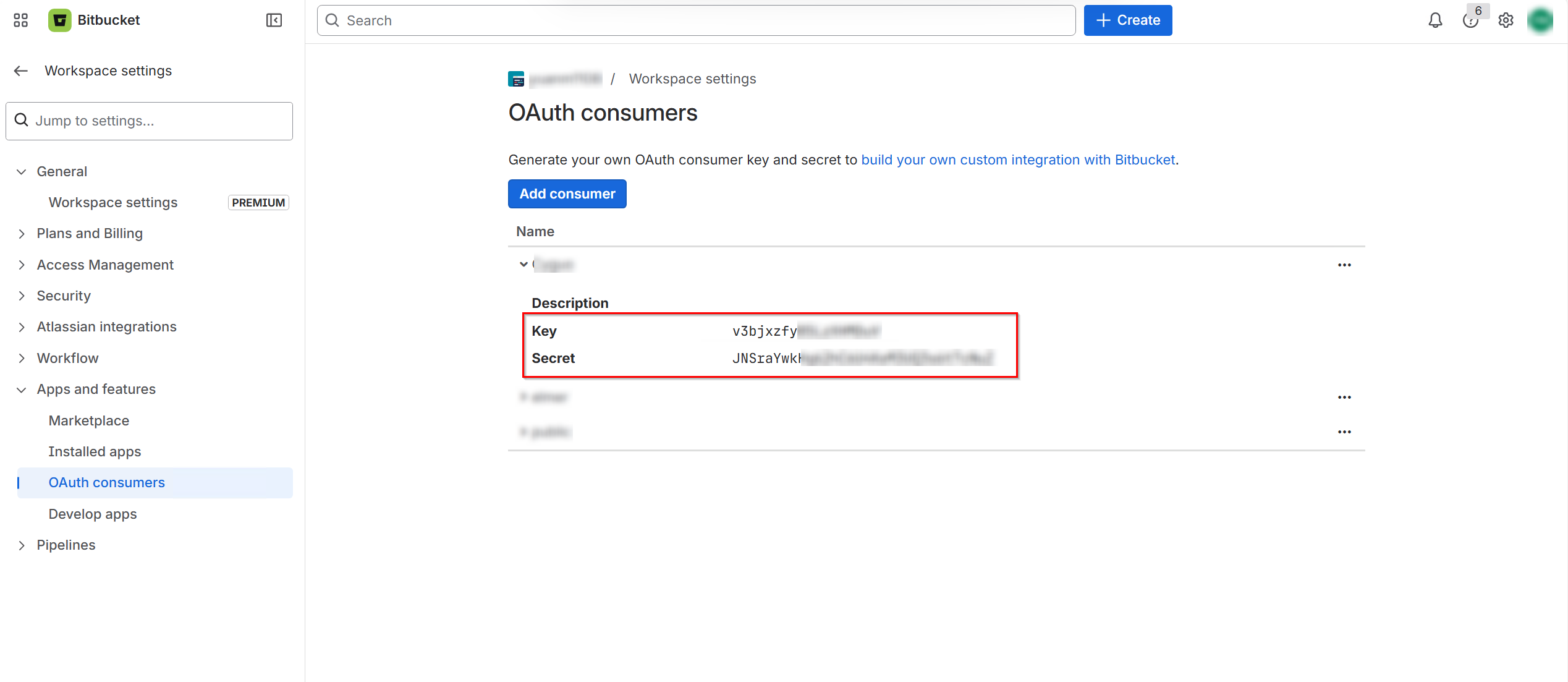
OAuth コンシューマーが作成された後、生成された Key および Secret の値をコピーします。Key は OAuth コンシューマーの詳細に表示されています。Secret はコンシューマーが作成された際にのみ表示されるため、ページを閉じる前にコピーして保存してください。
ステップ 2: AvePoint Online Services でのアプリケーション接続の作成
AvePoint Online Services でアプリケーション接続を作成するには、以下の手順に従ってください。
-
AvePoint Online Services で、構成 > 管理 > アプリ管理 > アプリケーション接続 に移動して、アクション バーで [作成] をクリックします。
-
アプリケーション接続の作成 パネルで、以下の設定を完了します。
-
プロファイル名 – 接続プロファイルの名前を入力します。
-
説明 – 必要に応じて接続の説明を入力します。このフィールドは必須ではありません。
-
アプリケーションの選択 – ドロップダウン リストから Bitbucket を選択します。
-
キー – Bitbucket からコピーされたキーを入力します。
-
シークレット – Bitbucket からコピーされたシークレットを入力します。
-
-
[保存] をクリックします。
作成された接続プロファイルは、管理 > アプリ管理 > アプリケーション接続 タブで表示されます。アプリケーションが接続されるようになります。必要に応じて、接続プロファイルを選択して、編集 または 削除 することができます。