
Home > アプリ管理 > SaaS アプリケーションの接続の管理 > Docusign のアプリケーションへの接続
この記事をダウンロードDocusign のアプリケーションへの接続
Docusign のアプリケーションに接続するには、以下の構成を完了してください。
ステップ 1: Docusign の必要な情報の取得
アプリケーション接続を作成するための必要な情報を取得するには、以下の説明を参照してください。
以下のアクションを実行するユーザーは組織レベルのアカウントを使用する必要があります。
-
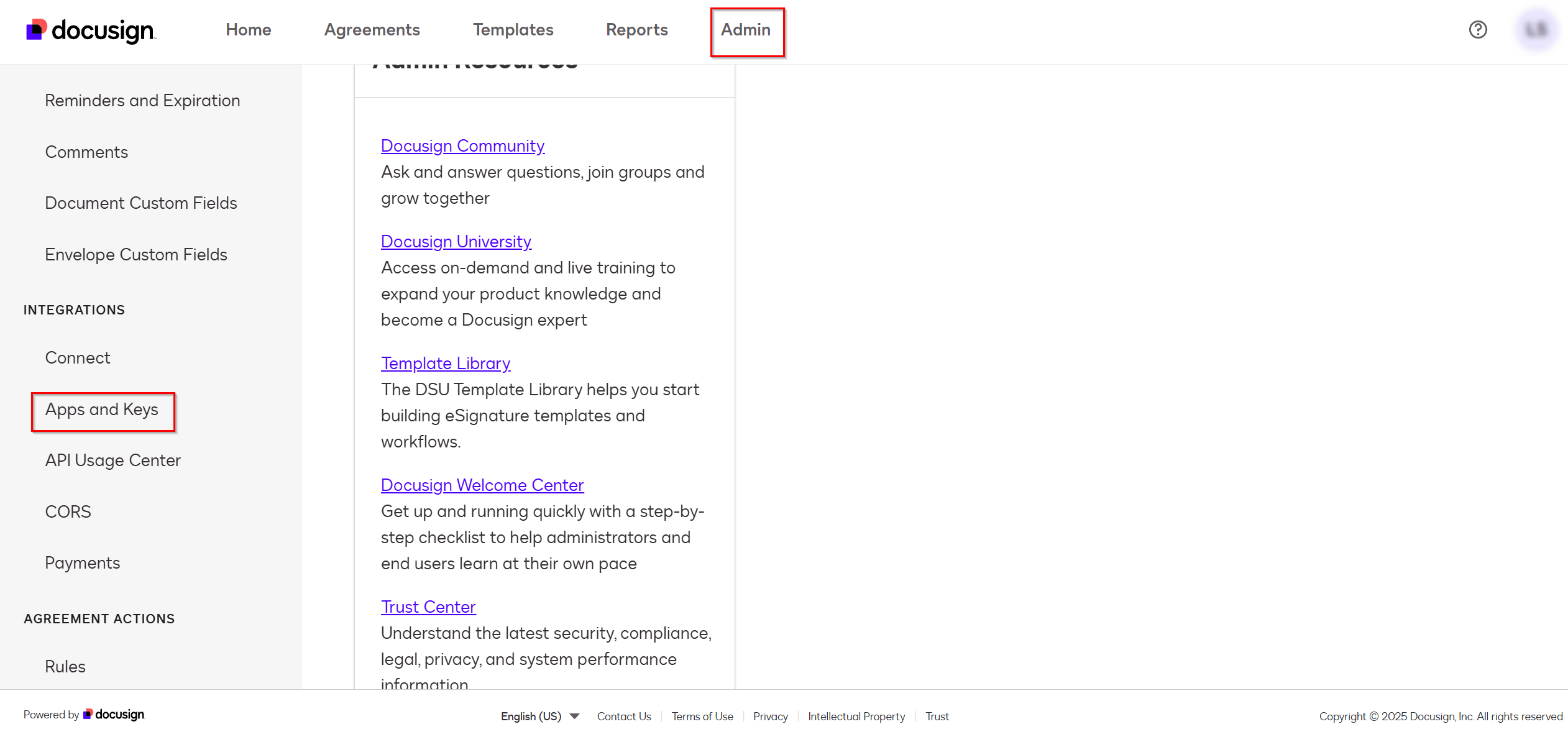
Docusign にサインインし、Admin > アプリとキー に移動します。
-
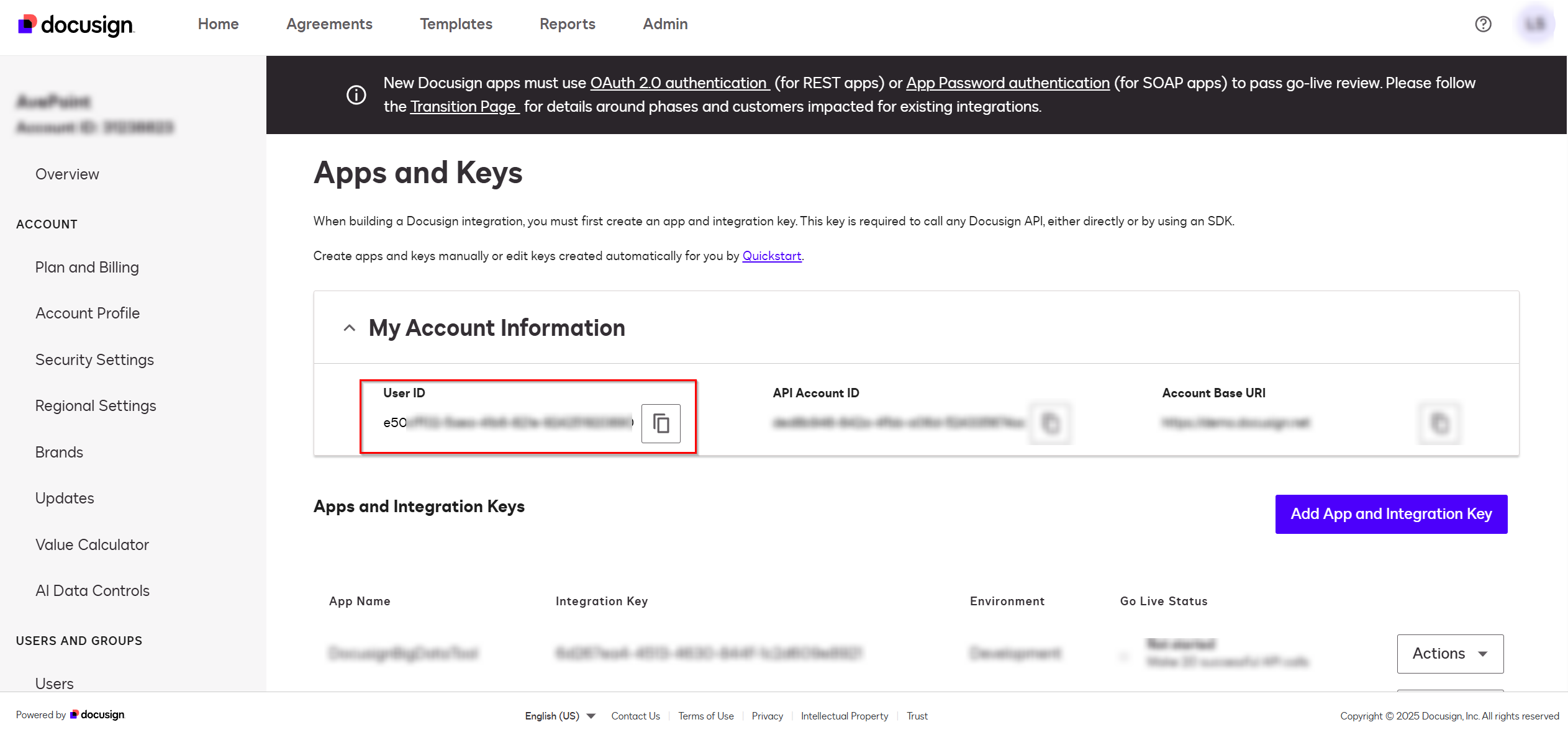
アプリとキー ページで、ユーザー ID を安全な場所にコピーします。
-
[アプリとインテグレーションキーの追加] をクリックします。
![[アプリとインテグレーションキーの追加] のクリック](/en/configuration-and-deployment/app-management/manage-connections-for-saas-applications/images/image80.png "[アプリとインテグレーションキーの追加] のクリック")
-
インテグレーションキーの追加 ウィンドウで、アプリ名を入力して [アプリの作成] をクリックします。新しく作成されたアプリのページに移動されます。
-
一般情報 セクションでインテグレーション キーを安全な場所にコピーします。
-
サービスインテグレーション セクションで [RSA の生成] をクリックし、秘密キーを安全な場所にコピーします。
-
そのほかの設定 セクションで [URI の追加] をクリックして、https://www.avepointonlineservices.com をリダイレクト URI として入力します。
-
必要に応じて他の設定を構成します。構成の完了後、[保存] をクリックします。
ステップ 2: Docusign のアプリケーションへの接続
アプリケーションに接続するには、以下の説明を参照してください。
-
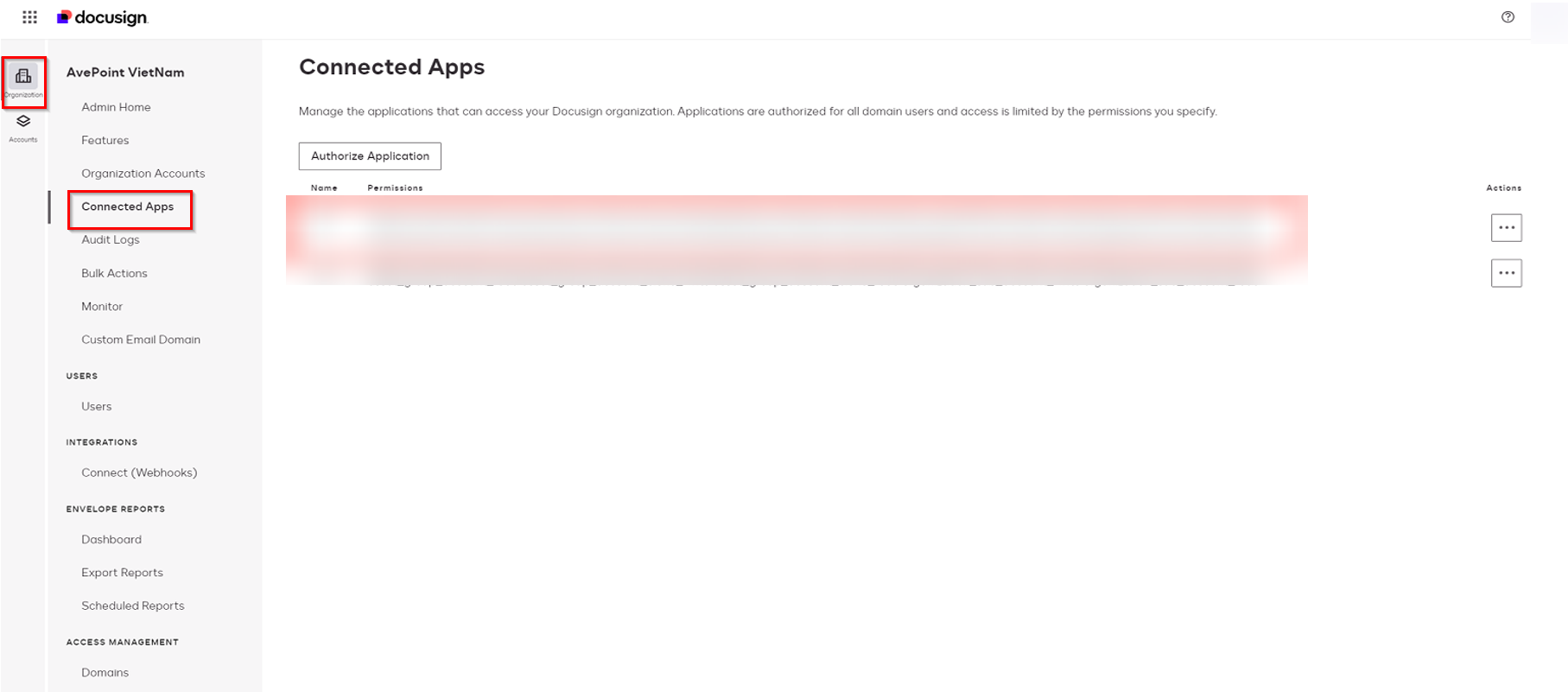
組織 > 接続アプリ に移動します。
-
接続アプリ ページで、[アプリケーションの承認] をクリックします。
-
新しいアプリケーションの追加 ウィンドウで、接続するアプリケーションを選択して、以下のように権限を構成します。
signature impersonation user_read user_write account_read organization_read group_read permission_read identity_provider_read domain_read user_data_redact asset_group_account_read asset_group_account_clone_write asset_group_account_clone_read organization_sub_account_write organization_sub_account_read -
構成の完了後、[追加] をクリックします。アプリケーションは 接続アプリ ページに表示されます。
ステップ 3: 本番環境アカウントの追加構成の完了
本番環境アカウントを使用している場合、本番環境にインテグレーションを移行するには、本番環境移行リクエストを送信する必要があります。詳細については、Docusign Go-Live を参照してください。
本番移行リクエストの承認後、開発環境で使用されている RSA キーペアは保持されないことに注意してください。一貫性を保証するには、本番環境アカウントのセットアップで、開発者環境内と同じ公開キーを使用する必要があります。以下の手順に従って、開発者環境から公開キーをアップロードしてください。
-
本番環境でアプリを検索し、[RSA のアップロード] をクリックして、開発者環境から公開キーをアップロードします。
![[RSA のアップロード] のクリック](/en/configuration-and-deployment/app-management/manage-connections-for-saas-applications/images/image82.png "[RSA のアップロード] のクリック")
-
リダイレクト URI フィールドで、https://www.avepointonlineservices.com/ を入力します。
-
[保存] をクリックして変更を保存します。
-
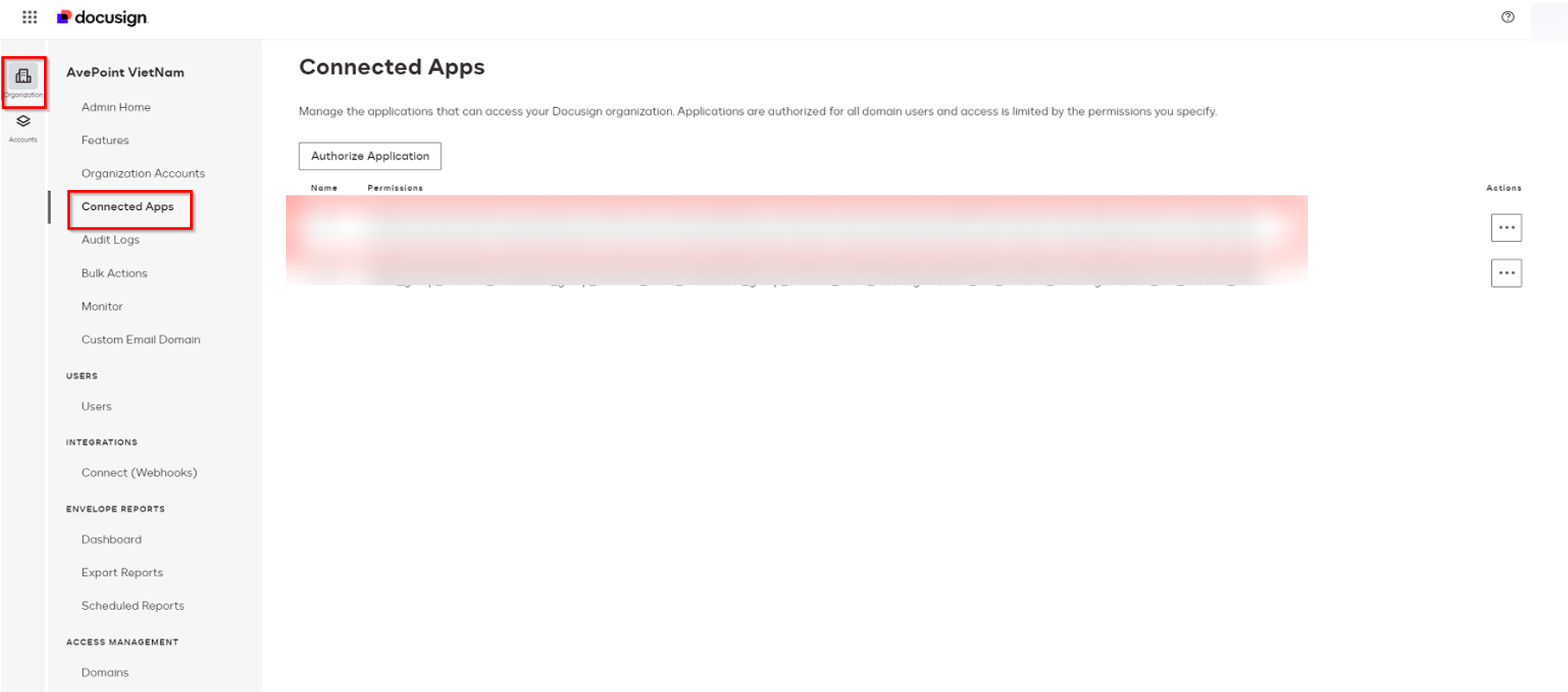
組織レベルのアカウントを使用している場合、組織 > 接続アプリ に移動します。
-
接続アプリ ページで、[アプリケーションの承認] をクリックします。
-
新しいアプリケーションの追加 ウィンドウで、接続するアプリケーションを選択して、以下のように権限を構成します。
signature impersonation user_read user_write account_read organization_read group_read permission_read identity_provider_read domain_read user_data_redact asset_group_account_read asset_group_account_clone_write asset_group_account_clone_read organization_sub_account_write organization_sub_account_read
ステップ 4: AvePoint Online Services でのアプリケーション接続の作成
AvePoint Online Services でアプリケーション接続を作成するには、以下の手順に従ってください。
-
AvePoint Online Services で、構成 > 管理 > アプリ管理 > アプリケーション接続 に移動して、アクション バーで [作成] をクリックします。
-
アプリケーション接続の作成 パネルで、以下の設定を完了します。
-
プロファイル名 – 接続プロファイルの名前を入力します。
-
説明 – 必要に応じて接続の説明を入力します。このフィールドは必須ではありません。
-
アプリケーションの選択 – ドロップダウン リストから Docusign を選択します。
-
サービスの選択 – ドロップダウン リストから Cloud Backup for SaaS Applications を選択します。
NOTE組織レベルの Docusign アカウントを使用している場合、アカウントが組織アカウントである オプションを選択してください。
-
インテグレーション キー – アプリケーションのインテグレーション キーを入力します。
-
認証サーバー – 認証サーバーを入力します。
-
開発者アカウントまたは本番環境アカウントを使用している場合、account-d.docusign.com を入力します。
-
標準アカウントを使用している場合、account.docusign.com を入力します。
-
-
偽装されたユーザーの ID – Docusign からコピーしたユーザー ID を入力します。
NOTEユーザーは Docusign 管理者ロールを持つ必要があります。
-
プライベート キー – Docusign からコピーしたプライベート キーを入力します。
NOTEエラーが発生した場合、トラブルシューティングのために FAQ を参照してください。
-
-
構成手順の完了後に、以下のことに注意してください。
-
組織レベルの Docusign アカウントを使用している場合、[保存] をクリックして接続を保存してください。
-
お使いの Docusign アカウントは組織レベルのものではない場合、[同意] をクリックして、Docusign のアプリケーション接続を承認してください。同意が付与されると、アプリケーション接続が設立されます。
-
作成された接続プロファイルは、管理 > アプリ管理 > アプリケーション接続 タブで表示されます。アプリケーションが接続されるようになります。必要に応じて、接続プロファイルを選択して、編集 または 削除 することができます。