Home > サービス アカウント > Google Cloud サービス アカウント プロファイルの管理
この記事をダウンロードGoogle Cloud サービス アカウント プロファイルの管理
現在、Cloud Backup for IaaS + PaaS サブスクリプションが有効状態である組織が Google Cloud サービス アカウント プロファイルを管理することができます。
Google Cloud サービス アカウント プロファイルを管理するには、管理 > サービス アカウント > Google Cloud サービス アカウント に移動します。以下のアクションを実行することができます。
-
作成 – [作成] をクリックします。詳細については、Google Cloud サービス アカウント プロファイルの作成 を参照してください。
-
編集 – サービス アカウント プロファイルを選択して、リボン上で [編集] をクリックします。
サービス アカウント プロファイルを編集する際に、秘密鍵 に新しい値を入力して [検証] をクリックできます。新しい秘密鍵が検証されると、プロジェクト ID ドロップダウン リストにこの秘密鍵と一致する ID が表示され、プロジェクト ID ドロップダウン リストから 1 件以上のアイテムを選択することができます。プロファイルのフィールドの編集については、Google Cloud サービス アカウント プロファイルの作成 を参照してください。
-
削除 – サービス アカウント プロファイルを 1 件以上選択して、[削除] をクリックします。確認のポップアップ ウィンドウが表示されます。[確認] をクリックし、削除を確認します。
Google Cloud サービス アカウント プロファイルの作成
Google Cloud サービス アカウント プロファイルを作成するには、管理 > サービス アカウント > Google Cloud サービス アカウント に移動して、Google Cloud サービス アカウント タブ配下の [作成] をクリックして、以下の設定を構成します。
-
プロファイル名 – サービス アカウント プロファイルの名前を入力します。
-
サービスの選択 – ドロップダウン リストから目的のサービスを選択します。
-
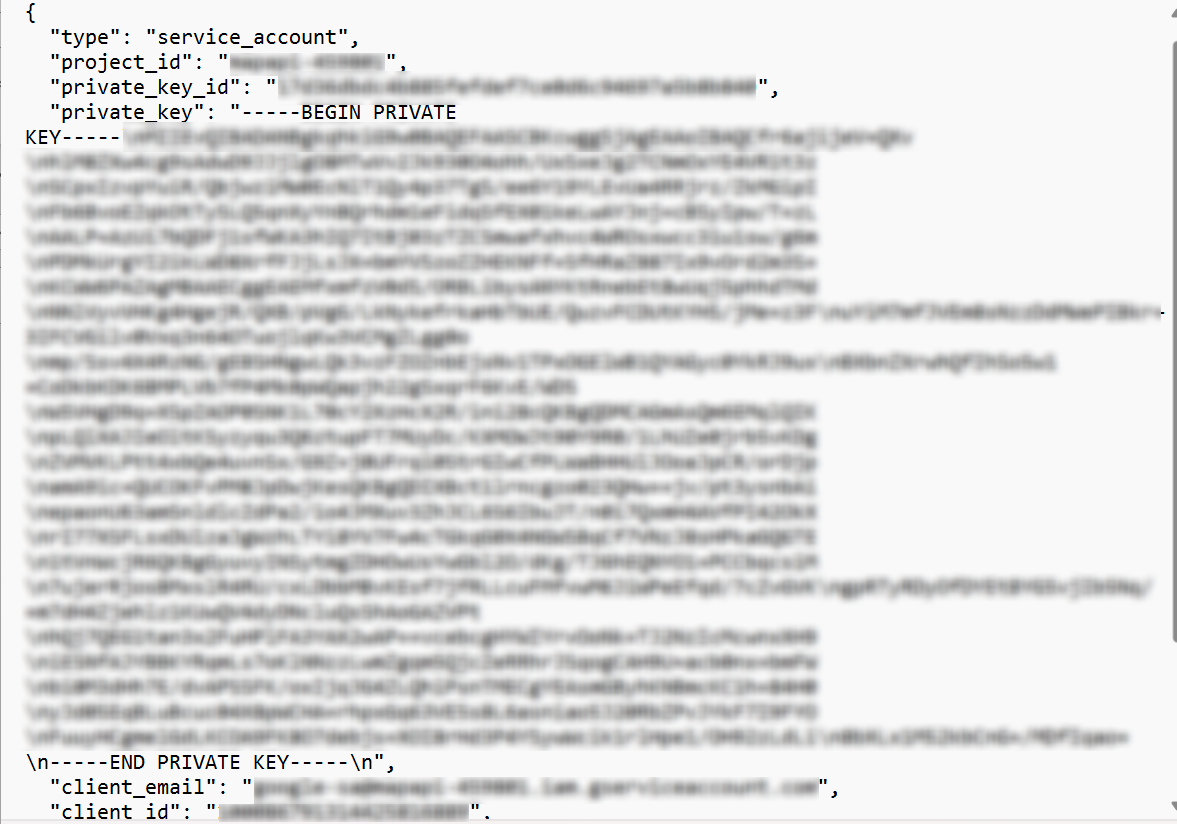
サービス アカウントのメール – サービス アカウントのキーを作成する際に Google Cloud プラットフォームからダウンロードされた JSON ファイルに含まれているクライアント メールを入力します。
-
秘密鍵 – サービス アカウントのキーを作成する際に Google Cloud プラットフォームからダウンロードされた JSON ファイルに含まれている秘密鍵を入力します。[検証] ボタンをクリックして秘密鍵を検証します。
-
プロジェクト ID – 秘密鍵が検証されると、プロジェクト ID ドロップダウン リストにこの秘密鍵と一致する ID が表示され、プロジェクト ID ドロップダウン リストから 1 件以上のアイテムを選択することができます。
-
[保存] をクリックします。
サービス アカウントのメール および 秘密鍵 の値については、以下の説明を参照し、サービス アカウントのキーを作成して、JSON ファイルをダウンロードします。
-
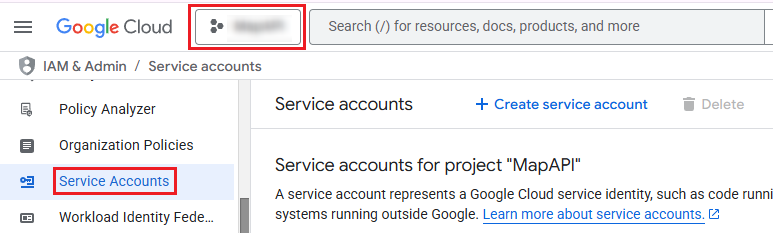
Google Cloud IAM にアクセスします。
-
左側ナビゲーションで [サービス アカウント] をクリックして、サービス アカウントが作成されたプロジェクトを選択します。
-
サービス アカウントをクリックして、鍵 タブをクリックします。
-
[キーを追加] をクリックして、ドロップダウン リストから 新しい鍵を作成 を選択します。
![[キーを追加] をクリックして、[新しい鍵を作成] をクリック](/en/configuration-and-deployment/service-account/images/image124.png "[キーを追加] をクリックして、[新しい鍵を作成] をクリック")
-
JSON キーのタイプを選択して、[作成] をクリックします。
-
ダウンロードされたファイルを開きます。プロジェクト キー および クライアント メール の値を検索します。