Home > 管理 > レポート データ コレクションの有効化 (Microsoft Azure クラウド プラットフォーム) > AvePoint エージェント サーバーによるストレージ アカウントへのアクセスの許可
この記事をダウンロードAvePoint エージェント サーバーによるストレージ アカウントへのアクセスの許可
自分のストレージ デバイスを使用する、または使用予定がある場合、このセクションの説明をよく読んで、必要に応じて設定を完了してください。そうでない場合、このセクションをスキップしてください。
自分のストレージ デバイスを使用している場合、セキュリティの観点から、信頼済みクライアントのみを許可するストレージ ファイアウォールを設定している場合があります。AvePoint Online Services が個人ストレージにアクセスできるために、以下の条件で必要な設定を実行します。
試用版サブスクリプションを使用しており、試用版で使用するストレージ アカウントにファイアウォールが有効になっている場合、以下の条件を参照し、対応する ARM VNet については、AvePoint サポートまでお問い合わせください。
-
Microsoft Azure ストレージ以外のストレージ タイプを使用する場合、ストレージ ファイアウォールに予約された IP アドレスを追加する必要があります。予約された IP アドレスのリストを取得するには、予約された IP アドレスのリストのダウンロード を参照してください。
-
Microsoft Azure ストレージを使用している場合は、以下の内容を参照してください。
-
ストレージ アカウントが AvePoint Online Services のサインアップに使用しているデータ センターと同じデータ センターに存在する場合、またはストレージ アカウントが ペアになっているリージョン に存在する場合、AvePoint エージェントが実行されている Azure Resource Manager (ARM) VNet サブネットをストレージ ネットワークに追加する必要があります。その他の詳細については、Microsoft 記事 仮想ネットワークからアクセスの許可 を参照してください。データ センターの ARM VNet サブネット ID を取得するには、AvePoint Online Services > システム管理 > セキュリティ に移動します。詳細については、以下の ARM 仮想ネットワークの追加 セクションを参照してください。
-
上記条件以外 の場合、Azure ストレージ ファイアウォールに予約された IP アドレスをすべて追加する必要があります。詳細については、以下の 予約された IP アドレスの追加 セクションを参照してください。
-
予約された IP アドレスの追加
予約された IP アドレスを追加するには、以下の説明を参照してください。
-
AvePoint Online Services > システム管理 > セキュリティ > 予約された IP アドレス に移動して、AvePoint Online Services の予約された IP アドレスのリストをダウンロードします。詳細については、予約された IP アドレスのリストのダウンロード を参照してください。
-
保護するストレージ アカウントに移動します。
-
メニューから ネットワーク を選択します。
-
選択したネットワーク からのアクセスの許可が選択されていることを確認します。
-
ファイアウォール > アドレス範囲 で IP アドレスまたはアドレス範囲を入力します。
-
[保存] を選択して変更を保存します。
ARM 仮想ネットワークの追加
データ センターの VNet ID を取得するには、ARM VNet ID のダウンロード を参照してください。ARM 仮想ネットワークを追加するには 2 種類の方法があります。
Azure CLI ツールの使用
-
(必須ではありません) 複数の Azure サブスクリプションを持っている場合、正しいサブスクリプションに切り替えます。
このコマンドは有効なサブスクリプションを指定されたサブスクリプション ID に設定します。
-
(必須ではありません) サブスクリプションの切り替えが正しいかどうかを確認します。
このコマンドは現在のサブスクリプション情報をテーブル形式で表示します。
-
AvePoint Online Services ネットワーク サブネット リソース ID を取得します。この変数には、仮想ネットワーク内のサブネット リソース ID が保存されます。
AvePoint Online Services テナントからダウンロードされた Azure リソース マネージャー (ARM) VNet ID で置き換えます。
-
リソース グループ名を設定します。
この変数には、ストレージ アカウントが存在するリソース グループの名前が保存されます。
-
ストレージ アカウント名を設定します。
この変数には、ネットワーク ルールに追加するストレージ アカウントの名前が保存されます。
-
ファイアウォール仮想ネットワーク ルールを追加して、AvePoint Online Services にアクセス権を付与します。
この cmdlet はネットワーク ルールを特定のストレージ アカウントに追加します。これにより、特定のサブネットからアクセスすることができます。
-
追加が正しく行われたことを確認するため、ストレージ アカウントの現在のネットワーク ルールを一覧表示します。
このコマンドは指定したストレージ アカウントの仮想ネットワーク ルールを一覧表示します。
-
(必須ではありません) ストレージ アカウントへのパブリック アクセスを無効化します。
このコマンドはストレージ アカウントを更新して、パブリック ネットワークへのアクセスを拒否します。
-
(必須ではありません) ネットワーク ルールの既定アクションが拒否に設定されていることを確認します。
このコマンドは、既定のアクションを含む、指定したストレージ アカウントのネットワーク ルール設定を表示します。
Azure Az PowerShell の使用
-
Azure 管理者アカウントで Azure にサインインします。
-
(必須ではありません) 複数の Azure サブスクリプションを持っている場合、正しいサブスクリプションに切り替えます。
このコマンドは有効なサブスクリプションを指定されたサブスクリプション ID に設定します。
-
AvePoint Online Services ネットワーク サブネット リソース ID を取得します。
この変数には、仮想ネットワーク内のサブネット リソース ID が保存されます。
AvePoint Online Services テナントからダウンロードされた Azure リソース マネージャー (ARM) VNet ID で置き換えます。
-
リソース グループ名を設定します。
この変数には、ストレージ アカウントが存在するリソース グループの名前が保存されます。
-
ストレージ アカウント名を設定します。
この変数には、ネットワーク ルールに追加するストレージ アカウントの名前が保存されます。
-
ファイアウォール仮想ネットワーク ルールを追加して、AvePoint Online Services にアクセス権を付与します。
この cmdlet はネットワーク ルールを指定したストレージ アカウントに追加します。これにより、特定のサブネットからアクセスすることができます。
-
新しく追加されたネットワーク ルールを検証します。
この cmdlet は、指定したストレージ アカウントのネットワーク ルールを取得します。
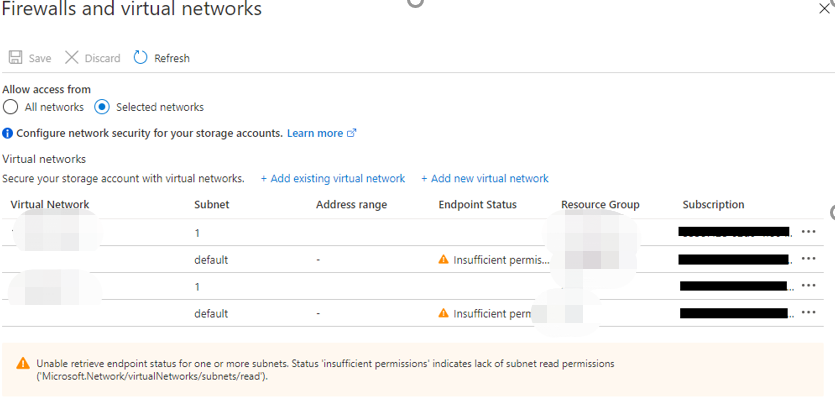
以下のスクリーンショットのように、Azure ポータルに仮想ネットワーク ルールが表示されます。また、"アクセス許可不十分です..." という内容の警告メッセージが表示されることがあります。これは、サブネットがサブスクリプションに含まれていないことに起因します。このメッセージは無視しても問題ありません。