
Home > Google ドライブ移行の実行 > Google ドライブ移行の必須権限 > 移行元 Google ドライブにおける権限
この記事をダウンロード移行元 Google ドライブにおける権限
Gmail ドライブ移行を実行するには、特権管理者は AvePoint Online Services へのテナントの接続 を参照して、先に Google テナントを AvePoint Online Services に接続することができます。その後、AvePoint Online Services > 管理 > アプリ管理 で Google テナントへの接続用の既定またはカスタム Google アプリ プロファイルを作成する必要があります。
必要な権限を持つ既定またはカスタム Google アプリ プロファイルの作成方法については、以下のセクションを参照してください。
既定の Google アプリ プロファイルの作成
既定の Google アプリ プロファイルを使用するには、以下の作成手順および必須権限を参照してください。
-
AvePoint Online Services の アプリ管理 ページで [作成] をクリックします。
-
サービスの選択 ステップで、Google テナントを選択して、Fly を選択します。
-
[次へ] をクリックして、セットアップ方法の選択 ステップに移動します。
-
セットアップ方法の選択 ステップで、モダン モード を選択します。
-
[次へ] をクリックして、アプリへの同意 ステップに移動します。
-
[同意] をクリックします。
-
アプリのインストール ウィンドウで [Google Workspace Marketplace] をクリックして Google Workspace Marketplace に移動し、[インストール] をクリックして AvePoint Fly Migration アプリをインストールします。
-
アプリ プロファイルの作成 ページに戻り、アプリのインストール ウィンドウで [同意を続行] をクリックします。Google サインイン ページが表示されます。
-
Google サインイン ページで、特権管理者アカウントでサインインしてアプリに同意します。これにより、AvePoint Fly Migration アプリがアクセスできる Google データを表示することができます。
-
[完了] をクリックして AvePoint Fly Migration アプリに同意すると、アプリ管理 ページにリダイレクトされます。
既定アプリが必要な権限については、以下のセクションを参照してください。
API 要件
アプリの同意後、以下の API はアプリ プロファイルに自動的に割り当てられます。
| API 要件 | Google スコープ権限 | 目的 |
|---|---|---|
| Gmail API | https://www.googleapis.com/auth/gmail.readonly | データおよびプロパティを含むメールとラベルを取得します。 |
| Gmail API | https://www.googleapis.com/auth/gmail.settings.sharing | メール転送を有効にします。 |
| Google People API | https://www.googleapis.com/auth/contacts.readonly | 連絡先グループおよび連絡先を取得します。 |
| Google Task API | https://www.googleapis.com/auth/tasks.readonly | すべてのタスクを取得します。 |
| Admin SDK API | https://www.googleapis.com/auth/admin.reports.usage.readonly | ユーザーのサイズ使用状況を取得します。 |
| Admin SDK API | https://www.googleapis.com/auth/admin.directory.resource.calendar.readonly | リソース カレンダーを取得します。 |
| Admin SDK API | https://www.googleapis.com/auth/admin.directory.user.readonly | 移行元ユーザーを取得します。 |
| Admin SDK API | https://www.googleapis.com/auth/admin.directory.group.readonly | 移行元グループを取得します。 |
| Google Calendar API | https://www.googleapis.com/auth/calendar | カレンダーおよびイベントを取得します。 |
| Google Drive API | https://www.googleapis.com/auth/drive.readonly | イベントの添付ファイルを取得します。 |
| Google Drive Activity API | https://www.googleapis.com/auth/drive.activity.readonly | 移行元ドライブ アクティビティを取得します。 |
| Enterprise License Manager API | https://www.googleapis.com/auth/apps.licensing | ライセンス情報を取得します。 |
管理者アカウント権限
管理者アカウント権限は以下の場合に使用されます。
| タイプ | 管理者アカウント権限 | 目的 |
|---|---|---|
| Google ドライブ | ユーザー > 読み取り | ユーザー ドライブを移行します。 |
| Google ドライブ | ドライブとドキュメント > 設定 | 共有ドライブを移行します。 |
| Google ドライブ | レポート | 移行元データを取得します。 |
| Google ドライブ | 共有ドライブの管理者 | 共有ドライブを移行します。管理者アカウントに [管理者] 権限を付与したくない場合、この要件を無視してください。ただし、共有ドライブにアクセスできる管理者が存在する必要があります。管理者は内部ユーザーである必要があります。 |
共有ドライブに対する 管理者 アクセス権限を管理者アカウントに付与する方法については、以下の説明を参照してください。
アクセス権を付与するユーザーは、管理者ロールを持っている必要があります。
-
Google 管理コンソール に移動します。
-
アプリ > Google Workspace > ドライブとドキュメント に移動します。
-
[共有ドライブの管理] をクリックします。
-
管理する共有ドライブにマウス カーソルを合わせて、[メンバーを管理] をクリックします。
-
管理者 アカウントを追加し、アカウントの横にある 下矢印 ボタンをクリックします。その後、管理者 を選択し、[完了] をクリックします。
-
管理者 アカウントが既に共有ドライブのメンバーである場合、管理者 アクセス権を選択し、[完了] をクリックして変更を保存します。
カスタム Google アプリ プロファイルの作成
カスタム Google アプリ プロファイルを使用するには、以下の手順および必須権限を参照してください。
-
AvePoint Online Services の アプリ管理 ページで [作成] をクリックします。
-
サービスの選択 ステップで、Google テナントを選択して、Fly を選択します。
-
[次へ] をクリックして、セットアップ方法の選択 ステップに移動します。
-
セットアップ方法の選択 ステップで、カスタム モード を選択します。
-
[次へ] をクリックして、アプリへの同意 ステップに移動します。
-
アプリへの同意 ステップで、アプリ プロファイル名・管理者アカウント、Google サービス アカウントを入力し、アプリのプライベート キーを提供します。
-
[完了] をクリックします。
カスタム アプリが必要な権限については、以下のセクションを参照してください。
Google サービス アカウント権限
Google サービス アカウントを使用するには、以下の説明を参照してください。
サービス アカウントを管理するユーザーはプロジェクトの所有者である必要があります。
-
Google https://console.cloud.google.com/iam-admin/serviceaccounts に移動します。
-
プロジェクトを選択します。プロジェクト内のアカウントが表示されます。Cloud プロジェクトを作成する を参照して新たらしいプロジェクトを作成することもできます。
-
サービス アカウントを新規作成する方法については、以下の説明を参照してください。
NOTE既存のサービス アカウントを使用して Google Workspace 接続を追加する場合は、このステップをスキップしてください。
-
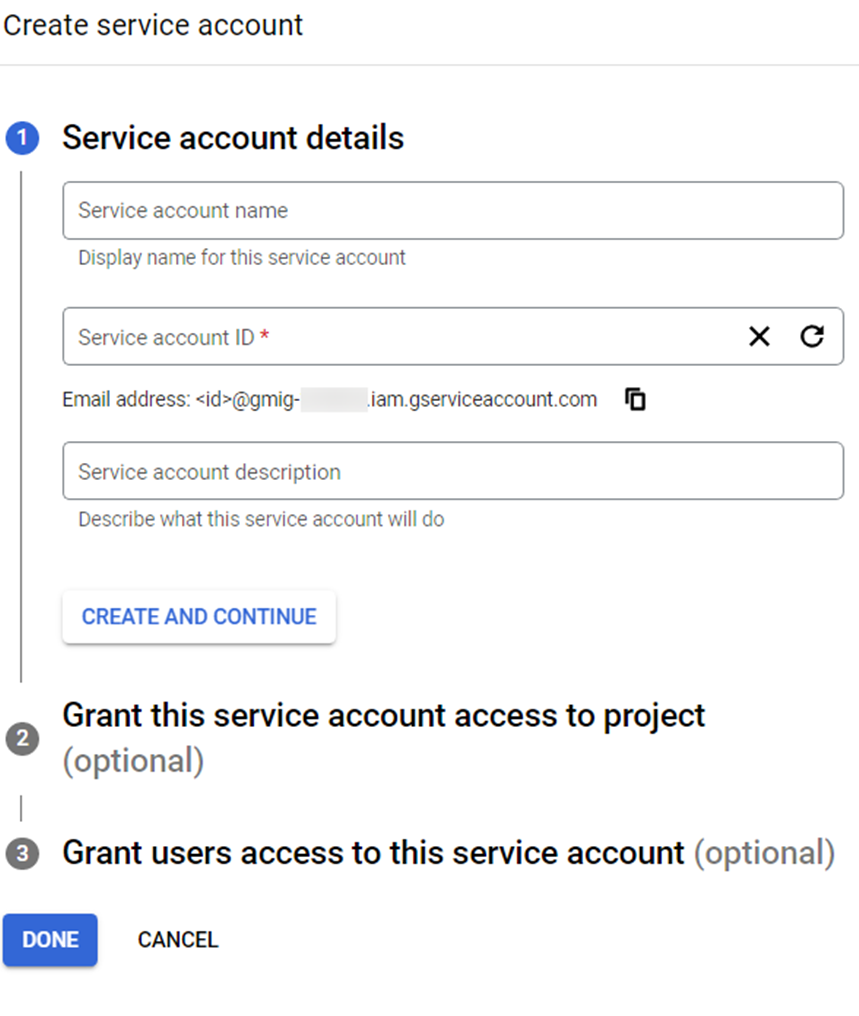
[サービス アカウントを作成] をクリックします。
-
サービス アカウント名を入力します。
-
サービス アカウント ID を入力します。
-
サービス アカウントの説明を入力します。
-
[作成して続行] をクリックします。サービス アカウントが作成されます。
-
ドロップダウン リストからプロジェクトの オーナー 役割を選択し、[続行] をクリックします。
-
[完了] をクリックします。
-
-
秘密キーは接続の追加時に使用されます。サービス アカウントの秘密キーを取得する場合は、既存のサービス アカウントの アクション ボタンをクリックして、[鍵を管理] をクリックし、[鍵を追加] をクリックして [新しい鍵を作成] をクリックします。JSON タイプを選択し、[作成] をクリックして秘密キー ファイルをダウンロードします。
NOTE組織でサービス アカウント キーの作成が無効になっている場合、以下の説明を参照してその設定を有効化してください。
-
Google Cloud > IAM と管理 > IAM に移動します。
-
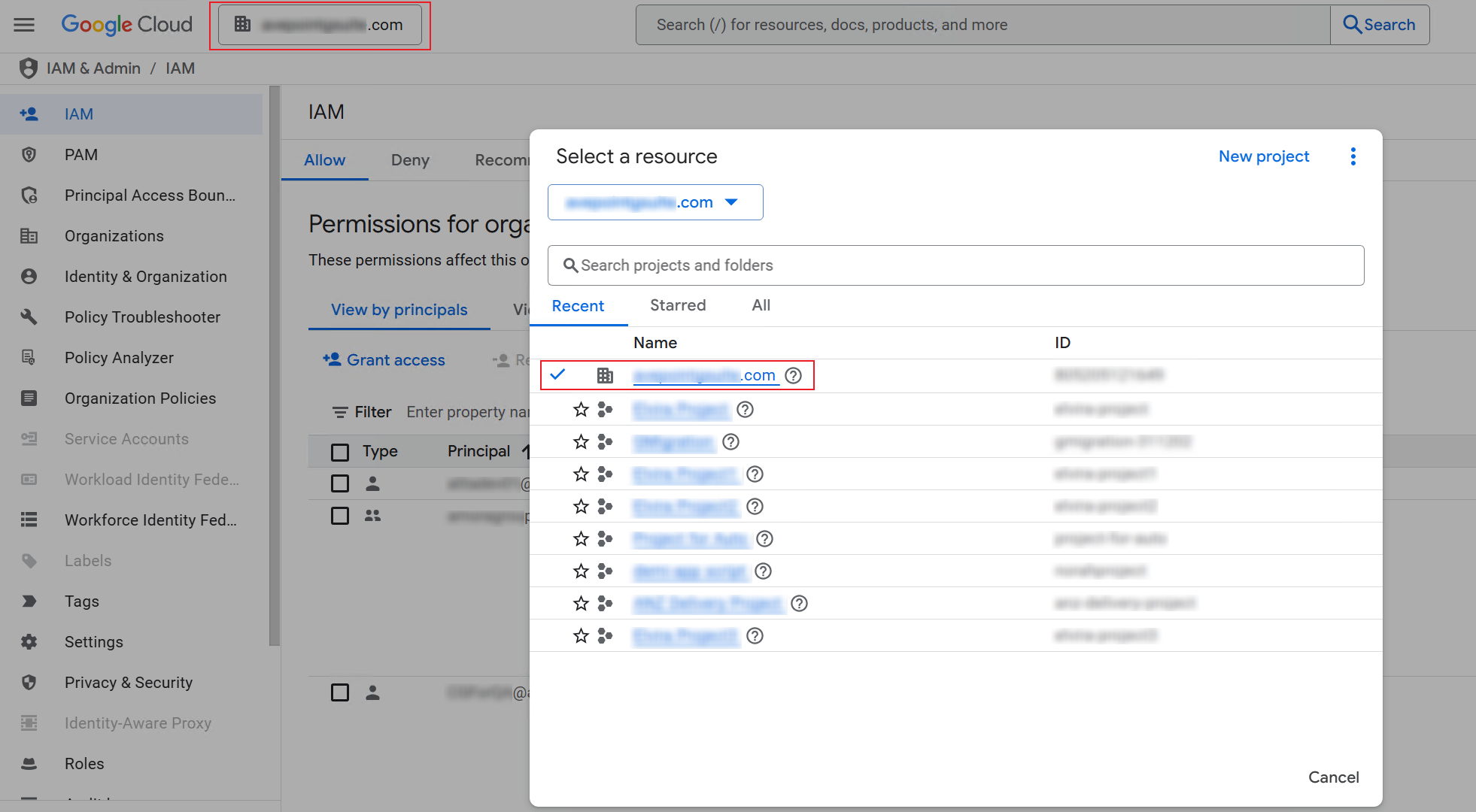
リソース タブをクリックして、リソースとなるドメイン名をクリックします。
-
[アクセスを許可] をクリックし、「テナント」へのアクセス権限を付与します パネルにアクセスします。
-
プリンシパルの追加 フィールドで、サインイン ユーザーのメール アドレスを入力します。
-
ロールを割り当てる フィールドで、ドロップダウン リストから 組織ポリシー管理者 ロールを選択します。
-
[保存] をクリックして、ユーザーにロールを付与して選択したテナントへのアクセス権を付与します。
-
IAM-サービス アカウント キーの作成を無効化 に移動します。
NOTE現在のプロジェクトはサービス アカウントを作成するプロジェクトであることを確認してください。
-
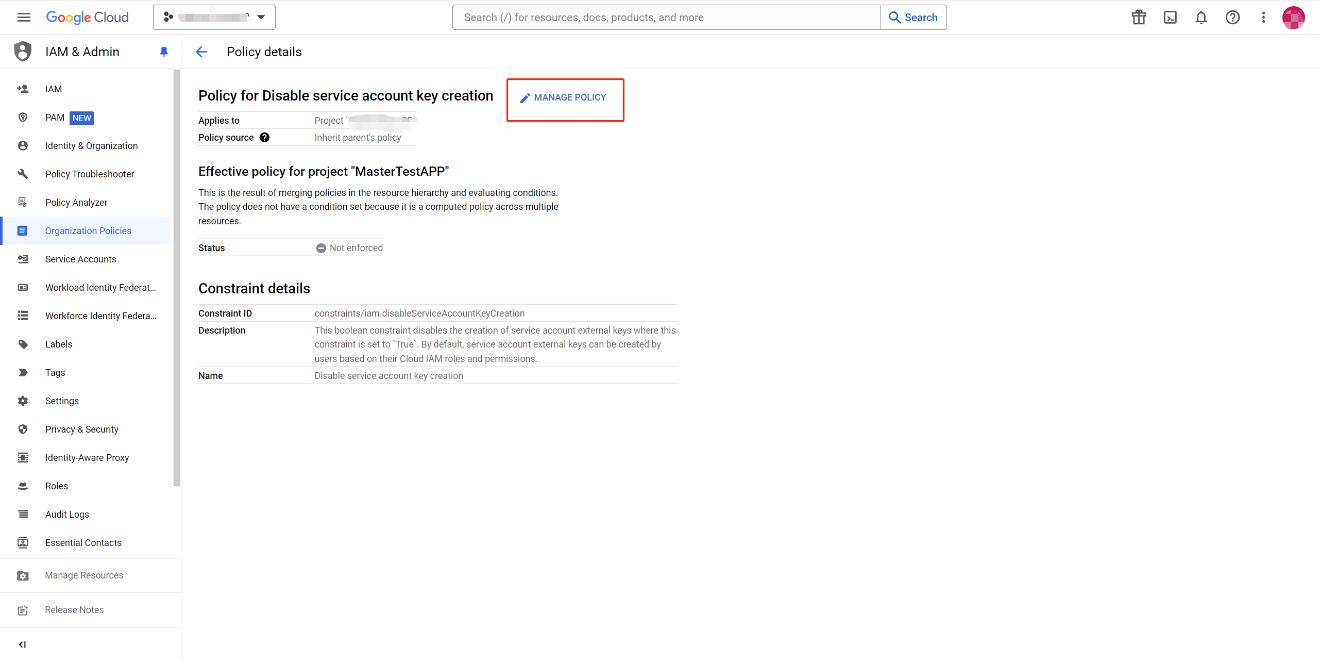
[ポリシーを管理] をクリックします。
-
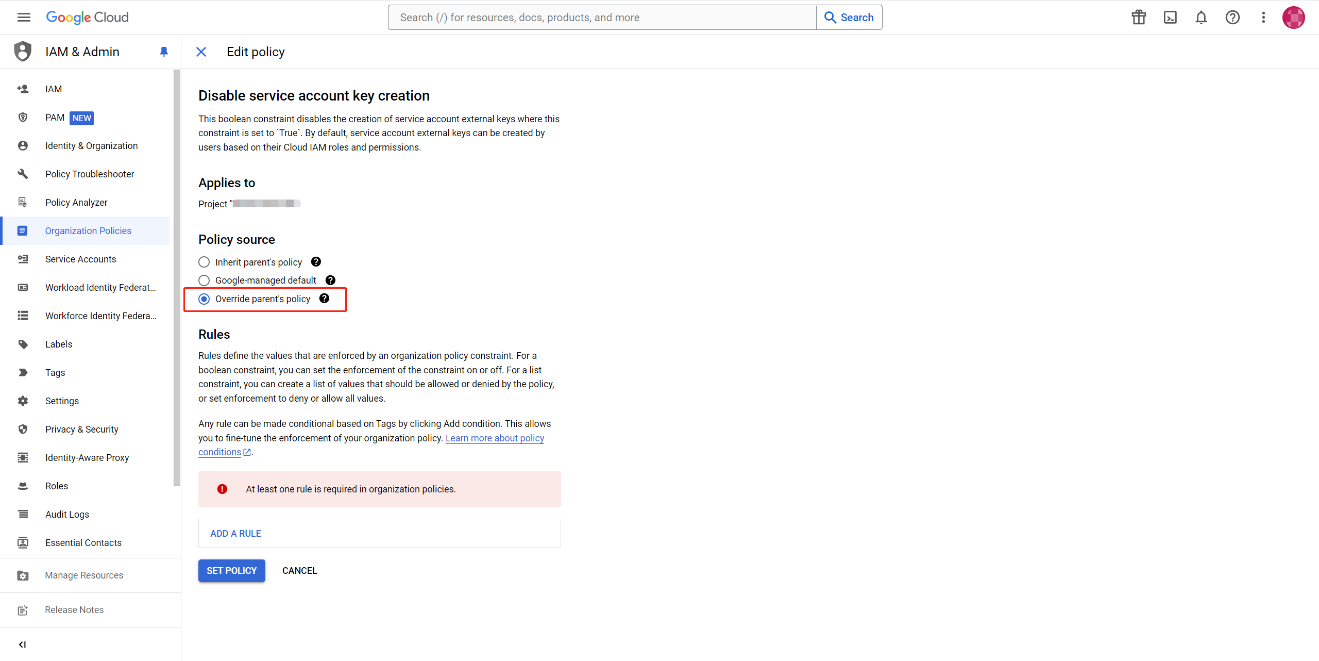
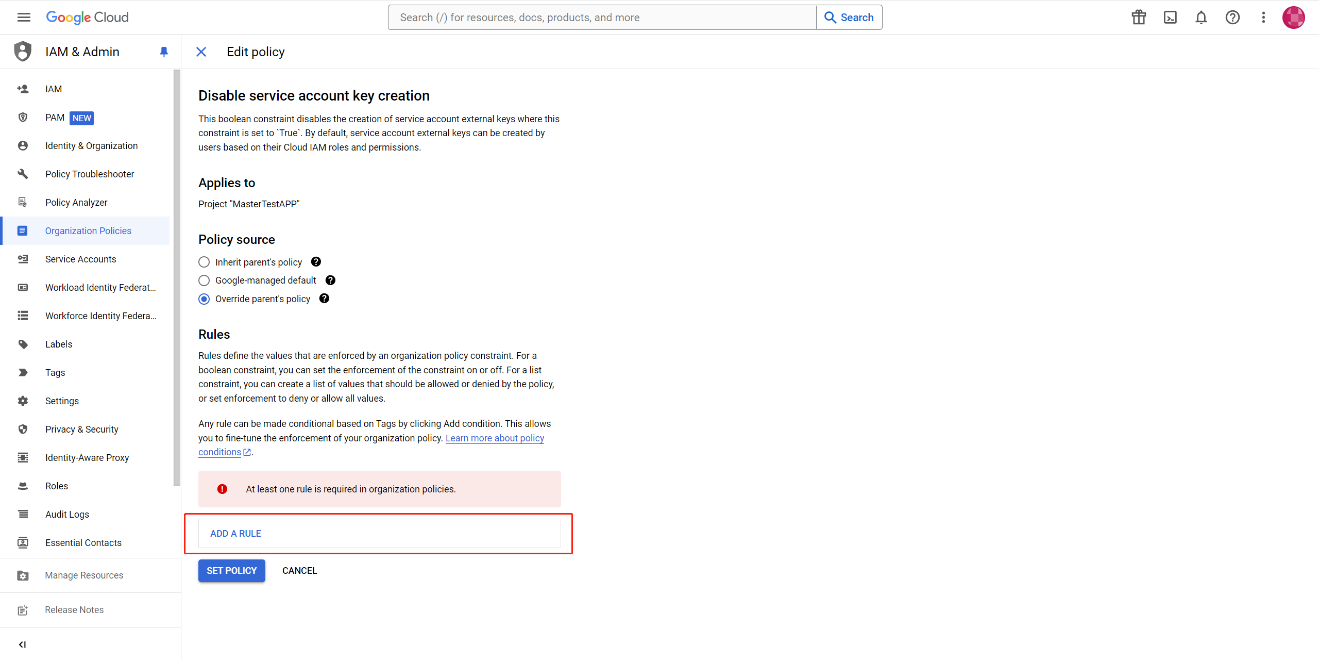
親のポリシーをオーバーライドする を選択して、このプロジェクトの固有ポリシーを設定します。
-
[ルールの追加] をクリックして、新しいルールを追加します。
-
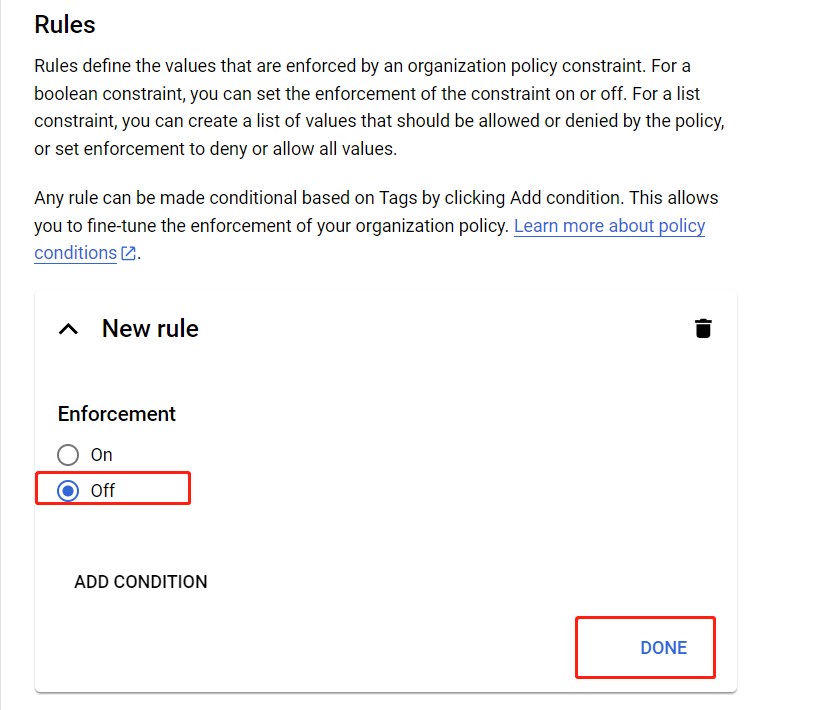
オフ を選択して、新しいルールの強制を無効化し、[完了] をクリックします。
-
[ポリシーを設定] をクリックします。
NOTE組織ポリシー管理者ロールが要求される場合、プロジェクト、フォルダ、組織へのアクセス権の管理 を参照してください。
-
-
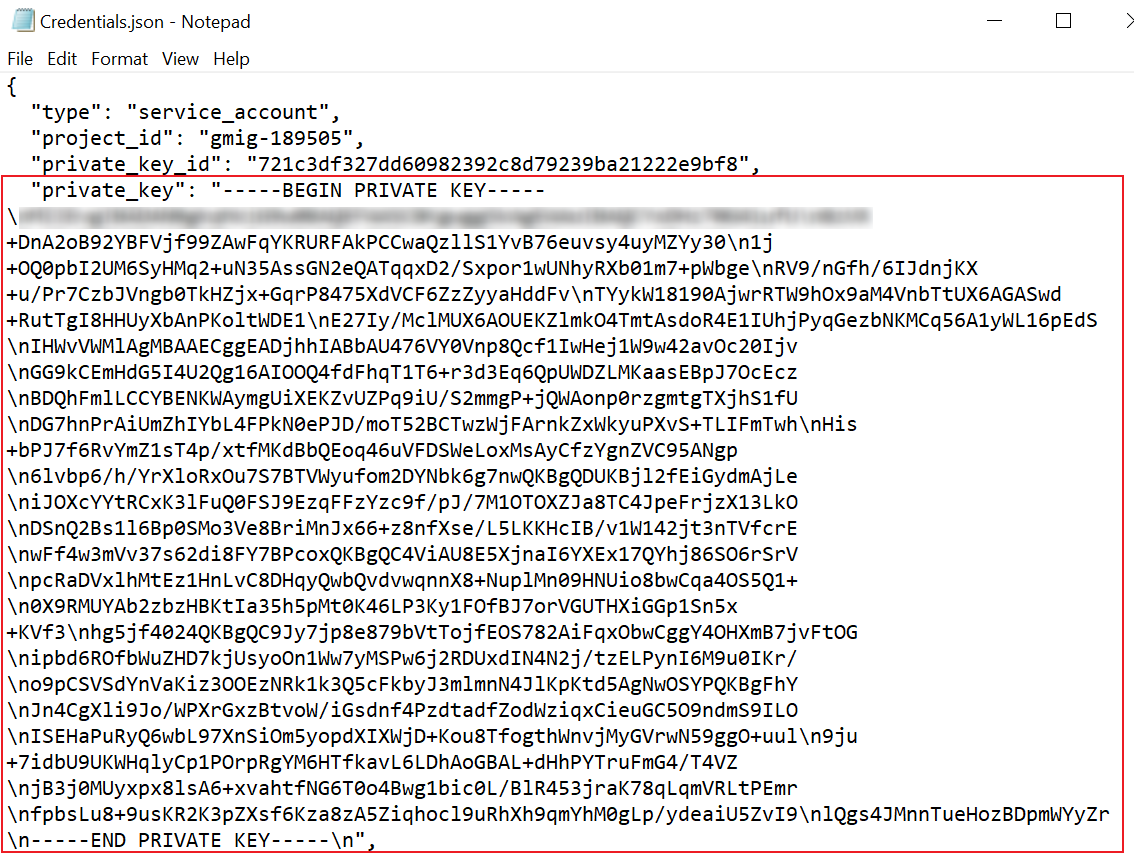
.json ファイルをメモ帳で開き、"private_key": ノードの後にある秘密キーを確認します。秘密キーは接続の追加時に使用されます。
-
特権管理者 資格情報を使用して Google https://admin.google.com/ に移動します。
-
セキュリティ > 概要 > API の制御 に移動します。
-
[ドメイン全体の委任を管理] をクリックします。
-
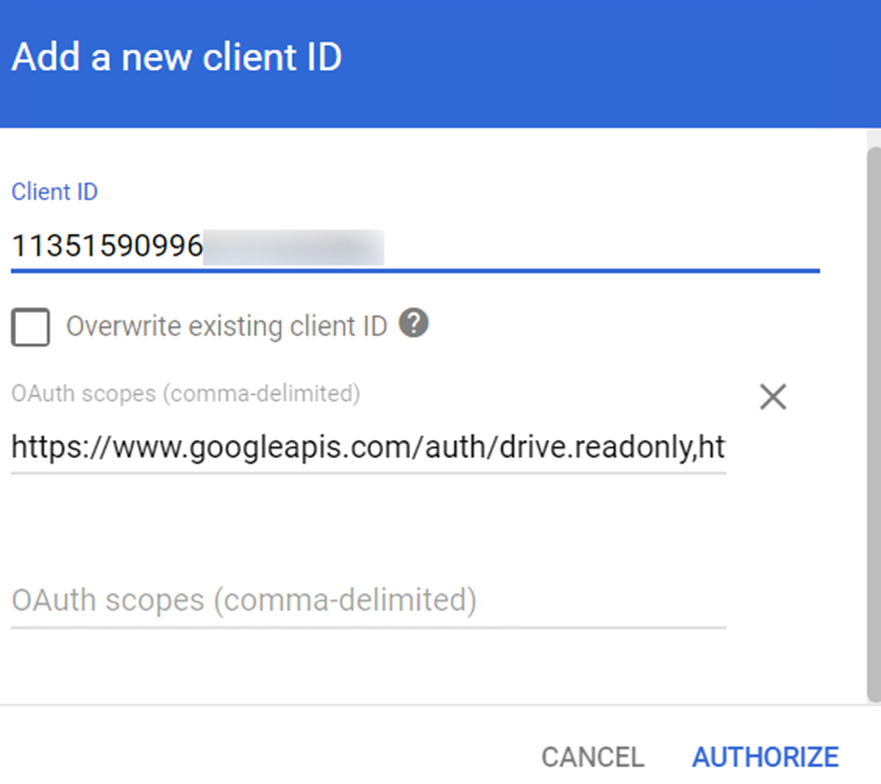
ドメイン全体の委任 ページで、[新しく追加] をクリックします。
-
クライアント名 フィールドにサービス アカウントの クライアント ID を入力します。クライアント ID は手順 5 の .json ファイルの "client_id": " " ノードに表示されます。
-
OAuth スコープ フィールドに以下のスコープを入力します。
https://www.googleapis.com/auth/drive.readonly,https://www.googleapis.com/auth/admin.directory.user.readonly,https://www.googleapis.com/auth/admin.directory.group.readonly,https://www.googleapis.com/auth/admin.reports.usage.readonly,https://www.googleapis.com/auth/apps.licensing、https://www.googleapis.com/auth/drive.activity.readonlyスコープが必要な理由については、以下の表を参照してください。
Google スコープ権限 目的 https://www.googleapis.com/auth/admin.directory.user.readonly移行元ユーザーを取得します。 https://www.googleapis.com/auth/admin.directory.group.readonly移行元グループを取得します。 https://www.googleapis.com/auth/drive.readonlyイベントの添付ファイルを取得します。 https://www.googleapis.com/auth/admin.reports.usage.readonlyユーザーのサイズ使用状況を取得します。 https://www.googleapis.com/auth/apps.licensingライセンス情報を取得します。 https://www.googleapis.com/auth/drive.activity.readonly移行元ドライブ アクティビティを取得します。(削除の同期機能にのみ使用されます。) -
[承認] をクリックします。
API 要件
サービス アカウントが作成されるプロジェクトで以下の API が有効になっていることを確認してください。
-
Admin SDK API
-
Google Drive API
-
Google Drive Activity API (削除の同期機能にのみ使用されます。)
API を有効化するには、以下の説明を参照してください。
API を有効化するユーザーはプロジェクトの所有者である必要があります。
-
Google APIs に移動します。
-
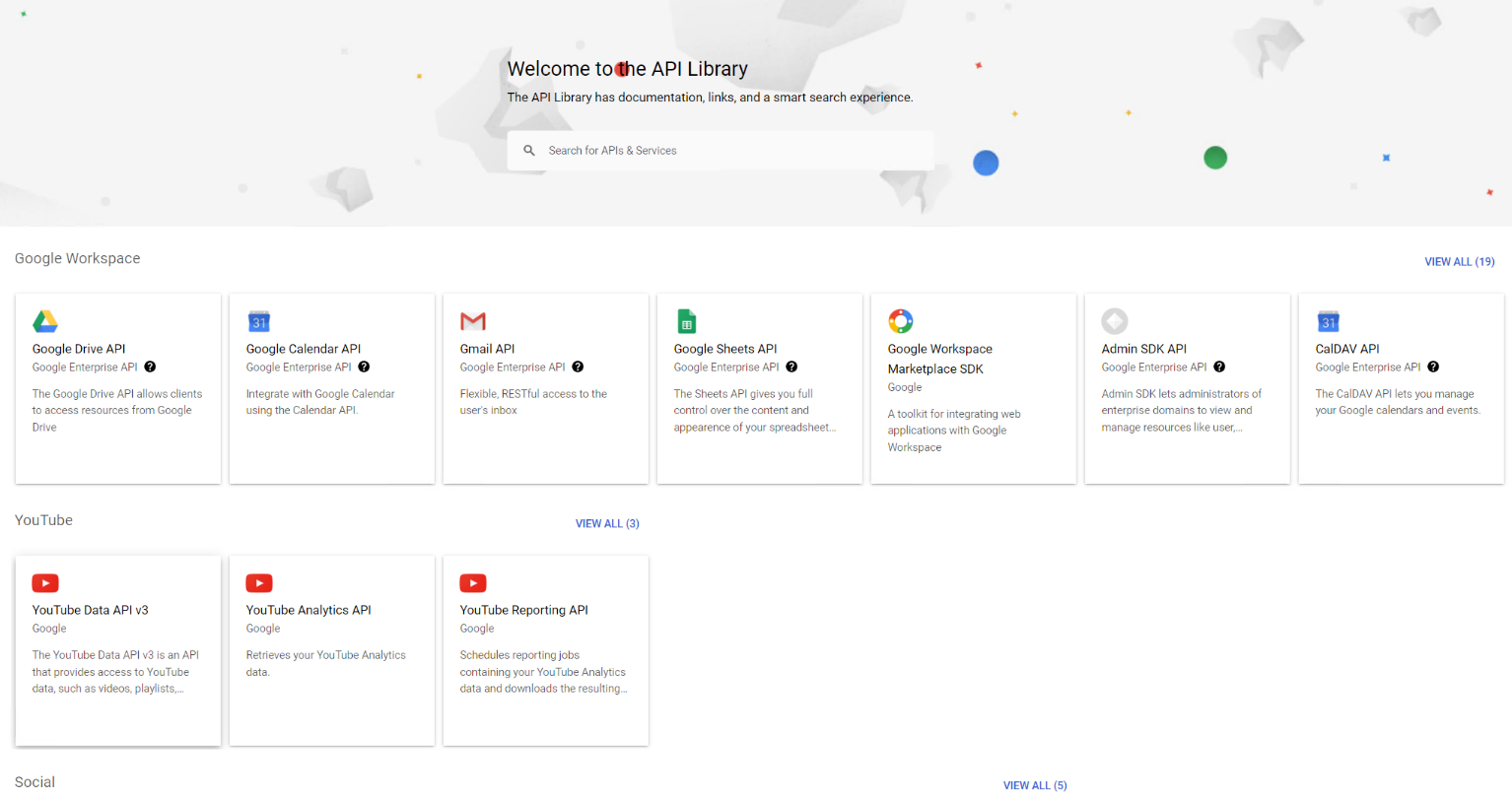
[API とサービスを有効にする] をクリックすると、API ライブラリ ページが表示されます。
-
有効にする API をそれぞれクリックします。
-
[有効にする] をクリックして該当する API を有効にします。
Google Workspace 環境で API Access が有効になっていることを確認してください。Google によって提供されている https://support.google.com/a/answer/7281227 内の説明に従って、すべての設定が要件を満たしていることを確認してください。
管理者アカウント権限
管理者アカウントは以下のカスタム ロールを持っていることを確認してください。
| タイプ | 管理者アカウント権限 | 目的 |
|---|---|---|
| Google ドライブ | ユーザー > 読み取り | ユーザー ドライブを移行します。 |
| Google ドライブ | ドライブとドキュメント > 設定 | 共有ドライブを移行します。 |
| Google ドライブ | レポート | 移行元データを取得します。 |
| Google ドライブ | 共有ドライブの管理者 | 共有ドライブを移行します。管理者アカウントに [管理者] 権限を付与したくない場合、この要件を無視してください。ただし、共有ドライブにアクセスできる管理者が存在する必要があります。管理者は内部ユーザーである必要があります。 |
管理者アカウントのロールを管理するには、以下の説明を参照してください。
ロールを管理するユーザーは、特権管理者 である必要があります。
-
Google 管理コンソール に移動します。
-
ユーザー セクションの [管理] をクリックします。
-
ロールを割り当てるユーザーをクリックすると、ユーザー プロファイル ページが表示されます。
-
管理者ロールと権限 セクションで 下矢印 ボタンをクリックします。
-
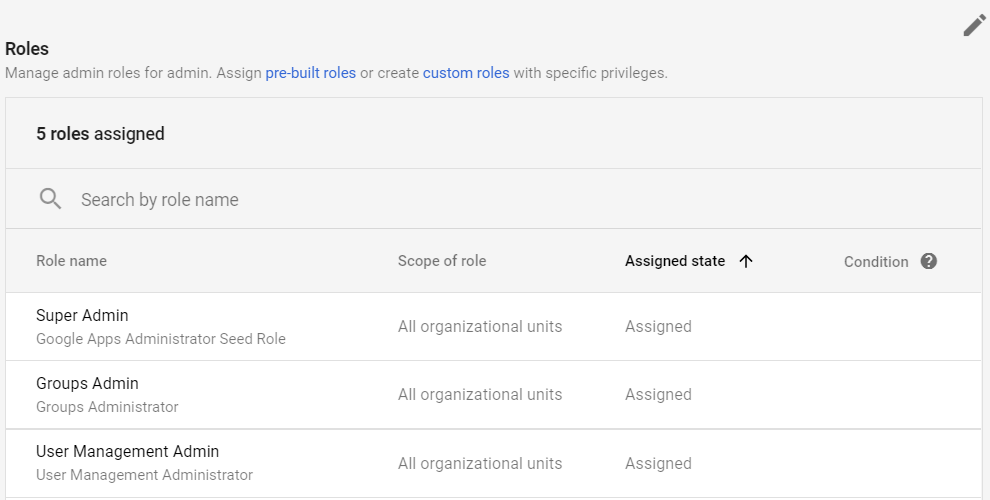
ロール セクションの右上にある 編集 ボタンをクリックします。
-
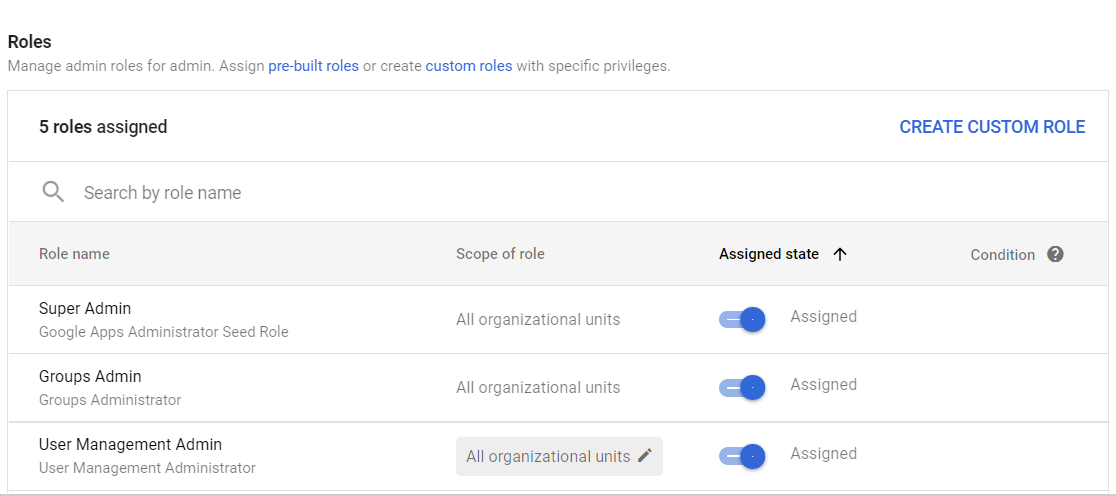
[カスタム ロールを作成] をクリックします。
-
[新しいロールを作成] をクリックします。
-
現在のロールの名前を入力し、[続行] をクリックします。
-
管理コンソール権限 セクションで、ユーザー セクション配下の 読み取り を選択します。共有ドライブを移行するには、ドライブとドキュメント セクション配下の 設定 チェックボックスを選択します。[続行] をクリックします。
-
[ロールの作成] をクリックします。カスタム ロールが ロール セクションに一覧表示されます。
-
[保存] をクリックします。
ユーザーに Drive SDK API 経由での Google ドライブへのアクセスを許可するには、以下の説明を参照してください。
-
Google 管理コンソール に移動します。
-
アプリ > Google Workspace > ドライブとドキュメント に移動します。
-
[機能とアプリケーション] をクリックします。
-
Drive SDK API 経由での Google ドライブへのアクセスをユーザーに許可する オプションが選択されていることを確認してください。
共有ドライブに対する 管理者 アクセス権限を管理者アカウントに付与する方法については、以下の説明を参照してください。
アクセス権を付与するユーザーは、管理者ロールを持っている必要があります。
-
Google 管理コンソール に移動します。
-
アプリ > Google Workspace > ドライブとドキュメント に移動します。
-
[共有ドライブの管理] をクリックします。
-
管理する共有ドライブにマウス カーソルを合わせて、[メンバーを管理] をクリックします。
-
管理者 アカウントを追加し、アカウントの横にある 下矢印 ボタンをクリックします。その後、管理者 を選択し、[完了] をクリックします。
管理者 アカウントが既に共有ドライブのメンバーである場合、管理者 アクセス権を選択し、[完了] をクリックして変更を保存します。