
Home > Exchange Online 移行の実行 > マッピングの事前分析 (必須ではありません)
この記事をダウンロードマッピングの事前分析 (必須ではありません)
Exchange Online 移行のマッピングの作成後、移行の実行前に移行元メールボックスのデータをスキャンして、データ数を全体的に把握することができます。マッピングが移行可能であるかどうかを確認することもできます。
マッピングを事前分析するには、以下の説明を参照してください。
-
左画面で [プロジェクト] をクリックして プロジェクト ページにアクセスし、マッピングを事前分析するプロジェクトのプロジェクト名をクリックします。
-
プロジェクト マッピング ページで、事前分析するマッピングを選択します (複数選択可能)。
-
[移行前] をクリックして、マッピングに対して以下のアクションのいずれかを選択します。
-
マッピングの確認 – このアクションを選択すると、マッピングのメールボックス / 配布リスト / 動的配布リストが移行で使用できるかどうかを分析します。
-
移行先で共有メールボックスが存在しない場合、Fly は新しい共有メールボックスを作成することができます。
-
配布リスト / 動的配布リスト / メールが有効なセキュリティ グループの移行先となる配布リスト / 動的配布リスト / メールが有効なセキュリティ グループ / Microsoft 365 グループが移行先に存在しない場合、Fly は移行先で新しい配布リスト / 動的配布リスト / メールが有効なセキュリティ グループ / Microsoft 365 グループを作成することもできます。
-
移行先で Google グループまたはリソース メールボックスが存在しない場合、Fly は新しい共有メールボックスまたはリソース メールボックスを作成することができます。マッピングを検証する際に、グループは 新規 としてマークされます。
-
-
移行元データのスキャン – このアクションを使用すると、移行元メールボックスのサイズおよびオブジェクトをスキャンして分析することができます。スキャンの完了後、マッピングの 移行元データのスキャン レポート が生成されます。このレポートによって、移行元メールボックスのメールボックス サイズおよびオブジェクト数を把握することができます。各マッピングの移行元メール アドレスをクリックしてレポートを表示することができます。
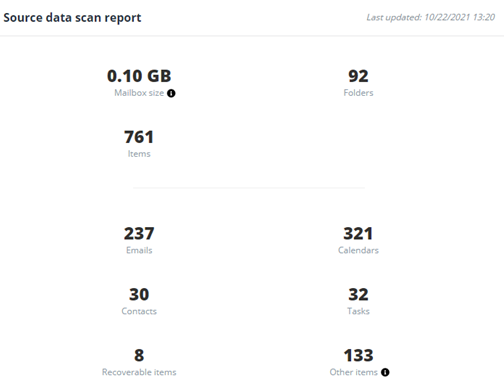
マッピングの 移行元データのスキャン ジョブの開始後、ジョブを停止する場合、マッピングを選択して [停止] をクリックすると、選択したマッピングの 移行元データのスキャン ジョブは停止されます。停止されたマッピングの別のジョブを実行すると、ジョブが再開され、データの移行が継続されます。
-
プロジェクト内のマッピングが移行用に準備できている場合、オブジェクトを移行するマッピングの移行を実行することができます。