
Home > Gmail 移行の実行 > 移行ポリシーの作成
この記事をダウンロード移行ポリシーの作成
Gmail 移行ポリシーでは、オブジェクトの移行範囲、競合解決、ユーザー マッピング、ユーザー / グループのマッピング方法、Gmail 移行の詳細オプションを定義することができます。
Gmail 移行の移行ポリシーを構成する方法については、以下の説明を参照してください。
-
画面左側の 設定 > ポリシー をクリックします。
-
[移行ポリシー] をクリックして 移行ポリシー ページにアクセスします。
-
Gmail タブをクリックします。
-
[移行ポリシーの作成] をクリックします。移行ポリシーの作成 パネルが表示されます。
-
ポリシーの名前と説明 (必須ではありません) を入力して、[次へ] をクリックします。
-
移行対象 セクションで、移行するオブジェクトを定義するフィルターを構成します。
-
オブジェクト – 移行する移行元オブジェクトを選択します。
-
Gmail ラベルの移行方法を選択します – Gmail ラベルを移行するオプションを選択します。
-
ラベルをフォルダーとして移行する – 複数のラベルを含む移行元メールは、ラベルに基づいて異なるフォルダーに移行され、移行先でメールの重複が発生します。このオプションは移行元フォルダーの構築を保持します。
-
ラベルをカテゴリとして移行する – 複数のラベルを含む移行元メールは、対応する言語の移行元フォルダーと同じ名前を持つ移行先 Built-in フォルダーに移行されます。
以下のことに注意してください。
-
このオプションを選択した場合、含めるフォルダーまたは除外するフォルダーを定義することはできず、削除の同期機能はサポートされていません。
-
増分移行ジョブでラベル変更を移行する場合、IsCheckLabelChange カスタム機能が有効になっていることを確認してください。詳細については、Gmail 移行のカスタム機能 を参照してください。
-
-
-
フォルダー – 移行に含むまたは排除するメールボックス フォルダーを定義することができます。
-
すべて – すべての移行元フォルダーは移行されます。
-
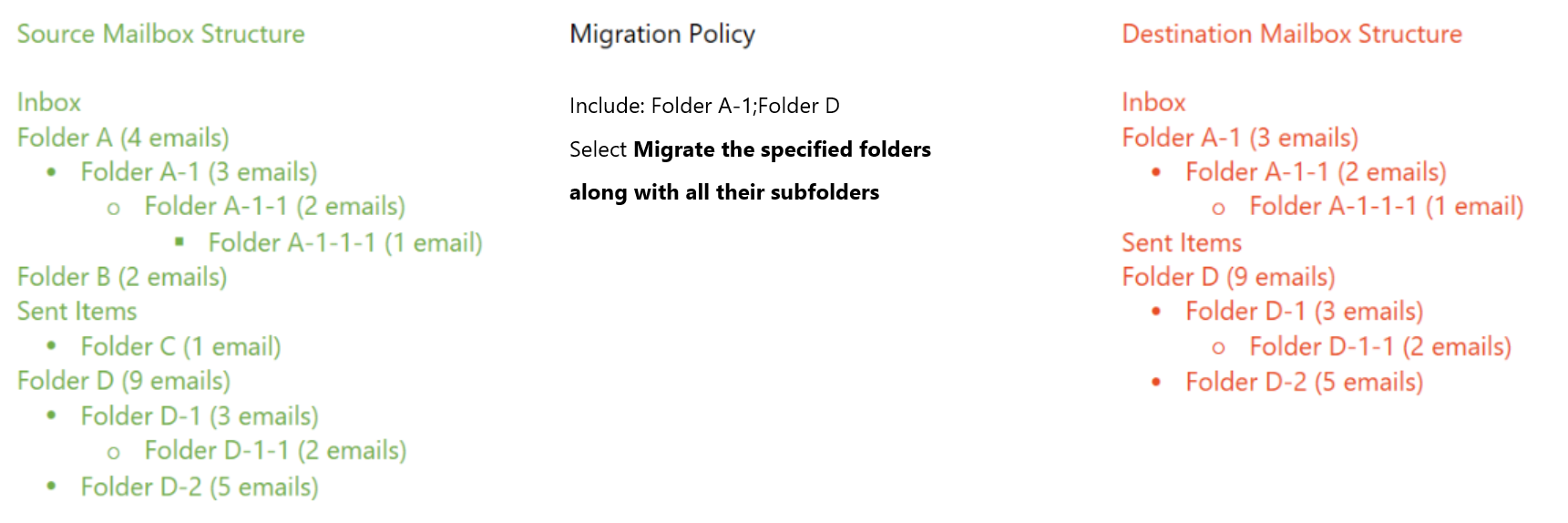
含む – テキスト ボックスに移行するフォルダー名を入力します。セミコロン (;) で複数のフォルダー名を区切ります。特定のフォルダーのみを移行するか、フォルダーおよびフォルダー内のすべてのサブフォルダーを移行するかを選択できます。
指定したフォルダーがサブフォルダーである場合、サブフォルダーは移行先でルート フォルダーに変更され、フォルダーの構造は移行中に保持されます。移行元データは以下のスクリーンショットの通りで移行されます。
-
-
排除する – テキスト ボックスに移行で除外するフォルダー名を入力します。セミコロン (;) で複数のフォルダー名を区切ります。これらのフォルダー、フォルダー内のサブフォルダー、含まれているすべてのアイテムは移行されません。
-
メールの時間範囲 – 次の日付以降・次の日付以前 チェックボックスを選択し、送信時間を選択して特定の時間範囲内のメールのみを移行します。
-
競合解決 セクションで、移行元メールボックス アイテムが、移行先の既存のメールボックス アイテムと競合する場合の競合解決を構成します。各競合解決の詳細については、以下の表を参照してください。
解決方法 競合 競合なし スキップする 競合アイテムを無視し、移行先では何も実行しません。 新しいアイテムが作成されます。 上書きする 移行先で競合アイテムを削除した後に移行元コンテンツで上書きします。 新しいアイテムが作成されます。
-
-
[次へ] をクリックして続行します。
-
追加のオプション & マッピング ステップで、移行の以下の設定を構成することができます。
-
削除を同期する – このチェックボックスを選択すると、移行後に移行元のメール / イベント / タスク / 連絡先 / カスタム連絡先ラベルが削除された場合、その後の増分移行で移行先のデータも削除されます。
-
ユーザー マッピングに基づいて、送信者 / 受信者のメール アドレスを置き換える – 移行元メール送信者 / 受信者のメール アドレスを移行先メール送信者 / 受信者のメール アドレスに置き換える場合にこのチェックボックスを選択します。このオプションは、予定表イベントにも適用されます。移行でこの設定を利用可能にする場合、移行元メール アドレスに対してユーザー マッピングを構成する必要があります。
-
指定の日付以前に受信したメールをアーカイブ メールボックスに移行する – このチェックボックスおよび送信日付を選択すると、その日付以前の移行元メールが移行先のアーカイブ メールボックスに移行されます。Exchange 管理センターで、移行先メールボックスの アーカイブ が有効になっていることを確認してください。
NOTEこの設定は、移行先 Microsoft 365 グループ メールボックスに使用できません。
-
移行先でインプレース アーカイブ メールボックスを自動プロビジョニングする – 移行元メールまたは移行元メールボックスを移行先アーカイブ メールボックスに移行する際に、移行先アーカイブ メールボックスを自動プロビジョニングする場合、このチェックボックスを選択します。
-
移行元データを指定した移行先フォルダーに移行する – このチェックボックスを選択してフォルダー名を入力すると、移行元メールボックス内のメール タイプのフィルダー内のすべてのデータ (アーカイブ フォルダー、サブフォルダー、削除済みデータなど) が指定した移行先フォルダーに移行されます。
-
-
マッピング セクションでは、移行用にユーザー マッピングを行います。ユーザー マッピングを使用すると、移行元ユーザー / グループを移行先ユーザー / グループにマッピングすることができます。移行元のドメインを移行先のドメインにマッピングすることもできます。追加 ボタンをクリックして、新しいマッピングを作成します。ユーザー マッピングの作成方法を表示するには、ユーザー マッピングの作成 セクションを参照してください。
ドロップダウン リストから事前作成されたユーザー マッピングを選択して使用することもできます ([詳細の表示] をクリックして、選択したユーザー マッピングの詳細情報を表示・編集することができます。)。ユーザー マッピングを検索 テキスト ボックスにユーザー マッピングのキーワードを入力し、キーボードで Enter キーを押してユーザー マッピング検索することができます。
プロパティ ユーザー プリンシパル名 ユーザー プリンシパル名プレフィックス 表示名 メール アドレス メール アドレス プレフィックス プロパティの例 JohnSimon@onmicrosoft.comJohnSimon@ JohnSimon JohnSimon@onmicrosoft.comJohnSimon@ -
カスタム機能 セクションでは、対応するカスタム機能の文字列を入力することで、カスタム機能を追加することができます。[カスタム機能の追加] をクリックし、カスタム機能の文字列を入力してカスタム機能を構成します。詳細については、Gmail 移行のカスタム機能 を参照してください。
-
[次へ] をクリックして続行します。
-
移行後に特定の受信者に移行メール通知を送信するには、通知 設定を構成します。
-
プロジェクト レベルの通知を送信する (プロジェクト内のすべてのマッピング) – 移行メールの通知は、プロジェクト レベルに基づいており、プロジェクト名および各移行状態のマッピング数の概要を表示します。
-
頻度 – 正の整数を入力して通知の定期的頻度を定義します。
-
開始日時 – 最初の通知を送信する開始日時を選択します。後の通知は頻度に基づいて選択した日時に送信されます。
通知の終了日時を構成する場合は、終了日時を構成する チェックボックスを選択し、日時を選択することができます。
-
移行メール通知の送信先 – 通知を受信する受信者を定義します。
-
-
メール テンプレート – 追加 ボタンをクリックすることで通知用のメール テンプレートを作成します。メール テンプレートの作成方法については、メール設定の管理 を参照してください。ドロップダウン リストから既存のメール テンプレートを選択することもできます。
-
個別のマッピング レベルの通知を送信する – 移行メールの通知は、マッピング レベルに基づいて、移行状態、プロジェクト名、移行元および移行先メール アドレス、移行の開始・終了時間、移行担当者の概要を表示します。
-
マッピングの通知範囲を定義する – 失敗したマッピングのみ を選択して、失敗したマッピングの通知のみを送信します。すべてのマッピング を選択して、すべてのマッピングの通知を送信します。
-
移行メール通知の送信先 – 通知を受信する受信者を定義します。
-
移行元エンドユーザー – 移行元のエンドユーザーが通知を受信します。
-
移行先エンドユーザー – 移行先のエンドユーザーが通知を受信します。
-
移行の実行者 – 移行を実行するユーザーは通知を受信します。
-
追加の受信者 – 他の受信者のメール アドレスを入力します。セミコロン (;) で複数のメール アドレスを区切ります。
-
-
メール テンプレート – 追加 ボタンをクリックすることでメール通知用のメール テンプレートを作成します。メール テンプレートの作成方法については、メール設定の管理 を参照してください。ドロップダウン リストから既存のメール テンプレートを選択することもできます。
-
-
-
[保存] をクリックして移行ポリシーを保存します。移行ポリシーの作成後、[既定に設定] をクリックすると、ポリシーを移行の既定ポリシーとして設定することができます。
移行ポリシー ページで、既存のポリシーを管理することができます。
-
既定に設定 – ポリシーを選択し、[既定に設定] をクリックして既定のポリシーに設定します。既定のポリシーはプロジェクトを作成する際に自動選択されます。
-
編集 – ポリシー名リンクをクリックしてポリシーを編集します。
-
削除 – ポリシーを選択し、[削除] をクリックしてポリシーを削除します。複数のポリシーを選択し、[削除] をクリックして複数のポリシーを削除することもできます。
-
コピー – 以下の手順を完了して、同様な構成で新しいポリシーを迅速に作成することができます。
-
対象ポリシーを選択し、[コピーの作成] をクリックします。
対象ポリシーを開き、移行ポリシーの編集 ページで [コピーの作成] をクリックすることもできます。
-
移行ポリシーのコピー ページで設定を確認し、必要に応じて更新を実行します。
-
[保存] をクリックします。
-