
Home > Fly について
この記事をダウンロードFly について
Fly は以下の Microsoft 365 および Google ワークスペースに対して、一元化した移行ソリューションを提供します。このソリューションを使用すると、組織はインストールまたは複雑な構成をせずに移行元と移行先の間でオブジェクトをシンプルかつスピーディーで移行することができます。
-
Exchange Online
-
Exchange Online to Exchange Online
-
Exchange Online to Gmail
-
-
Exchange オンプレミス
-
Microsoft 365 グループ
-
Microsoft 365 グループ to Microsoft 365 グループ
-
Microsoft 365 グループ to Google グループ
-
-
Microsoft Teams
-
Microsoft Teams to Microsoft Teams
-
Microsoft Teams to Google チャット スペース
-
-
Microsoft Teams チャット
-
Microsoft Teams チャット to Microsoft Teams チャット
-
Microsoft Teams チャット to Google チャット スペース
-
-
OneDrive
-
OneDrive から OneDrive への移行
-
OneDrive to Google ドライブ
-
-
Power Platform
-
SharePoint Online
-
SharePoint Online から SharePoint Online への移行
-
SharePoint Online to Google ドライブ
-
-
Gmail
-
Google チャット
-
Google ドライブ
-
Active Directory
-
Microsoft Entra ID
-
デバイス
-
Exchange Online パブリック フォルダー
Fly は、構造の再構築および一時的な移動のニーズに対応するため、アビエイター機能を提供しています。プロジェクトベースの一括移行が完了すると、アビエイターを使用して、Microsoft 365 グループ・チーム・チャネル・Planner・SharePoint データ・OneDrive データをテナント間でコピーまたはマージすることができます。
対応するブラウザー
対応しているブラウザー バージョンは以下の表のとおりです。
| ブラウザー | バージョン |
|---|---|
| Google Chrome | 最新バージョン |
| Mozilla Firefox | 最新バージョン |
| Chromium ベースの Microsoft Edge | 最新バージョン |
対応する言語
Fly は、英語、日本語、韓国語に対応しています。
対応している Microsoft 365 テナント
Microsoft 365 テナント間の移行では、以下のすべてのテナントは移行元または移行先として移行することができます。
-
Microsoft 365 商用テナント
-
Microsoft Education 環境
-
GoDaddy テナント
-
21Vianet テナント
開始する前に、以下の点に注意してください。
21Vianet テナント
AvePoint Online Services で 21Vianet を登録するには、AvePoint の営業担当者に連絡してください。
-
対応している移行パス:
移行元 移行先 21Vianet 21Vianet 21Vianet Microsoft 365 Microsoft 365 21Vianet -
対応している移行タイプ:
-
Exchange Online 移行
-
Exchange Online パブリック フォルダー移行
-
Microsoft 365 グループ移行
-
Microsoft Teams 移行
-
Microsoft Teams チャット移行
-
OneDrive 移行
-
SharePoint Online 移行
-
-
対応している認証方法:
-
カスタム アプリ プロファイル
-
カスタム委任アプリ プロファイル (Exchange Online パブリック フォルダー移行、Microsoft Teams 移行および Microsoft Teams チャット移行にのみ対応します)
-
サービス アカウント
-
Fly アプリ プロファイル (Exchange Online パブリック フォルダー移行にのみ対応します)
-
Fly 委任アプリ プロファイル (Exchange Online パブリック フォルダー移行にのみ対応します)
-
-
対応しない要素:
Exchange Online 移行
-
ChangeTeamsMeetingScopeAsEveryone カスタム機能 (移行先が 21Vianet である場合に対応しません)
-
安全なリンクを含むイベント (Microsoft 365 から 21Vianet への移行に対応しません)
Exchange Online パブリック フォルダー移行
- Information Rights Management (IRM)
Microsoft 365 グループ / Microsoft Teams 移行
-
Planner データ
-
Information Rights Management (IRM)
-
グループ設定 (Microsoft 365 / 21Vianet から 21Vianet への移行に対してのみ対応しません)
SharePoint Online 移行
-
外観の変更 > ヘッダー > サイト ロゴの縮小表示
-
保持ラベル
-
Information Rights Management (IRM)
-
イメージ タグ列
OneDrive 移行
-
会議の記録
-
保持ラベル
-
Information Rights Management (IRM)
対応する要素の詳細については、Fly 対応状況一覧 の各移行タイプの対応リストを参照してください。
-
データ暗号化の方法
データ暗号化を データ転送の暗号化 および データ記憶域の暗号化 の 2 種類に分割することができます。
データ転送の暗号化の場合、Fly は、HTTPS 暗号化チャネルを通じてアウトバウンド API 呼び出しを行います。
データ記憶域の暗号化の場合、データが Microsoft Azure ストレージに転送される前に、Fly は 256-bit AES キーを使用してデータを暗号化します。
| 移行タイプ | データ転送の暗号化 | データ記憶域の暗号化 |
|---|---|---|
| SharePoint Online 移行 / アビエイターの場合 – SharePoint Online | HTTPS | AES-256 |
| OneDrive 移行 / アビエイターの場合 – OneDrive | HTTPS | AES-256 |
| Exchange Online 移行 / Exchange オンプレミス移行 / Exchange Online パブリック フォルダー移行 | HTTPS | 該当なし |
| Microsoft 365 グループ移行 / アビエイターの場合 – Microsoft 365 グループ | HTTPS | AES-256 |
| Microsoft Teams 移行 / アビエイターの場合 – Microsoft Teams | HTTPS | AES-256 |
| Microsoft Teams チャット移行 | HTTPS | AES-256 |
| Power Platform 移行 | HTTPS | 該当なし |
| Gmail 移行 | HTTPS | 該当なし |
| Google ドライブ移行 | HTTPS | AES-256 |
AvePoint Online Services との統合
Fly は AvePoint Online Services に統合されています。詳細については、以下のセクションを参照してください。
AvePoint Online Services のサインアップ
Fly は AvePoint Online Services に統合されています。Fly にアクセスするには、AvePoint Online Services アカウントを使用して以下のアドレスに直接サインインすることができます:
Fly は、AvePoint Online Services の商用環境と米国政府環境の両方で同様の機能に対応しています。
また、最初に AvePoint Online Services にサインインし、Fly サービスを選択することができます。AvePoint Online Services アカウントを登録する方法は以下のとおりです。
-
AvePoint Online Services Web サイトで登録します。
-
AvePoint Web サイトで、AvePoint Online Services ページにアクセスします。
-
Microsoft Cloud Platform for U.S. Government 上で利用可能な AvePoint Online Services 米国政府環境に登録するには、https://usgov.avepointonlineservices.com/ にアクセスします。
パフォーマンス向上のため、移行先テナントと同じデータ センターを選択することを推奨します。
詳細については、AvePoint Online Services ユーザー ガイド を参照してください。
Fly 内のすべてのページで、左ナビゲーションで AvePoint アイコンをクリックすると、AvePoint Online Services にアクセスできます。他の AvePoint サービスのサブスクリプションを持っている場合、対応するサービス グループをクリックしてから、そのサービスをクリックすることで、そのサービスにアクセスすることもできます。
ユーザーの追加
AvePoint Online Services は Fly のエントリ ポイントです。Fly サービスを組織内のユーザーに提供する前に、ユーザーを AvePoint Online Services ユーザーとして追加し、サービス サブスクリプションを割り当て、各ユーザーにアプリケーション管理者ロールを付与する必要があります。アプリケーション管理者ロールはフル コントロール権限を持ち、すべての機能を使用することができます。
AvePoint Online Services > 管理 > ユーザー管理 でのユーザーの追加方法については、ユーザーの管理 を参照してください。
Google のデータ セキュリティと管理
Google のマルチ クラウド セキュリティ プラットフォームは、AvePoint のデータ保護技術をシームレスに統合し、堅牢でスケーラブルなソリューションを提供します。このプラットフォームにより、Google Workspace とクラウドのデータを完全に管理、ガバナンス、保護することができます。
-
Googleデータの完全保護 – Google Workspace Backup を使用して、Google Workspace・ディレクトリ・Classroom のデータを安全に保護し、迅速にリストアします。詳細なソリューションにより、データ損失を防ぎ、ビジネスの継続性を確保することが可能にします。詳細については、Cloud Backup for Google Workspace ユーザー ガイド を参照してください。
-
プロアクティブなリスク インテリジェンス – Google Workspace にわたってプロアクティブなリスク インテリジェンスを提供する Insights を使用して、潜在的な脅威を特定・処理します。強力なデータ セキュリティの分析情報により、Google Workspace の権限・メンバーシップ・共有に対するコントロールを簡単に識別・優先順位付け・修正することで、セキュリティ問題の発生率を低下させます。Google DLP エンジンを活用してよりスマートな権限制御により、詳細な秘密度のスキャン、リスクの監視、データ漏洩の防止を実現します。詳細については、AvePoint Insights ユーザー ガイド を参照してください。
-
情報ライフサイクル全体の管理 – Opus を使用して情報ライフサイクル全体を管理し、Google Workspace にわたってコンテンツをシームレスかつ効率的に管理します。レコードを一元的に管理・制御することにより、運用効率の向上、コンプライアンスの準拠、情報ガバナンス プロセスの合理化を可能にします。非アクティブ データおよび ROT (Redundant (重複データ)、Obsolete (レガシ データ)、Trivial (不要なデータ) を検出して分類することで、詳細な分析を取得し、保持すべきデータと削除すべきデータをより適切特定して、生産性を向上させます。詳細については、AvePoint Opus ユーザー ガイド を参照してください。
-
モダンで柔軟なワークスペースの構築 – Fly を使用して、データ サイロを解除してデータを統合し、ワークスペースを移行します。このソリューションにより、最も複雑なデータ移行も簡素化し、弊社の Azure ホスト型 SaaS ソリューションを活用して Google Workspace のワークロード移行またはテナントの再構築を実行することで、データのモダン化と移行を可能にします。詳細については、このユーザー ガイドを参照してください。
-
信頼できる Google VM 保護 – Cloud Backup for IaaS + PaaS を使用して Google VM インスタンスおよび Google Cloud Storage バケットのデータ保護できます。これにより、データを安全にバックアップし、迅速なリストアを保証します。柔軟なモード オプションで多様な必要なニーズに対応: SaaS インフラストラクチャ モードを活用して、一元化されたポリシー駆動型保護を実現するか、ネットワーク遅延を最小限に抑えて、バックアップを向上させる CAP ゲートウェイ モードを選択できます。詳細については、Cloud Backup for IaaS + PaaS ユーザー ガイド を参照してください。
-
Google ワークスペースのセキュリティとガバナンスの機能強化 – Google ワークスペース全体をカバーする包括的で一元化された管理センターで、データ セキュリティの強化、コンプライアンス対応の確保、管理の効率化を実現できます。プラットフォームは 5 つのコアモジュール (管理、ガバナンス、リスク インテリジェンス、ポリシー強制、情報管理) を中心に構築されており、複数テナントのユーザーとスペース管理を最小単位のロールベース アクセス権で一元化します。ユーザーと共有ドライブ向けのライフサイクル ワークフローおよびサービス テンプレート (MyHub リクエストを含む) を自動化し、ドライブ コンテンツを継続的に分類して高リスク オブジェクトや外部への露出を可視化します。組織ルールを監視対象化、自動修復、承認フロー化といったアクションに変換し、規制要件を満たすための保存期間管理、ラベル付け、法的根拠に基づく廃棄を統合的に運用します。これらの機能が連携することで、運用が効率化され、セキュリティ態勢が強化され、デジタルワークスペース全体にわたるエンドツーエンドのガバナンスを実現します。詳細については、Confidence Platform for Google ユーザー ガイド を参照してください。
これらの機能は、Google Workspace およびクラウド環境のセキュリティ・管理・効率を向上させ、データ保護とスムーズな操作を可能にします。
FAQ (よくあるご質問)
Microsoft 365 グループ環境の移行方法
Microsoft 365 グループ環境の移行を実行するには、まず、設定 配下の 接続 ページで、Fly と移行元・移行先の Microsoft 365 テナント間の接続を作成する必要があります。接続の作成 パネルを使用して、環境を移行するテナント、および自動マッピング用のコンテナーを選択することができます (必須ではありませんが、非常に便利です。)。
接続が確立されると、移行ポリシーを作成し、移行ポリシー を経由して同じ 設定 セクションで移行の範囲を定義することができます。フォルダーを構成して、グループ メンバーシップ、SharePoint チーム サイト、ファイルなど、移行するオブジェクトを定義します。競合解決とユーザー マッピングを構成すると、移行プロジェクトを作成する準備が整います。
移行プロジェクトは、左側画面の プロジェクト ページで開始することができます。このページでは、移行を実行する Microsoft 365 グループ マッピングを定義することができます。完全移行 を選択し、使用可能なユーザー シート / オブジェクトが移行に十分であることを確認し、[実行] をクリックして移行してください。
Microsoft 365 グループ環境の移行詳細については、Microsoft 365 グループ移行の実行 を参照してください。
OneDrive と SharePoint Online 間のデータ移行方法
Fly で SharePoint Online プロジェクトを作成し、接続元および接続先として SharePoint Online 接続を選択します。プロジェクトにマッピングを追加する場合、必要に応じて、OneDrive オブジェクト URL を移行元として、SharePoint Online オブジェクト URL を移行先として入力します。例:
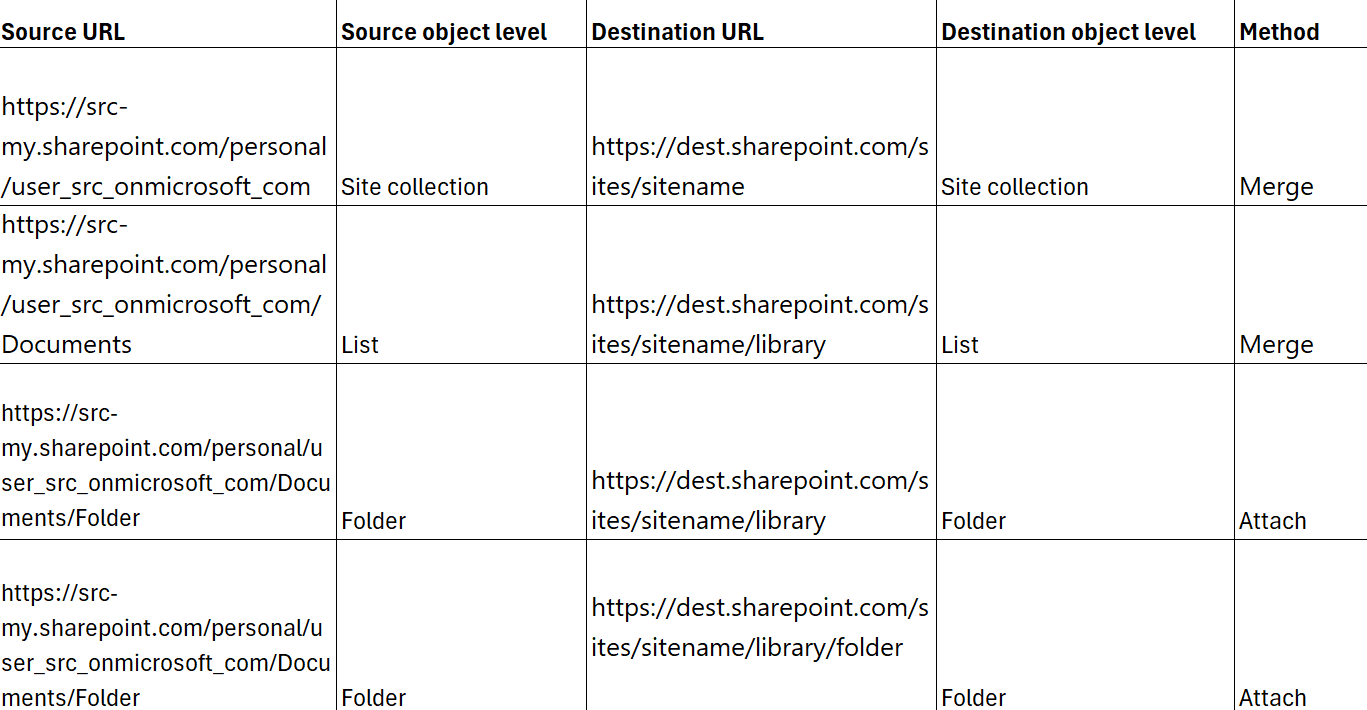
OneDrive 間のデータ移行方法
データを移行するには、以下の解決方法のいずれかを選択してください。
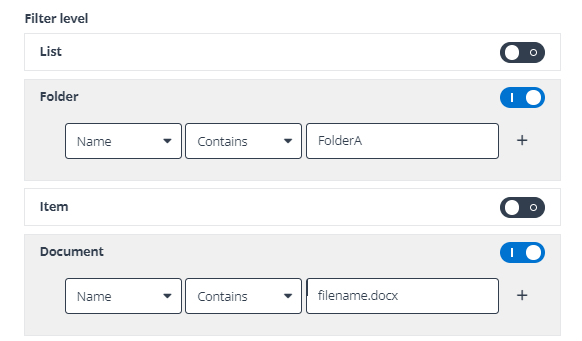
OneDrive プロジェクト を作成し、プロジェクト マッピングを追加して、移行元 OneDrive ユーザーを移行先 OneDrive ユーザーにマッピングすることができます。また、以下のスクリーンショットのように、OneDrive 移行ポリシーでフィルター ポリシーを構成して、移行したい移行元データをフィルターします。
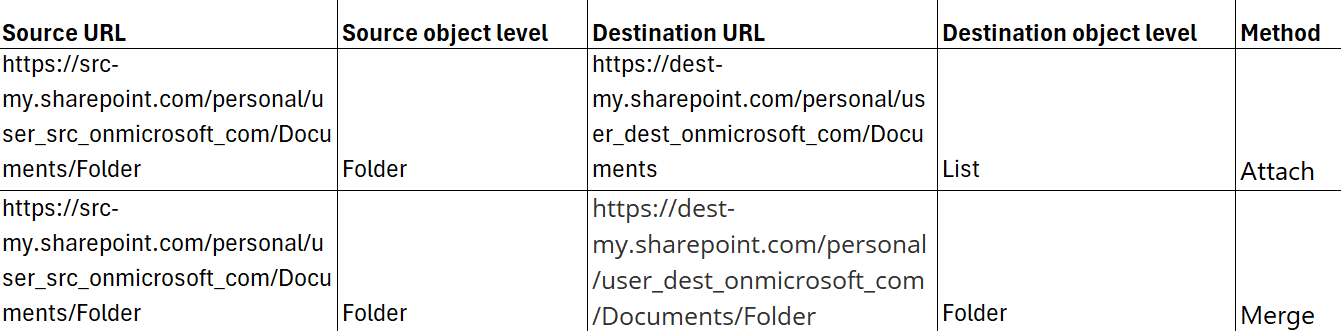
Fly で SharePoint Online プロジェクトを作成し、接続元および接続先として SharePoint Online 接続を選択します。プロジェクトにマッピングを追加する場合、必要に応じて、移行元 OneDrive フォルダー URL と 移行先 OneDrive オブジェクト URL を入力します。例:
移行状態の追跡・監視の方法
プロジェクト ページでプロジェクトを選択し、[レポートの生成] をクリックして移行レポートを生成します (複数選択可能)。Fly の ダウンロード センター でこれらのレポートにアクセスすることができます。また、ダウンロード センター で移行レポートの詳細を表示したり、Built-in ダッシュボードからレポートをダウンロードしたりすることができます。[更新] をクリックすると、すべてのレポートの最新状態を取得することができます。更新すると、状態が "完了" または "例外" としてリストされているすべてのレポートを表示することができます。ジョブ ID の横にある ダウンロード ボタンをクリックすると、レポートの有効日時前に移行レポートをダウンロードすることができます。レポートの ZIP ファイルが、現在のブラウザーのダウンロード場所にダウンロードされます。ダウンロード センターのその他の機能には、進行中またはキュー待機中のレポート生成ジョブの停止、不要になった移行レポートの削除、キーワードを使用したレポート生成ジョブの検索が含まれています。
ジョブ レポートのダウンロードおよび表示の詳細については、ダウンロード センター を参照してください。
その他の Fly ドキュメント
ガイダンス用のその他の Fly ドキュメントについては、以下を参照してください。
-
Fly トラブルシューティング ガイド – 移行レポートに含まれるエラー コードの詳細、役立つ推奨事項、移行時の特定エラーの解決や回避を支援する解決策を提供します。
-
Fly 移行プロセス ガイド – Fly の完全移行プロジェクトに含まれるすべてのプロセスのチュートリアルです。
-
Fly 対応状況一覧 – Fly で移行を実行する際の対応・未対応要素について説明します。