
アプリへのカスタム役割の追加方法
アプリにカスタム役割を追加するには、先に Exchange 管理センターでグループ新しい役割グループを追加してカスタム役割を追加し、その後アプリをグループに追加する必要があります。
新しい役割グループを追加して、そのグループにカスタム役割を追加するには、以下の説明を参照してください。
-
Exchange 管理センターで、役割 > 管理者の役割 に移動します。
-
管理者の役割 ページで、[役割グループを追加する] をクリックします。役割グループの追加 ページが表示されます。
-
基本情報 ステップで名前および説明 (説明は必須ではありません) を入力します。
-
[次へ] をクリックして、アクセス許可 ステップに移動します。
-
アプリ タイプに基づいてグループに対して以下の役割を選択します。
タイプ 権限名 目的 移行元 Mail Recipients メールボックス権限の移行、メールボックス エイリアスの移行、メール転送などを実行する際にメールボックスを取得します。 移行元 Distribution Groups 配布リストまたは動的配布リストを移行する場合に必要です。 Destination Mail Recipients メールボックス権限の移行、メールボックス エイリアスの移行などを実行する際にメールボックスを取得します。 移行先 Mail Recipients Creation 移行先に共有メールボックス、リソース メールボックス、動的配布リストを作成する場合は必要です。 移行先 Distribution Groups 配布リストまたは動的配布リストを移行する場合に必要です。 Destination Security Group Creation and Membership 移行先でメールが有効なセキュリティ グループを作成する場合に必要です。 -
[次へ] をクリックして、管理者 ステップに移動します。
-
管理者 ステップをスキップして [次へ] をクリックして、確認と完了 ステップに移動します。
-
[役割グループの追加] をクリックして、選択したアクセス許可を持つグループを追加します。
新しい役割グループの追加後、以下のステップを参照して Windows PowerShell を使用してカスタム役割をアプリに追加することができます。
-
PowerShell を使用して Exchange Online に接続します。詳細については、Exchange Online PowerShell への接続 を参照してください。
-
Windows PowerShell を開き、Windows PowerShell ウィンドウに以下のコマンドを入力し、キーボードの Enter キーを押してアプリケーションのサービス プリンシパル オブジェクトを作成します。
NOTEアプリのアプリケーション ID およびオブジェクト ID を取得するには、Microsoft Entra 管理センター > ID > アプリケーション > エンタープライズ アプリケーションに移動して、アプリをクリックします。
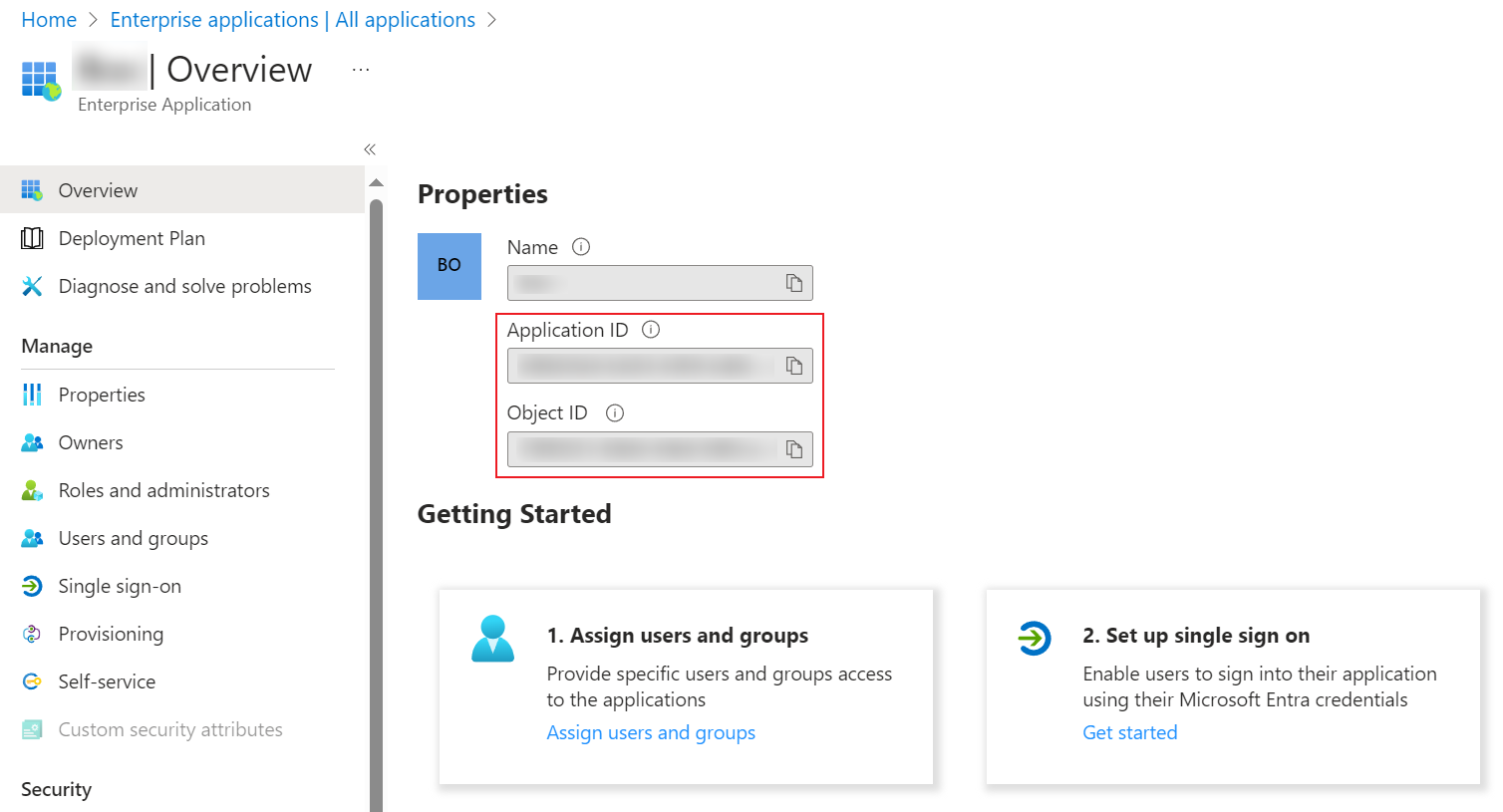
-
以下のコマンドを入力し、キーボードの Enter キーを押して、サービス プリンシパルの詳細を変数に保存します。
-
以下のコマンドを入力し、キーボードの Enter キーを押して、サービス プリンシパルをカスタム役割グループのメンバーとして追加します。
-
以下のコマンドを入力し、キーボードの Enter キーを押して、サービス プリンシパルがカスタム役割グループに追加されているかどうかを検証します。
詳細については、Exchange Online PowerShell とセキュリティ & コンプライアンス PowerShell での無人スクリプトのアプリ専用認証 を参照してください。