
Home > テナントの検出
この記事をダウンロードテナントの検出
Exchange Online、Microsoft Teams、Gmail など、Microsoft 365 または Google ワークスペースの移行を初期化する前に、テナントの検出を実行して、ワークスペースのオブジェクト数、オブジェクト タイプ、オブジェクト サイズ、その他の詳細をスキャンして報告することができます。検出レポートから、ワークスペースをより深く理解し、移行を計画することができます。
- テナント検出は 21Vianet テナントに対応しません。
テナント検出を実行する前に、テナントが以下の要件を満たしていることを確認してください。
-
AvePoint Online Services では、テナントのサブスクリプション契約でテナント検出が有効になっている必要があります。
-
Microsoft 365 管理センターの 設定 > 組織設定 > レポート で 非表示のユーザー、グループ、およびサイト名をすべてのレポートに表示する オプションを選択解除します。このオプションを選択してテナントの検出を実行する場合、以下のエラーが発生します。
-
Exchange 内の一部のデータをスキャンして保護することはできません。詳細については、Exchange Online を参照してください。
-
Groups/Teams の最終アクティビティ日を取得することはできません。
-
ファイルの合計数および上位 10 件の OneDrive サイト (ファイル数別) の情報をスキャンしてレポートすることはできません。
-
-
テナントの Exchange Online テナントの検出を実行する場合、テナントで Exchange PowerShell が使用可能である必要があります。
テナント検出を実行してワークスペースをスキャンするには、以下の説明を参照してください。
-
AvePoint Online Service で Fly アプリ プロファイルまたはカスタム アプリ プロファイルを作成します。詳細については、Fly アプリ プロファイル権限 または カスタム Azure アプリ用のアプリ プロファイルの作成 を参照してください。
-
AvePoint Online Service で自動検出ジョブを実行します。詳細については、スキャン プロファイルの管理 を参照してください。
-
Fly に戻り、左側の [テナントの検出] をクリックして、[Microsoft 365 ワークスペース] または [Google ワークスペース] をクリックします。
-
テナント ドロップダウン リストからワークスペースをスキャンするテナントを選択します。検索ボックスにテナント名のキーワードを入力して、目的テナントを検索します。
-
ワークスペース ドロップダウン リストからスキャンするワークスペースを選択します。
-
[検出の実行] をクリックします。
-
検出の実行 ウィンドウで、ドロップダウン リストから Fly アプリ プロファイルまたはカスタム アプリ プロファイルを選択し、アプリ プロファイルで検出を実行します。[AvePoint Online Services で新規作成] リンクをクリックして新しいプロファイルを作成することもできます。
-
スキャンする選択済みワークスペースを確認します。
以下のことに注意してください。
-
ステップ 5 で Microsoft Teams を選択してチームをスキャンする場合、SharePoint Online が自動的に選択され、チームのチーム サイト データも同時にスキャンされて報告されます。チーム サイトのデータをスキャン・報告しない場合、SharePoint Online の選択を解除することができます。
-
ステップ 5 で Microsoft 365 グループ を選択してグループをスキャンする場合、SharePoint Online が自動的に選択され、グループのチーム サイト データも同時にスキャンされて報告されます。チーム サイトのデータをスキャン・報告しない場合、SharePoint Online の選択を解除することができます。
-
ステップ 5 で Exchange Online を選択してグループをスキャンする場合、Microsoft 365 グループ が自動的に選択され、グループ メールボックス・配布リスト・メールが有効なセキュリティ グルーのデータも同時にスキャンされて報告されます。グループのデータをスキャン・報告しない場合、Microsoft 365 グループの選択を解除することができます。
-
-
[実行] をクリックして、検出ジョブを開始します。必要に応じて、[停止] をクリックして実行中のジョブを停止することができます。
検出ジョブが完了すると、ワークスペースのオブジェクトの詳細が テナントの検出 ページに報告されます。
移行元には移行できないデータが含まれている可能性があるため、移行後、移行元と移行先の検出レポートでデータの一致性を比較することは推奨しません。
異なるワークスペースの検出レポートを表示するには、ワークスペース ドロップダウン リストからワークスペースを切り替えるか、テナント ドロップダウン リストからテナントを切り替えて、異なるテナントのワークスペースの検出レポートを表示します。
各ワークスペースの検出レポートを理解するには、以下のセクションを参照してください。
Exchange Online
テナントの概要 タブには、Exchange Online の以下の情報が表示されます。
Microsoft 365 管理センターで 非表示のユーザー、グループ、およびサイト名をすべてのレポートに表示する 設定が選択されている場合、アイテムの合計数、使用済みストレージの合計量 (GB)、削除済みアイテムの合計数、削除済みアイテムのサイズ (GB)、非アクティブなメールボックスの合計数、メールボックス (使用済みストレージ別) の情報をスキャンしてレポートすることはできません。
-
一般情報 – メールボックスの合計数、アイテムの合計数、削除済みアイテムの合計数、削除済みアイテムのサイズ、非アクティブなメールボックスの合計数が表示されます。
-
メールボックス (タイプ別) – メールボックスの合計数、ユーザー / 共有 / リソース メールボックスの数を表示する円グラフが表示されます。
-
メールボックス (使用済みストレージ別) – 使用済みストレージ別でメールボックス数を表示する横棒グラフが表示されます
-
グループ (タイプ別) – グループの合計数、グループ メールボックス・メールが有効なセキュリティ グループ・配布リスト・動的配布リストの数を表示する円グラフが表示されます。
メールボックスの詳細 タブでは、各メールボックスの詳細が以下のスクリーンショットとして報告されます。
Microsoft 365 管理センターで 非表示のユーザー、グループ、およびサイト名をすべてのレポートに表示する 設定が選択されている場合、プライマリ メールボックス内のアイテム、プライマリ メールボックスが使用したストレージ (GB)、プライマリ メールボックス内の削除済みアイテムのサイズ (GB)、最終アクティビティ日をスキャンしてレポートすることはできません。
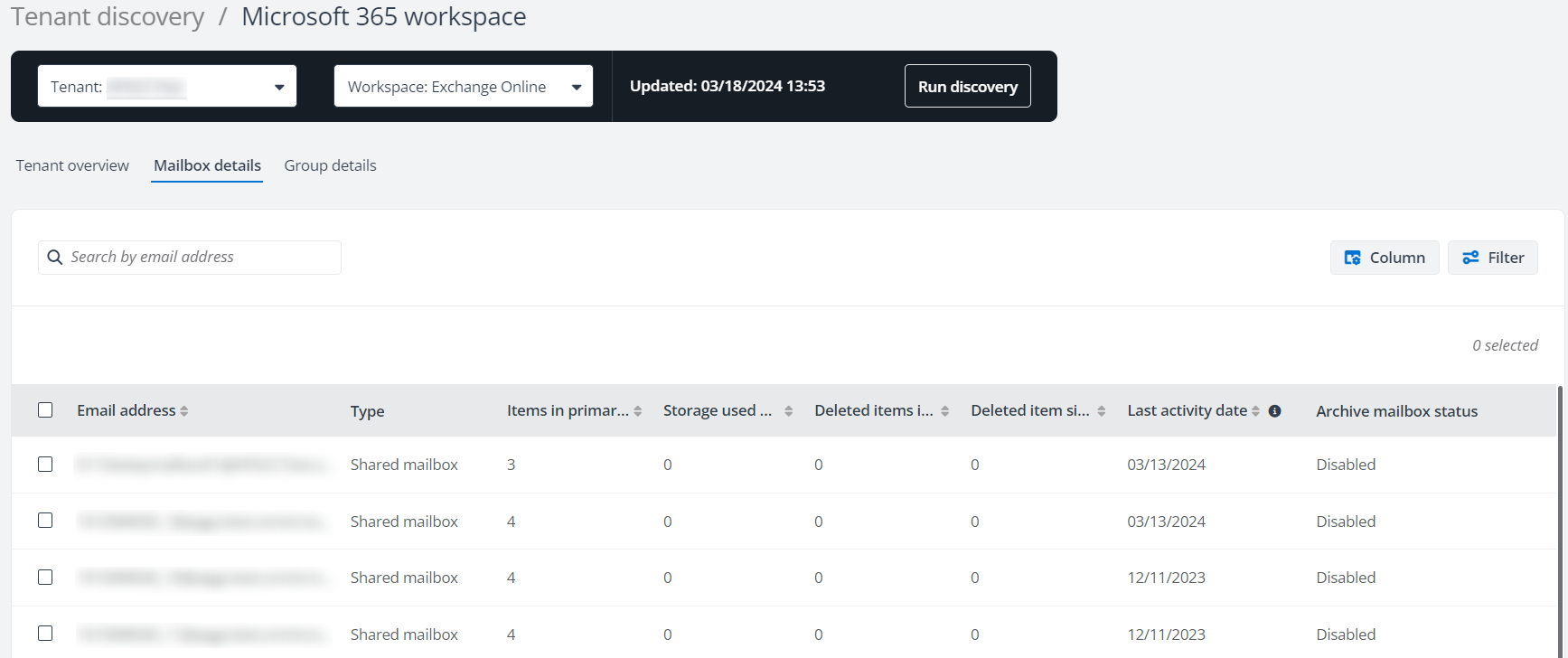
このページで、以下のアクションを実行することもできます。
-
検索 – 検索ボックスにメール アドレスのキーワードを入力して、メールボックスを検索します。
-
列の管理 – [列] をクリックして、ページに表示する列を選択して、[適用] をクリックして構成を適用します。メール アドレス 列を選択解除することはできません。
-
フィルター – [フィルター] をクリックして、タイプ・アーカイブ メールボックス状態・最終アクティビティ日でメールボックスをフィルターします。
-
エクスポート – 希望のメールボックスを選択し、[エクスポート] をクリックして、メールボックスの詳細を Excel ファイルにエクスポートしてローカルで分析します。
以下のことに注意してください。
-
グループ メールボックス、配布リスト、動的配布リスト、メールが有効なセキュリティ グループのデータ情報をレポートするには、検出の実行 ウィンドウで、Microsoft 365 グループ チェックボックスおよび Exchange Online チェックボックスを選択する必要があります。
-
Microsoft 365 管理センターで 非表示のユーザー、グループ、およびサイト名をすべてのレポートに表示する 設定が選択されている場合、最終アクティビティ日をスキャンしてレポートすることはできません。
グループの詳細 タブでは、各グループ メールボックスの詳細が以下のスクリーンショットとして報告されます。
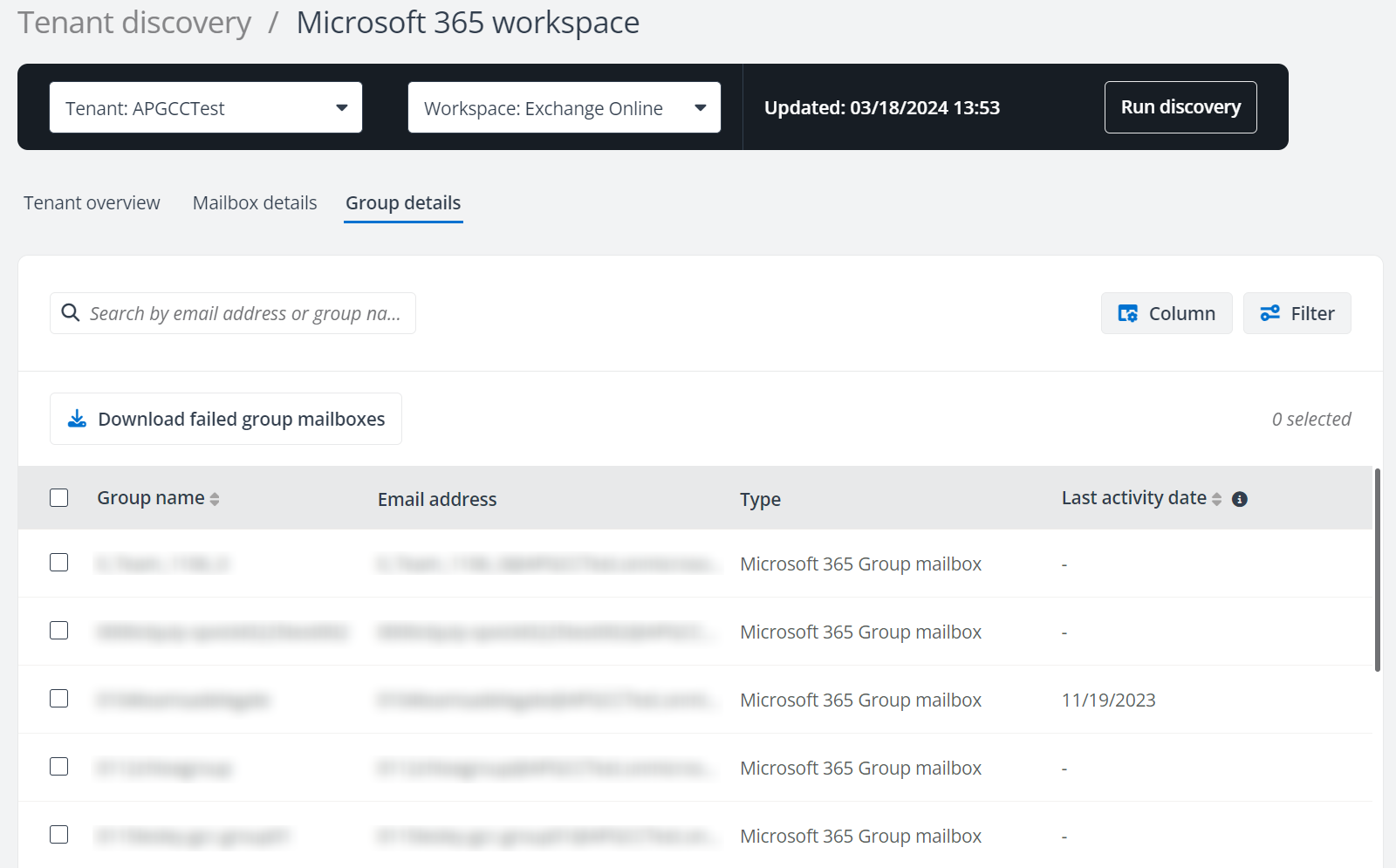
このページで、以下のアクションを実行することもできます。
-
検索 – 検索ボックスにグループの名前またはメール アドレスのキーワードを入力して、グループ メールボックスを検索します。
-
列の管理 – [列] をクリックして、ページに表示する列を選択して、[適用] をクリックして構成を適用します。メール アドレス 列を選択解除することはできません。
-
フィルター – [フィルター] をクリックして、タイプ・最終アクティビティ日でグループ メールボックスをフィルターします。
-
エクスポート – 希望のグループ メールボックスを選択して [エクスポート] をクリックし、グループ メールボックスの詳細を Excel ファイルにエクスポートしてローカルで分析するか、[失敗したグループ メールボックスのダウンロード] をクリックし、失敗したグループ メールボックスの詳細情報を Excel ファイルにダウンロードして分析します。
Microsoft Teams
テナントの概要 タブには、Microsoft Teams の以下の情報が表示されます。
-
一般情報 – チームの合計数、アイテムの合計数、所有者なしのチーム数、非アクティブなチーム数、ゲスト ユーザーを含むチーム数、チャネルの合計数が表示されます。
-
チーム プライバシー分布 – チームの合計数、パブリック / プライベート / 非表示のメンバーシップ チームの数を表示する円グラフが表示されます
-
チャネル タイプ分布 – チャネルの合計数、標準 / プライベート / 共有チャネルの数を表示する円グラフが表示されます。
-
SharePoint チーム サイト (使用済みサイト ストレージ別) – 使用済みストレージ別の SharePoint チーム サイトの数を表示する横棒グラフが表示されます。
チームの詳細 タブでは、各チームの詳細情報が以下のスクリーンショットとして報告されます。
以下のことに注意してください。
-
チーム サイトのデータ情報をレポートするには、検出の実行 ウィンドウで、SharePoint Online チェックボックスおよび Microsoft Teams チェックボックスを選択する必要があります。
-
チーム メールボックス サイズをレポートするには、Fly アプリ プロファイルまたはカスタム アプリ プロファイルに Exchange 管理者 ロールが割り当てられていることを確認してください。詳細については、Exchange 管理者ロールのアプリへの割り当て方法 セクションを参照してください。
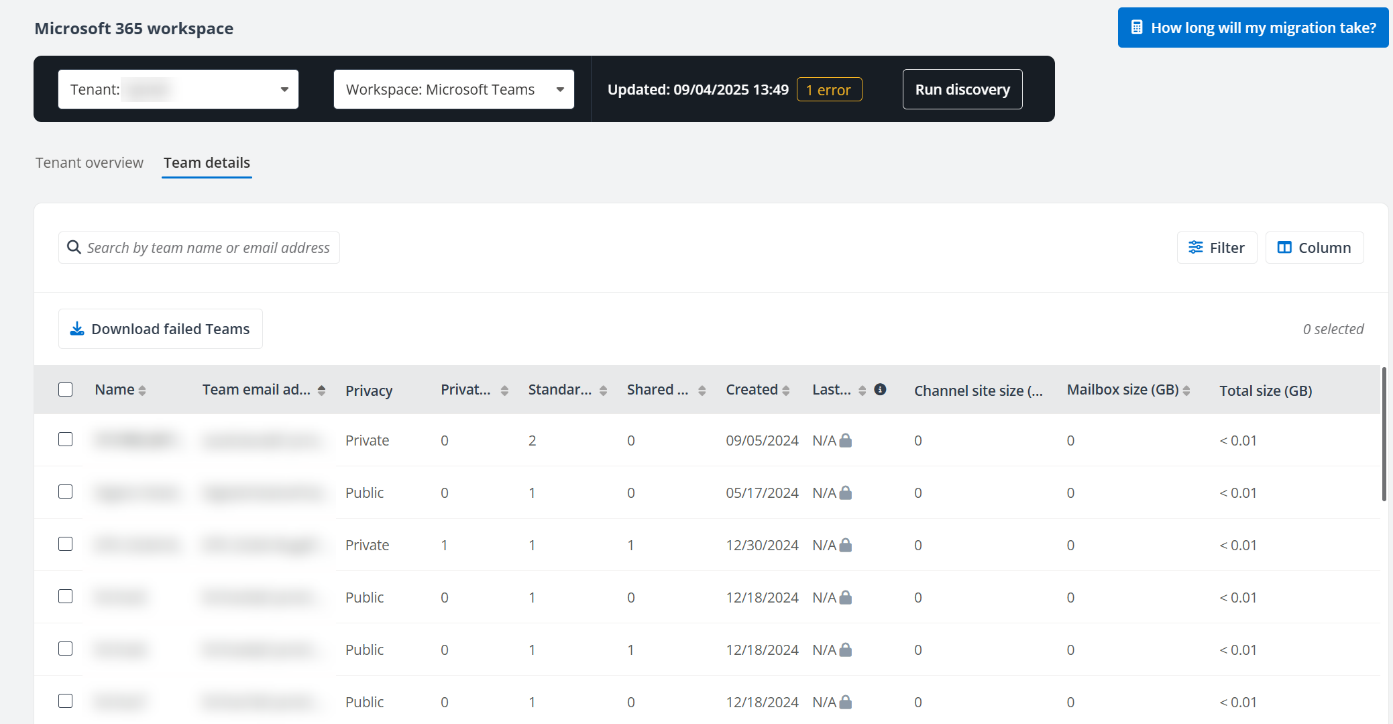
このページで、以下のアクションを実行することもできます。
-
検索 – 検索ボックスにチームの名前またはメール アドレスのキーワードを入力して、チームを検索します。
-
列の管理 – [列] をクリックして、ページに表示する列を選択して、[適用] をクリックして構成を適用します。チーム メール アドレス 列を選択解除することはできません。
-
フィルター – [フィルター] をクリックして、プライバシー・状態・最終アクティビティ日でチームをフィルターします。
-
エクスポート – 希望のチームを選択して [エクスポート] をクリックし、チームの詳細を Excel ファイルにエクスポートしてローカルで分析するか、[失敗したチームのダウンロード] をクリックし、失敗したチームの詳細を Excel ファイルにダウンロードして分析します。
SharePoint Online
テナントの概要 タブには、SharePoint Online の以下の情報が表示されます。
-
一般情報 – メールボックスの合計数、アイテムの合計数、削除済みアイテムの合計数、削除済みアイテムのサイズ、非アクティブなメールボックスの合計数が表示されます。
-
サイト コレクション (使用済みストレージ別) – 使用済みストレージ別のサイト コレクション数を表示する横棒グラフが表示されます。
-
サイト コレクション (最終アクティビティ日別) – 最終アクティビティ日時別のサイト コレクションを表示する横棒グラフが表示されます。
-
上位 10 件のサイト テンプレート (サイト コレクション数別) – このテナントのサイト コレクションで使用頻度の高い上位 10 件のサイト テンプレートを表示する横棒グラフが表示されます。
-
上位 10 件のサイト コレクション (ファイル数別) – ファイル数が最も多い上位 10 件のサイト コレクションを表示する横棒グラフが表示されます。
サイト コレクションの詳細 タブでは、各サイト コレクションの詳細が以下のスクリーンショットとして報告されます。
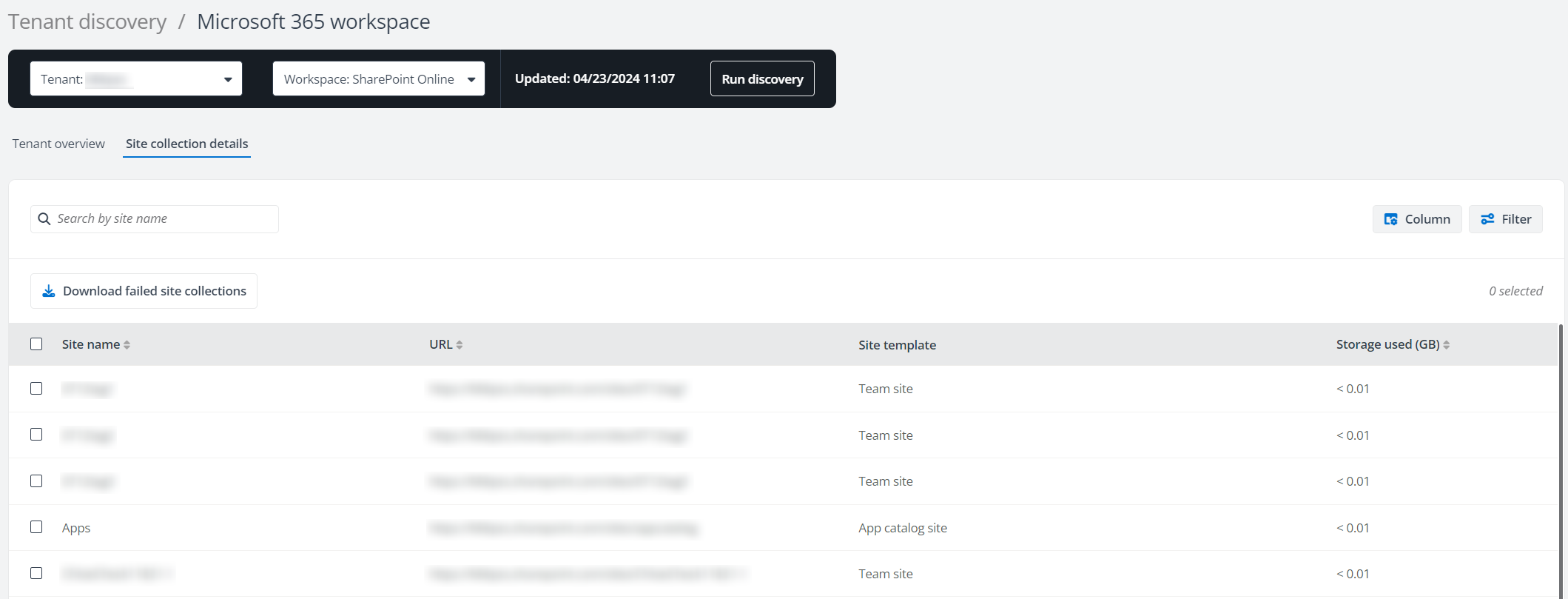
このページで、以下のアクションを実行することもできます。
-
検索 – 検索ボックスにサイト名のキーワードを入力して、サイトを検索します。
-
列の管理 – [列] をクリックして、ページに表示する列を選択して、[適用] をクリックして構成を適用します。サイト名 列を選択解除することはできません。
-
フィルター – [フィルター] をクリックして、サイト テンプレート・最終アクティビティ日・サイトの接続情報でチームをフィルターします。
-
エクスポート – 希望のサイトを選択して [エクスポート] をクリックし、サイトの詳細を Excel ファイルにエクスポートしてローカルで分析するか、[失敗したサイト コレクションのダウンロード] をクリックし、失敗したサイトの詳細情報を Excel ファイルにダウンロードして分析します。
Microsoft 365 グループ
テナントの概要 タブには、Microsoft 365 グループの以下の情報が表示されます。
グループ メールボックス サイズをレポートするには、Fly アプリ プロファイルまたはカスタム アプリ プロファイルに Exchange 管理者 ロールが割り当てられていることを確認してください。詳細については、Exchange 管理者ロールのアプリへの割り当て方法 セクションを参照してください。
-
一般情報 – グループの合計数、アイテムの合計数、所有者なしのグループ数、非アクティブなグループ数、ゲスト ユーザーを含むグループ数が表示されます。
-
グループ プライバシー分布 – グループの合計数、パブリック / プライベート / 非表示のメンバーシップ グループの数を表示する円グラフが表示されます。
-
SharePoint チーム サイト (使用済みサイト ストレージ別) – 使用済みストレージ別の SharePoint チーム サイト数を表示する横棒グラフが表示されます。
Microsoft 365 グループの詳細 タブでは、各グループの詳細が以下のスクリーンショットとして報告されます。
チーム サイトのデータ情報をレポートするには、検出の実行 ウィンドウで、SharePoint Online チェックボックスおよび Microsoft 365 グループ チェックボックスを選択する必要があります。
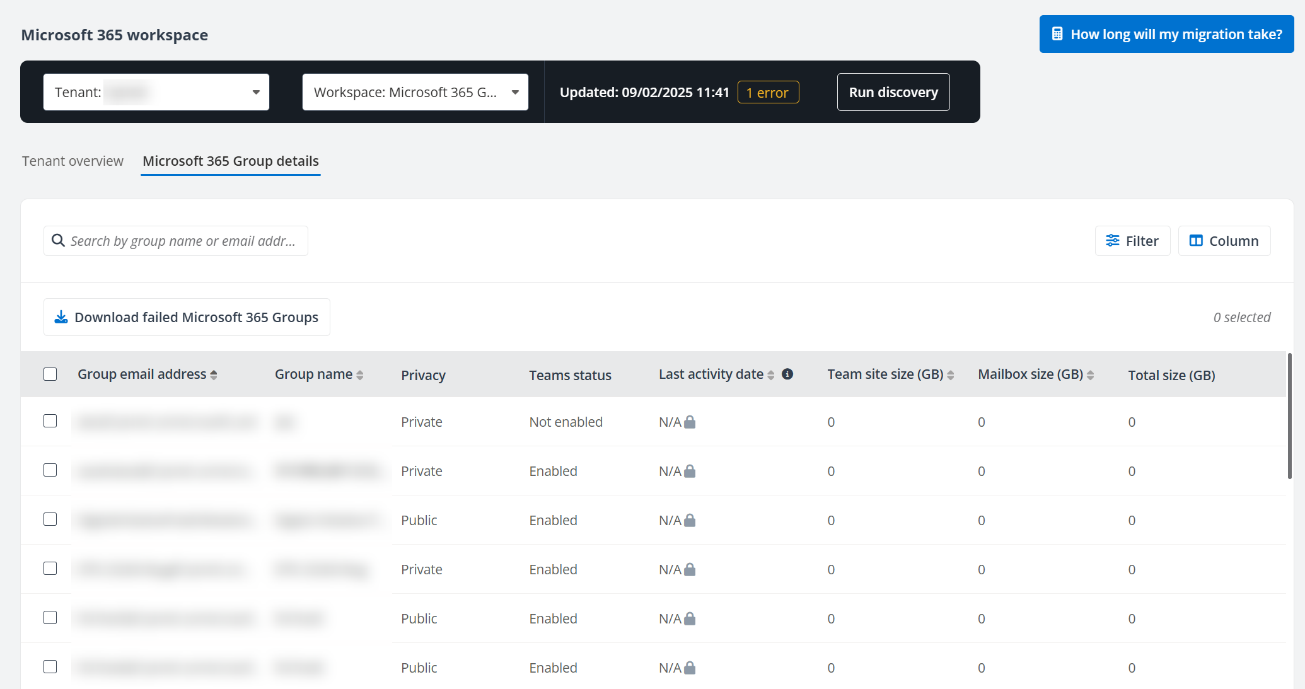
このページで、以下のアクションを実行することもできます。
-
検索 – 検索ボックスにグループの名前またはメール アドレスのキーワードを入力して、グループを検索します。
-
列の管理 – [列] をクリックして、ページに表示する列を選択して、[適用] をクリックして構成を適用します。グループ メール アドレス 列を選択解除することはできません。
-
フィルター – [フィルター] をクリックして、プライバシー・チームの状態・最終アクティビティ日でグループをフィルターします。
-
エクスポート – 希望のグループを選択して [エクスポート] をクリックし、グループの詳細を Excel ファイルにエクスポートしてローカルで分析するか、[失敗した Microsoft 365 グループのダウンロード] をクリックし、失敗したグループの詳細を Excel ファイルにダウンロードして分析します。
OneDrive
テナントの概要 タブには、OneDrive の以下の情報が表示されます。
孤立した OneDrive サイトはサポートされていません。
Microsoft 365 管理センターで 非表示のユーザー、グループ、およびサイト名をすべてのレポートに表示する 設定が選択されている場合、ファイルの合計数および上位 10 件の OneDrive サイト (ファイル数別) の情報をスキャンしてレポートすることはできません。
-
一般情報 – OneDrive サイトの合計数、使用済みストレージの合計量、ファイルの合計数が表示されます。
-
使用済みストレージ – 使用済みストレージ別の OneDrive サイト数を表示する横棒グラフが表示されます。
-
上位 10 件の OneDrive サイト (ファイル数別) – ァイル数が最も多い上位 10 件の OneDrive サイトを表示する横棒グラフが表示されます。
OneDrive サイトの詳細 タブでは、各サイトの詳細が以下のスクリーンショットとして報告されます。
孤立した OneDrive サイトはサポートされていません。
Microsoft 365 管理センターで 非表示のユーザー、グループ、およびサイト名をすべてのレポートに表示する 設定が選択されている場合、ファイルの合計数をスキャンしてレポートすることはできません。
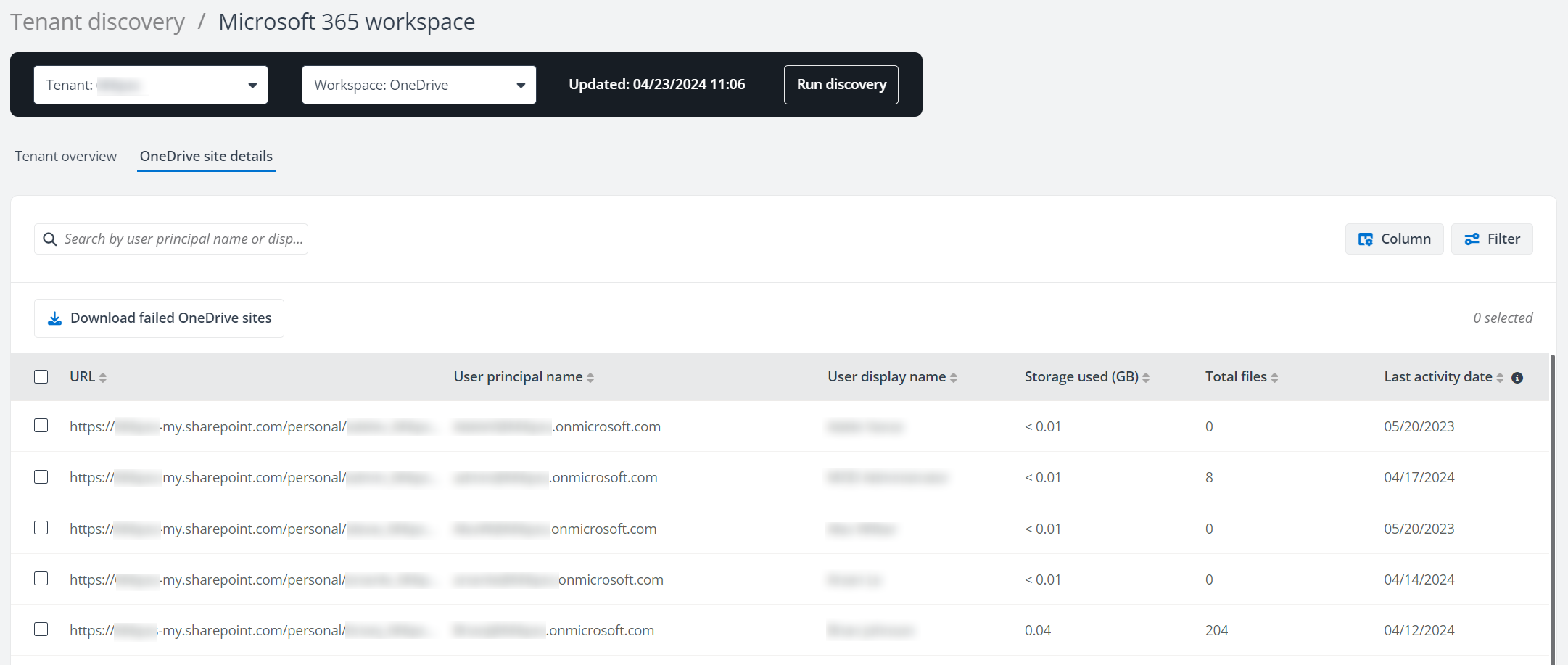
このページで、以下のアクションを実行することもできます。
-
検索 – 検索ボックスにユーザー プリンシパル名またはユーザー表示名のキーワードを入力して、サイトを検索します。
-
列の管理 – [列] をクリックして、ページに表示する列を選択して、[適用] をクリックして構成を適用します。ユーザー プリンシパル名 列を選択解除することはできません。
-
フィルター – [フィルター] をクリックして、最終アクティビティ日でサイトをフィルターします。
-
エクスポート – 希望のサイトを選択して [エクスポート] をクリックし、サイトの詳細を Excel ファイルにエクスポートしてローカルで分析するか、[失敗した OneDrive サイトのダウンロード] をクリックし、失敗したサイトの詳細を Excel ファイルにダウンロードして分析します。
Gmail
テナントの概要 タブには、Gmail の以下の情報が表示されます。
-
一般情報 – メールボックスの合計数、アイテムの合計数、使用済みストレージの合計量、非アクティブなメールボックスの合計数、Google グループの合計数が表示されます。
-
メールボックス (タイプ別) – メールボックスの合計数およびユーザー / リソース メールボックスの数を表示する円グラフが表示されます。
-
ユーザー メールボックス (使用済みストレージ別) – 使用済みストレージ別のユーザー メールボックス数を表示する横棒グラフが表示されます。
-
ユーザー メールボックス内のアイテム (使用済みストレージ別) – 使用済みストレージ別のユーザー メールボックス内のアイテム数を表示する横棒フラフが表示されます。
-
リソース メールボックス内のアイテム (使用済みストレージ別) – 使用済みストレージ別のリソース メールボックス内のアイテム数を表示する横棒グラフが表示されます。
メールボックスの詳細 タブでは、各メールボックスの詳細が以下のスクリーンショットとして報告されます。
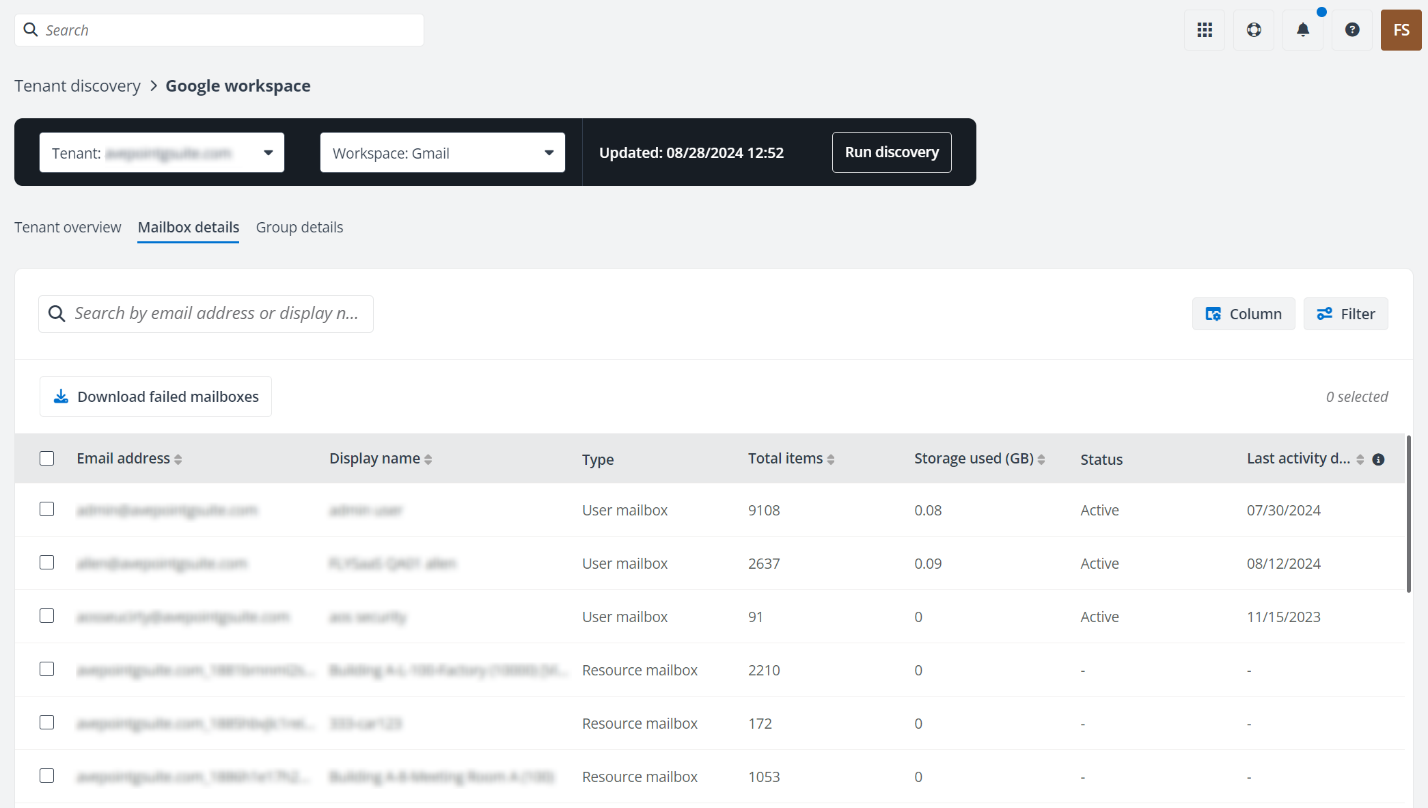
このページで、以下のアクションを実行することもできます。
-
検索 – 検索ボックスにメールボックスのメール アドレスまたは表示名のキーワードを入力して、メールボックスを検索します。
-
列の管理 – [列] をクリックして、ページに表示する列を選択して、[適用] をクリックして構成を適用します。メール アドレス 列を選択解除することはできません。
-
フィルター – [フィルター] をクリックして、タイプ・状態・最終アクティビティ日でメールボックスをフィルターします。
-
エクスポート – 希望のメールボックスを選択して [エクスポート] をクリックし、メールボックスの詳細を Excel ファイルにエクスポートしてローカルで分析するか、[失敗したメールボックスのダウンロード] をクリックし、失敗したメールボックスの詳細情報を Excel ファイルにダウンロードして分析します。
グループの詳細 タブでは、各グループ メールボックスの詳細が以下のスクリーンショットとして報告されます。
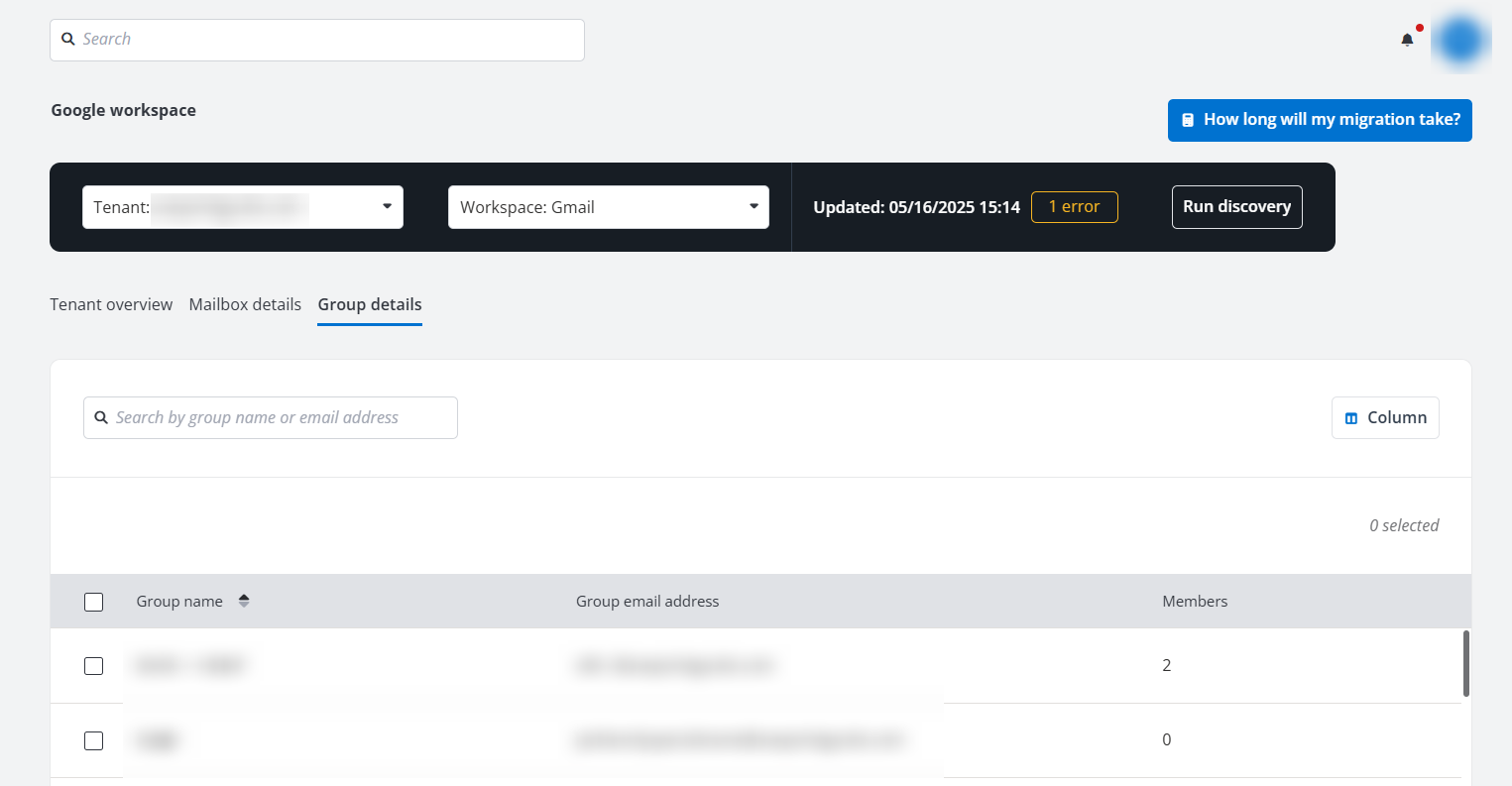
このページで、以下のアクションを実行することもできます。
-
検索 – 検索ボックスにグループの名前またはメール アドレスのキーワードを入力して、グループを検索します。
-
列の管理 – [列] をクリックして、ページに表示する列を選択して、[適用] をクリックして構成を適用します。グループ名 列を選択解除することはできません。
-
エクスポート – 希望のグループ メールボックスを選択して [エクスポート] をクリックし、グループ メールボックスの詳細を Excel ファイルにエクスポートしてローカルで分析します。
Google ドライブ
テナントの概要 タブには、Google ドライブの以下の情報が表示されます。
テナント検出はアクティブなユーザーのみを報告し、停止中のユーザーを報告しません。
-
一般情報 – ユーザー ドライブ数、共有ドライブ数、フォルダーの合計数、ファイルの合計数、合計サイズが表示されます。
-
ユーザー ドライブ (使用済みストレージ別) – 使用済みストレージ別のユーザー ドライブ数を表示する横棒グラフが表示されます。
-
共有ドライブ (使用済みストレージ別) – 使用済みストレージ別の共有ドライブ数を表示する横棒フラフが表示されます。
Google ドライブの詳細 タブでは、各ドライブの詳細が以下のスクリーンショットとして報告されます。
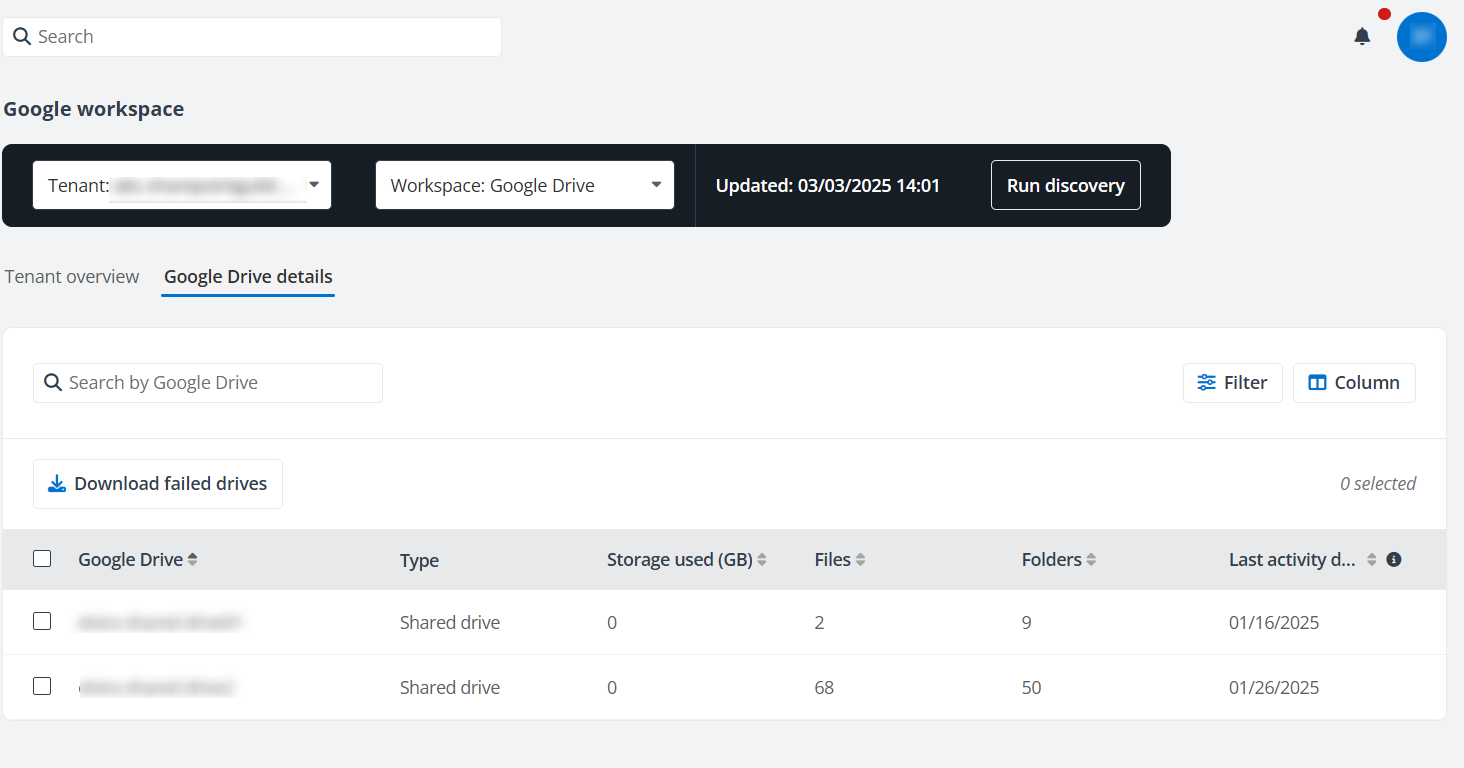
このページで、以下のアクションを実行することもできます。
-
検索 – 検索ボックスにメール アドレスまたはドライブ名のキーワードを入力して、ドライブを検索します。
-
列の管理 – [列] をクリックして、ページに表示する列を選択して、[適用] をクリックして構成を適用します。Google ドライブ 列を選択解除することはできません。
-
フィルター – [フィルター] をクリックして、タイプ・最終アクティビティ日でドライブをフィルターします。
-
エクスポート – 希望のドライブを選択して [エクスポート] をクリックし、ドライブの詳細を Excel ファイルにエクスポートしてローカルで分析するか、[失敗したドライブのダウンロード] をクリックし、失敗したドライブの詳細を Excel ファイルにダウンロードして分析します。