
Home > SharePoint Online 移行の実行 > SharePoint Online 移行の必須権限 > 移行元 SharePoint Online における権限
この記事をダウンロード移行元 SharePoint Online における権限
移行元に接続するには、認証方法として、サービス アカウント / 委任アプリ プロファイル・Fly アプリ プロファイル・カスタム アプリ プロファイルのいずれかの使用を選択することができます。サービス アカウン / 委任アプリ プロファイルと Fly アプリ プロファイルの組み合わせ、またはサービス アカウント / 委任アプリ プロファイルとカスタム アプリ プロファイルの組み合わせを使用することもできます。
Fly アプリ プロファイル権限
テナント所有者またはサービス管理者のロールを持っている場合、AvePoint Online Services > 管理 > アプリ管理 で Fly アプリ プロファイルを作成して、Fly アプリを使用している Microsoft 365 テナントに接続することができます。
Fly アプリ プロファイルの作成方法および必須権限については、Fly アプリ プロファイル権限 を参照してください。
SharePoint Online 移行でリストの Power Apps アプリを移行するには、Power Platform 用のアプリ プロファイルが必要です。必須権限については、移行元 Power Platform における権限 を参照してください。
カスタム アプリ プロファイル権限
テナント所有者またはサービス管理者のロールを持っている場合、AvePoint Online Services > 管理 > アプリ管理 でカスタム アプリ プロファイルを作成して、カスタム Azure アプリを使用している Microsoft 365 テナントに接続することができます。
カスタム アプリ プロファイルを作成するには、以下の説明を参照してください。
-
Microsoft Entra ID で証明書を準備します。詳細については、カスタム Azure アプリ用の証明書の準備 を参照してください。
証明書がある場合、このステップを無視することができます。
-
Microsoft Entra IDでカスタム Azure アプリを作成します。詳細については、カスタム Azure アプリの作成 を参照してください。
-
AvePoint Online Services で カスタム Azure アプリ用アプリ プロファイルを作成 します。
アプリ プロファイルの再承認時に権限の更新がある場合、承認後、アプリ プロファイルがトークンの更新を完了するまで約 1 時間がかかります。その間、アプリ プロファイルを移行の実行に使用することはできません。
移行先に基づいて、カスタム Azure アプリに必要な API 権限は異なります。
SharePoint Online への移行
すべてのサイト コレクションを移行するには、カスタム Azure アプリに以下の API 権限を追加します。
| API | アクセス許可 | タイプ | 目的 |
|---|---|---|---|
| Microsoft Graph | User.Read.All (Read user profiles) | アプリケーション | ユーザー マッピング用の Microsoft 365 ユーザーを取得します。 |
| Microsoft Graph | RoleManagement.Read.Directory (Read all directory RBAC settings) | アプリケーション | Microsoft グローバル グループを取得し、サービス アカウントの必要なロールを確認します。 |
| Microsoft Graph | Group.Read.All (Read all groups) | アプリケーション | 移行元サイト コレクションに関連する Microsoft 365 グループの所有者、メンバー、その他の詳細を取得します。 |
| Microsoft Information Protection Sync Service | UnifiedPolicy.Tenant.Read (Read all unified policies of the tenant) | アプリケーション | ファイル / サイトの秘密度ラベルを管理する場合にのみ必要です。 |
| Azure Rights Management サービス 21Vianet テナントの場合、API 名は Microsoft Rights Management Services です。 | Content.SuperUser (Read all protected content for this tenant) | アプリケーション | ファイル / サイトの秘密度ラベルを管理する場合にのみ必要です。 |
| SharePoint/Office 365 SharePoint Online | Sites.FullControl.All (Have full control of all site collections) | アプリケーション | SharePoint Online サイト コレクションの設定および権限を取得します。 |
| SharePoint/Office 365 SharePoint Online | TermStore.Read.All (Read managed metadata) | アプリケーション | Managed Metadata Service を取得して移行します。 |
簡単に使用するため、以下のコマンドを直接使用して、マニフェスト を介して必要な API アクセス許可を Microsoft 365 テナントに追加することができます。
上記に一覧表示している権限は、テナント内のすべてのサイト コレクションを移行するために必要です。特定のサイト コレクションのみを移行する場合、異なる権限設定が構成されている別のカスタム アプリの使用に変更してください。詳細については、以下の説明を参照してください。
-
以下の権限を、使用するアプリに追加します。
API アクセス許可 タイプ 目的 Microsoft Graph User.Read.All
(Read user profiles)アプリケーション Microsoft 365 ユーザーを取得して移行します。 Microsoft Graph Sites.Selected
(Access selected site collections)アプリケーション 指定したサイト コレクションのデータを取得して移行します。 Microsoft Graph RoleManagement.Read.Directory
(Read all directory RBAC settings)アプリケーション Microsoft グローバル グループを取得し、サービス アカウントの必要なロールを確認します。 Microsoft Graph Group.Read.All
(Read all groups)アプリケーション 移行元サイト コレクションに関連する Microsoft 365 グループの所有者、メンバー、その他の詳細を取得します。 Microsoft Information Protection Sync Service UnifiedPolicy.Tenant.Read
(Read all unified policies of the tenant.)アプリケーション ファイルの秘密度ラベルを管理する場合にのみ必要です。 Azure Rights Management サービス
21Vianet テナントの場合、API 名は Microsoft Rights Management Services です。Content.SuperUser
(Read all protected content for this tenant)アプリケーション ファイルの秘密度ラベルを管理する場合にのみ必要です。 SharePoint/Office 365 SharePoint Online Sites.Selected
(Access selected site collections)アプリケーション 指定したサイト コレクションのデータを取得して移行します。 SharePoint/Office 365 SharePoint Online TermStore.Read.All
(Read managed metadata)アプリケーション Managed Metadata Service を取得して移行します。 簡単に使用するため、以下のコマンドを直接使用して、マニフェスト を介して必要な API アクセス許可を Microsoft 365 テナントに追加することができます。
-
環境に PnP PowerShellをインストール します。
-
ストレージ場所 (英語) にアクセスして、RegisterAzureADAppForGrantFullControl.ps1、GrantFullControlForSiteCollection.ps1、SiteCollectionUrls.csv ファイルをネットワーク接続が構成されているマシンのカスタム フォルダーにダウンロードします。
-
カスタム フォルダー内の RegisterAzureADAppForGrantFullControl.ps1 ファイルをメモ帳で開き、必要に応じて以下のパラメーターを構成します。その後、ファイルを保存します。
-
Tenant – テナントの名前です。例: mytenant.onmicrosoft.com
-
AzureEnvironment – 認証用の Azure 環境です。
-
ApplicationName – 作成する Azure AD アプリの名前です (必須ではありません)。既定では、名前は PnP PowerShell For Grant Full Control になります。
-
-
Windows PowerShell を開き、Windows PowerShell ウィンドウコマンド
. "file path"を入力します。 -
解凍されたフォルダー内の RegisterAzureADAppForGrantFullControl.ps1 ファイルの完全パスで file path を置き換え、キーボードの Enter キーを押します。
-
アプリ証明書のパスワードを入力し、キーボードの Enter キーを押します。
-
テナント内のユーザーでサインインし、アプリを作成します。
NOTEAzure AD アプリを登録すると、要求されているアクセス許可 ページが表示されます。グローバル管理者アカウントでサインインし、[同意] をクリックしてアプリを登録します。
以下のテーブルには、アプリの必要な権限が一覧表示されます。
API アクセス許可 タイプ Microsoft Graph Sites.FullControl.All
(Have full control of all site collections)アプリケーション Microsoft Graph User.Read.All
(Read all users’ full profiles)アプリケーション SharePoint/Office 365 SharePoint Online Sites.FullControl
(Have full control of all site collections)アプリケーション SharePoint/Office 365 SharePoint Online User.Read.All
(Read user profiles)アプリケーション 実行後、Azure AD アプリのクライアント ID およびアプリに生成された PFX 証明書のパスは Windows PowerShell ウィンドウに表示されます。これらの情報は GrantFullControlForSiteCollection.ps1 スクリプトを実行する際に使用されることに注意してください。
-
スクリプトと同じディレクトリに Register Azure AD App_(TimeStamp).log ファイルが生成されます。このファイルで実行する詳細を表示することができます。
-
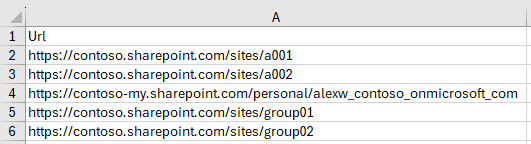
カスタム フォルダーで SiteCollectionUrls.csv ファイルを開き、移行するサイト コレクションの URL を以下のように入力します。
-
カスタム フォルダーで、GrantFullControlForSiteCollection.ps1 ファイルをメモ帳で開きます。
-
必要な情報を使用して、以下のパラメーターを構成します。
-
$appId = ' ' –カスタム アプリのクライアント ID を入力します。
-
$appName = ' ' – カスタム アプリの表示名を入力します。
-
$AzureEnvironment = ' ' – 認証用の Azure 環境を入力します。
-
$certPath = 'PnP PowerShell For Grant Full Control AppCertificate Path(.pfx)' – 生成されたアプリ証明書の完全パスを入力します。
-
$connection = Connect-PnPOnline
-
Url – テナントの SharePoint 管理センター URL を入力します。
NOTEカスタム アプリが SharePoint 管理センター URL へのアクセス権を持っていない可能性があります。Fly で接続を追加する際にテナント ドメインの検証を行わないようにするには、移行ポリシーの カスタム機能 セクションに IsCheckAdminUrl=false 文字列を追加することができます。
-
ClientId – PnP PowerShell For Grant Full Control アプリのクライアント ID を入力します。
-
Tenant – テナントの ID を入力します。
-
-
-
Windows PowerShell を開き、Windows PowerShell ウィンドウでコマンド
. "file path"を入力します。解凍されたフォルダー内の GrantFullControlForSiteCollection.ps1 ファイルの完全パスで file path を置き換え、キーボードの Enter キーを押します。

-
カスタム アプリの証明書キーを入力し、キーボードの Enter を押します。
-
PnP PowerShell For Grant Full Control アプリの証明書のパスワードを入力し、キーボードの Enter キーを押します。
Google ドライブへの移行
すべてのサイト コレクションを移行するには、カスタム Azure アプリに以下の API 権限を追加します。
| API | アクセス許可 | タイプ | 目的 |
|---|---|---|---|
| Microsoft Graph | User.Read.All (Read user profiles) | アプリケーション | ユーザー マッピング用の Microsoft 365 ユーザーを取得します。 |
| Microsoft Graph | RoleManagement.Read.Directory (Read all directory RBAC settings) | アプリケーション | Microsoft グローバル グループを取得し、サービス アカウントの必要なロールを確認します。 |
| Microsoft Graph | Group.Read.All (Read all groups) | アプリケーション | 移行元サイト コレクションに関連する Microsoft 365 グループの所有者、メンバー、その他の詳細を取得します。 |
| Microsoft Information Protection Sync Service | UnifiedPolicy.Tenant.Read (Read all unified policies of the tenant.) | アプリケーション | ファイルの秘密度ラベルを管理する場合にのみ必要です。 |
| Azure Rights Management サービス 21Vianet テナントの場合、API 名は Microsoft Rights Management Services です。 | Content.SuperUser (Read all protected content for this tenant) | アプリケーション | ファイルの秘密度ラベルを管理する場合にのみ必要です。 |
| SharePoint/Office 365 SharePoint Online | Sites.FullControl.All (Have full control of all site collections) | アプリケーション | SharePoint Online サイト コレクションの設定および権限を取得します。 |
| SharePoint/Office 365 SharePoint Online | TermStore.Read.All (Read managed metadata) | アプリケーション | Managed Metadata Service を取得して移行します。 |
簡単に使用するため、以下のコマンドを直接使用して、マニフェスト を介して必要な API アクセス許可を Microsoft 365 テナントに追加することができます。
サービス アカウント権限
Microsoft 365 テナントに AvePoint Online Services を接続するには、テナントの所有者およびサービス管理者は Microsoft 365 に対して サービス アカウント プロファイルの作成 を実行することもできます。
多要素認証 (MFA) が有効なユーザーは、移行を実行するためのサービス アカウントとして使用することはできません。その代わりに、委任アプリ プロファイルを使用することができます。
移行元でアプリ プロファイル認証とサービス アカウント認証の両方を使用している場合、サービス アカウントに対する権限要件はありません。
移行元にサービス アカウント認証のみを使用している場合、サービス アカウントは以下の要件を満たす必要があります。
-
サイト コレクション管理者
NOTEサービス アカウントが サイト コレクション管理者 ではなく、SharePoint 管理者 または グローバル管理者 ロールを持っていることが検出された場合、サービス アカウントはサイト コレクションの サイト コレクション管理者 として自動追加されます。
-
以下の場合に、SharePoint 管理者 も必要です。
-
(移行先が SharePoint Online の場合のみ必要です。)移行中に移行先で新しいサイト コレクションを作成するには、移行先サービス アカウントが SharePoint 管理者 である必要があります。
-
AvePoint Online Services で SharePoint Online サイト コレクションをスキャンするスキャン プロファイルを使用するには、サービス アカウントが SharePoint 管理者 である必要があります。
NOTESharePoint 管理者 が SharePoint 管理センターにアクセスできない場合、グローバル管理者 が必要です。
-
-
移行元または移行先がグループ サイトまたはモダン サイトである場合、拒否 権限が移行元または移行先サイトから削除されていることを確認してください。
-
移行中 SharePoint で用語グループ、用語セット、用語を作成する場合、サービス アカウントが SharePoint Managed Metadata Service の 用語ストア管理者 である必要があります。
-
移行中にファイル の秘密度ラベルを管理するには、移行元サービス アカウントが スーパー ユーザー ロールを持っている必要があります。詳細については、スーパー ユーザーとしてサービス アカウントの割り当て を参照してください。
-
サービス アカウント プールは移行で利用できなくなりました。以前移行元または移行先の SharePoint Online にサービス アカウント プールを使用したことがあり、そのサービス アカウント プールを引き続き使用したい場合、SharePoint Online 接続を作成する際に複数のサービス アカウントを選択し、選択したすべてのサービス アカウントが上記のロールが割り当てられていることを確認してください。
リスト内のカスタマイズされたリスト フォームに使用されている Power Apps アプリを移行するには、サービス アカウントは以下の要件を満たす必要もあります。
これは移行先が SharePoint Online の場合のみ必要です。
-
Microsoft Power Apps または Microsoft Power Automate のライセンスを持っている
サービス アカウントにライセンスを割り当てるには、Microsoft 365 管理センター > ユーザー > アクティブなユーザー に移動して、サービス アカウントの ライセンスとアプリ タブで Power Apps for Office 365 および Power Automate for Office 365 を選択します。
-
対応する環境のシステム管理者である
サービス アカウントに システム管理者 ロールを追加するには、以下の手順を完了してください。
-
Microsoft 365 管理センター > すべての管理センター に移動します。
-
Dynamics 365 アプリ をクリックして Power Platform 管理センターにアクセスします。
-
環境 タブで、対象環境を選択して、リボンで [設定] をクリックします。
NOTE環境に Dataverse が追加されていない場合、設定 アクションは利用できません。Dataverse が追加されていることを確認してください。
-
[ユーザーとアクセス許可] セクションをクリックして、[ユーザー] をクリックします。
-
サービス アカウントをクリックして、[セキュリティ ロールの管理] をクリックして システム管理者 を選択します。
-
サイト コレクションからサービス アカウントを削除するには、以下の説明を参照してください。
-
ここ をクリックして、Remove-SharePointOnlineUser.zip ファイルをダウンロードします。その後、ファイルを解凍します。
-
解凍したフォルダー内の sites.csv ファイルで、サービス アカウントを削除するサイト コレクション URL を構成します。
-
SharePoint Online に接続できる Windows Server で SharePoint Online 管理シェルをインストールします。リンク をクリックして、SharePoint Online 管理シェルをダウンロードします。
-
Windows PowerShell を開き、Windows PowerShell ウィンドウで以下のコマンドを入力します。
. "file path"解凍されたフォルダー内の Remove-SharePointOnlineUser.ps1 ファイルの完全パスで file path を置き換え、キーボードの Enter キーを押します。

-
以下のコマンドを入力し、キーボードの Enter キーを押します。
Remove-SharePointOnlineUser -LoginName "" -AdministrationCenterUrl "" -Path ""
-
LoginName " " – 削除するサービス アカウントです。
-
AdministrationCenterUrl " " – SharePoint Online 管理センターの URL です。
-
Path " " – サイト コレクション URL が構成されている CSV ファイルの完全パスです。管理センター内のすべてのサイト コレクションからサービス アカウントを削除するには、-Path "" パラメーターを入力する必要はありません。
委任アプリ プロファイル権限
Fly 委任アプリ プロファイルまたはカスタムの委任アプリ プロファイルを使用してワークスペースに接続することができます。
以下のことに注意してください。
- 同意ユーザーのライセンスと権限の要件は、サービス アカウントのライセンスと権限の要件と同じです。
- 委任アプリ プロファイルの同意ユーザーの多要素認証 (MFA) が有効になっている場合、MFA の有効化後に委任アプリ プロファイルを承認または再承認する必要があります。MFA の有効化後にアプリ プロファイルを承認または再承認しないと、委任アプリ プロファイルを使用している移行ジョブは失敗します。
- アプリ プロファイルの再承認時に権限の更新がある場合、承認後、アプリ プロファイルがトークンの更新を完了するまで約 1 時間がかかります。その間、アプリ プロファイルを移行の実行に使用することはできません。
必要な権限を持っているカスタム委任アプリ プロファイルを使用するには、Fly 委任アプリ プロファイルの権限 セクションを参照してください。
必要な権限を持っているカスタムの委任アプリ プロファイルを使用するには、以下の説明を参照してください。
-
Microsoft Entra ID でアプリを登録した後、アプリに必要な権限を追加します。以下のセクションには、カスタム アプリの必要な権限が表示されます。
移行先が SharePoint Online の場合、カスタム委任アプリ プロファイルには以下の権限が付与されていることを確認してください。
API アクセス許可 タイプ 目的 Microsoft Graph User.Read.All
(Read user profiles)委任済み Microsoft 365 ユーザーを取得して移行します。 Microsoft Graph RoleManagement.Read.Directory
(Read directory RBAC settings)委任済み Microsoft グローバル グループを取得し、サービス アカウントの必要なロールを確認します。 Microsoft Graph Group.Read.All
(Read all groups)委任済み 移行元サイト コレクションに関連する Microsoft 365 グループの所有者、メンバー、その他の詳細を取得します。 Microsoft Information Protection Sync Service UnifiedPolicy.User.Read
(Read all unified policies a user has access to)委任済み ファイル / サイトの秘密度ラベルを管理する場合にのみ必要です。 Azure Rights Management サービス
21Vianet テナントの場合、API 名は Microsoft Rights Management Services です。user_impersonation
(Create and access protected content for users)委任済み ファイル / サイトの秘密度ラベルを管理する場合にのみ必要です。 SharePoint/Office 365 SharePoint Online AllSites.FullControl
(Have full control of all site collections)委任済み SharePoint Online サイト コレクションを取得します。 SharePoint/Office 365 SharePoint Online TermStore.Read.All
(Read and write managed metadata)委任済み Managed Metadata Service を取得して移行します。 簡単に使用するため、以下のコマンドを直接使用して、マニフェスト を介して必要な API アクセス許可を Microsoft 365 テナントに追加することができます。
移行先が Google ドライブの場合、カスタム委任アプリ プロファイルには以下の権限が付与されていることを確認してください。
API アクセス許可 タイプ 目的 Microsoft Graph User.Read.All
(Read user profiles)委任済み Microsoft 365 ユーザーを取得して移行します。 Microsoft Graph RoleManagement.Read.Directory
(Read directory RBAC settings)委任済み Microsoft グローバル グループを取得し、サービス アカウントの必要なロールを確認します。 Microsoft Graph Group.Read.All
(Read all groups)委任済み 移行元サイト コレクションに関連する Microsoft 365 グループの所有者、メンバー、その他の詳細を取得します。 Microsoft Information Protection Sync Service UnifiedPolicy.User.Read
(Read all unified policies a user has access to)委任済み ファイル / サイトの秘密度ラベルを管理する場合にのみ必要です。 Azure Rights Management サービス
21Vianet テナントの場合、API 名は Microsoft Rights Management Services です。user_impersonation
(Create and access protected content for users)委任済み ファイル / サイトの秘密度ラベルを管理する場合にのみ必要です。 SharePoint/Office 365 SharePoint Online AllSites.FullControl
(Have full control of all site collections)委任済み SharePoint Online サイト コレクションを取得します。 SharePoint/Office 365 SharePoint Online TermStore.Read.All
(Read managed metadata)委任済み Managed Metadata Service を取得して移行します。 簡単に使用するため、以下のコマンドを直接使用して、マニフェスト を介して必要な API アクセス許可を Microsoft 365 テナントに追加することができます。
-
アプリの画面の左側の [認証] をクリックします。
-
[プラットフォームを追加] をクリックします。
-
プラットフォームの構成 パネルで Web を選択します。
-
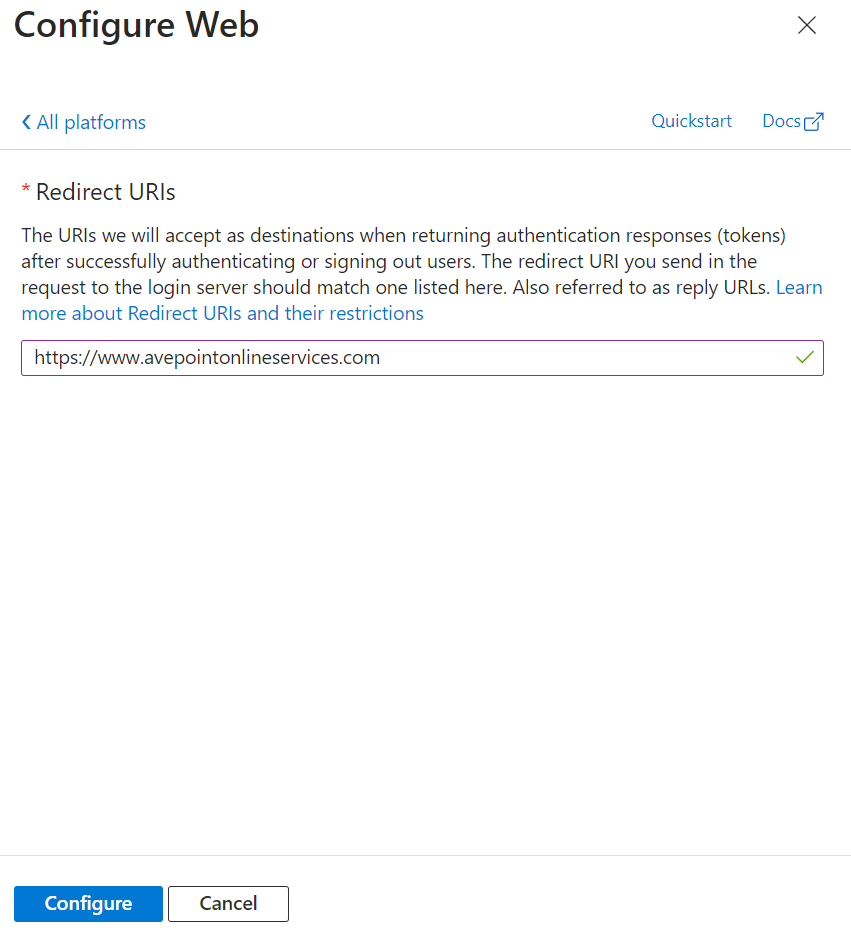
Web の構成 パネルで、リダイレクト URI フィールドに AvePoint Online Services URL (https://www.avepointonlineservices.com) を入力します。
-
[構成] をクリックします。
-
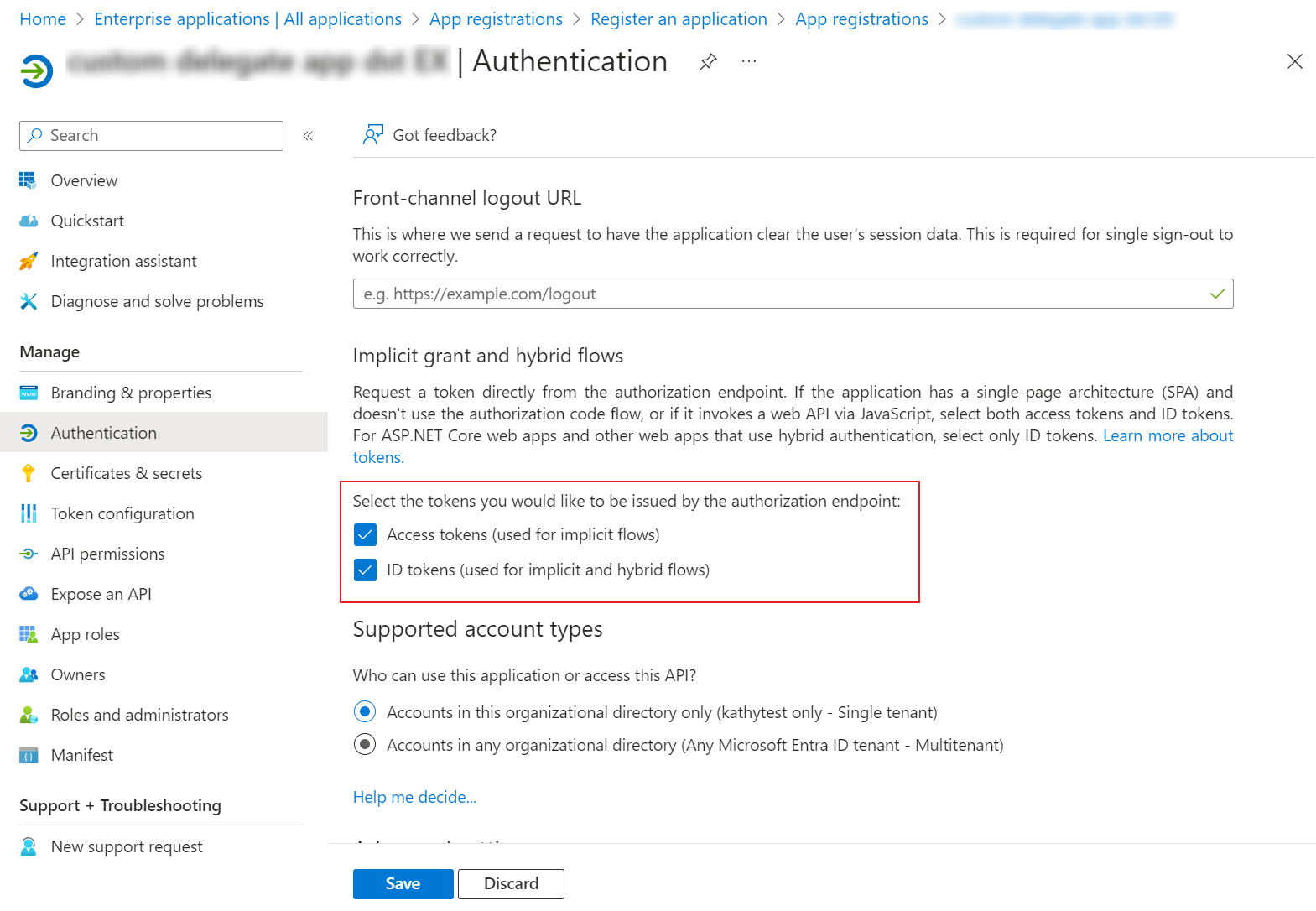
認証 ページで アクセス トークン および ID トークン チェックボックスを選択します。
-
[保存] をクリックします。
-
AvePoint Online Services で モダン モード を使用してアプリ用のアプリ プロファイルを作成するには、委任されたアクセス許可を持つカスタム Azure アプリへの同意 を参照してください。
NOTEアプリに同意する際に、アプリに管理者の同意権限を付与し、パブリック クライアント フローを許可している場合、グローバル管理者の同意 または ユーザーの同意 方法を選択することができます。そうしない場合、グローバル管理者の同意 方法のみを使用できます。