
アカウントへの役割の追加方法
アカウントに役割を追加するには、以下のセクションを参照してください。
Exchange オンプレミス管理センターでの役割の追加
Exchange オンプレミス管理センターでアカウントに役割を追加する方法については、以下の説明を参照してください。
-
Exchange オンプレミス の Exchange 管理センターに移動します。
-
左側画面で [権限] をクリックして 管理者の役割 タブをクリックします。
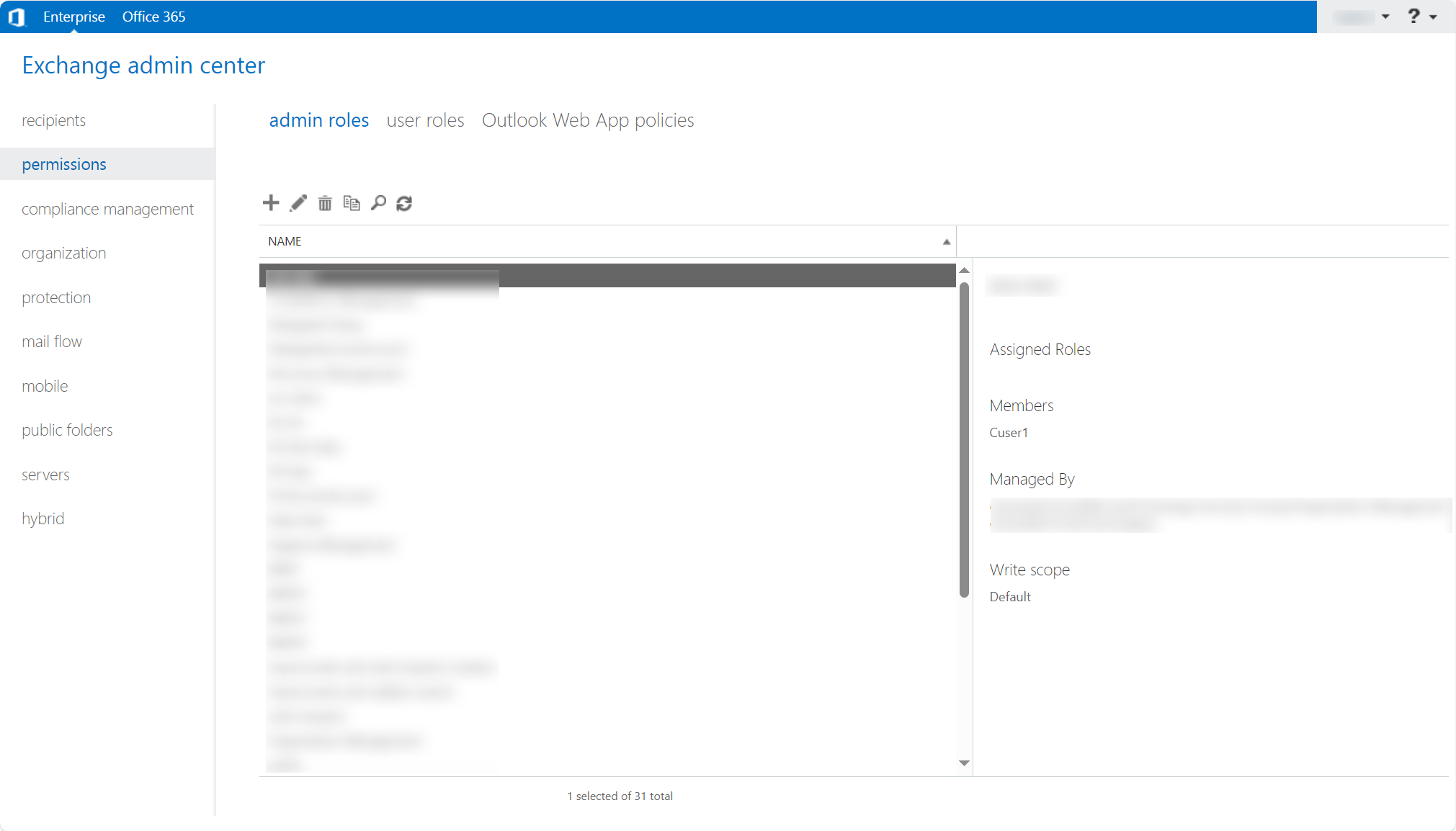
-
新規作成 ボタンをクリックして新しい役割グループを追加します。
-
グループ名および説明 (説明は必須ではありません) を入力し、書き込みスコープを構成します。
-
役割 セクションで 追加 ボタンをクリックします。
-
必要な役割を選択して、[追加] をクリックします。
-
[OK] をクリックして役割を保存します。
-
メンバー セクションで 追加 ボタンをクリックします。
-
目的のメンバーを選択して、[追加] をクリックします。
-
[OK] をクリックしてメンバーを保存します。
-
[保存] をクリックして役割グループを保存します。
Exchange Online 管理センターでの役割の追加
Exchange Online 管理センターでアカウントに役割を追加する方法については、以下の説明を参照してください。
ApplicationImpersonation ロールは廃止されています。このロールを参照する新しいロールの割り当ては許可されていません。詳細については、Exchange Online での RBAC アプリケーションの偽装の廃止 (英語) を参照してください。
-
Exchange Online の Exchange 管理センターに移動します。
-
画面左側の 役割 > 管理者の役割 をクリックすると、管理者の役割 ページが表示されます。
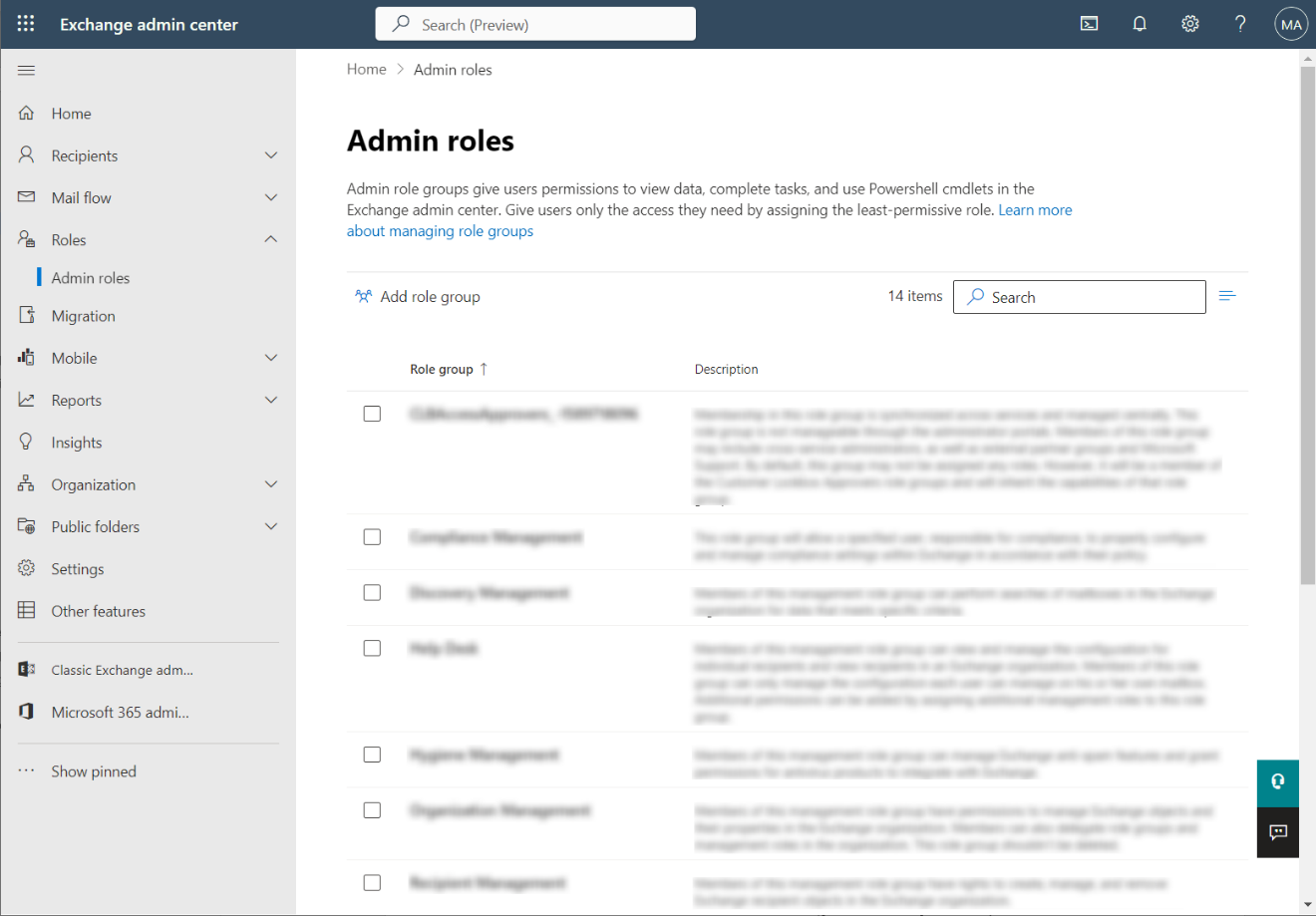
-
[役割グループを追加する] をクリックして新しい役割グループを追加します。
-
基本情報 ステップで、グループ名および説明 (必須ではありません) を入力し、書き込みスコープを構成します。[次へ] をクリックします。
-
アクセス許可 ステップで、必要な役割をすべて選択して、[次へ] をクリックします。
-
管理者 ステップで、検索ボックスでアカウントを検索し、[次へ] をクリックします。
-
確認と完了 ステップで、構成を確認し、[役割グループの追加] をクリックして役割グループを追加します。
追加した役割は、約 30 分後に反映されます。