
Home > レポート
この記事をダウンロードレポート
レポート で、すべてのプロジェクトおよびワークスペースにおける移行の概要を表示することができます。
Fly は毎日テナント内の完了済み移行ジョブを取得してレポートを生成しています。画面左側の [レポート] をクリックして、レポート ページにアクセスします。このページで、データ範囲として移行元テナントおよび移行先テナントを選択し、移行レポートの期間として時間範囲を選択します。移行元テナントと移行先テナントのドロップダウン リストで、検索ボックスにテナントのキーワードを入力し、キーボードの Enter キーを押してテナントを検索することができます。Fly がデータを取得できる期間内に完了していない移行ジョブは、レポートに含まれません。
プロジェクト から削除されている完了済みプロジェクトまたはマッピングの情報も レポート に表示されます。
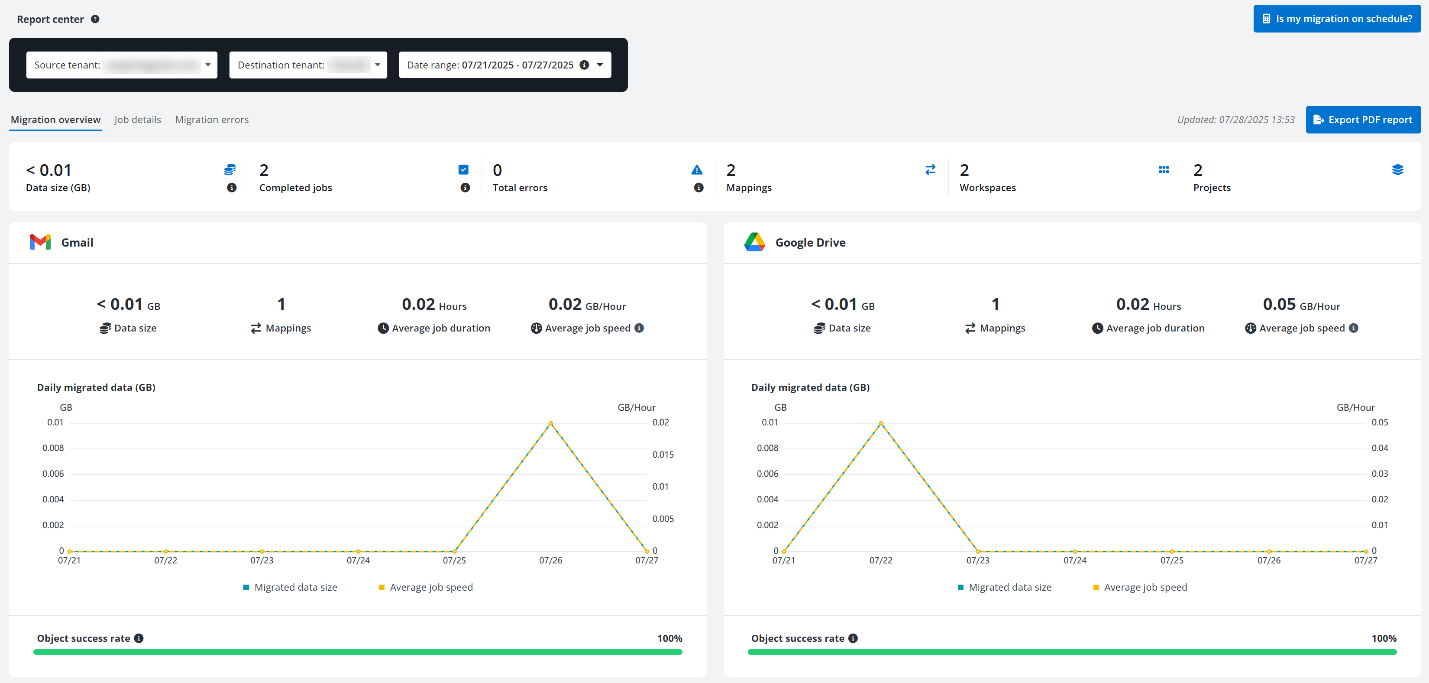
移行の概要 タブで、データ サイズ、完了済みジョブ・マッピング・ワークスペース・プロジェクトの数を含み、レポート範囲内の移行ジョブの基本情報は上部のタイルに表示されます。エラー フィールドの数字をクリックし、移行エラー タブに移動してエラーの詳細を表示することができます。
エラー フィールドの数字が 0 である場合、その数字をクリックすることはできません。
移行ジョブ情報もワークスペース別でタイルに表示されています。各タイルで、該当するワークスペースのデータ サイズ、マッピング数、ジョブの平均持続時間、ジョブの平均速度、1 日に移行されたデータ サイズ、オブジェクト移行の成功率を表示できます。
[PDF レポートのエクスポート] をクリックして、現在のページの PDF レポートをブラウザーのダウンロード場所にダウンロードします。
ジョブの詳細 タブのテーブルで、ジョブ ID、ジョブ タイプ、ジョブの終了日時などレポート範囲内の移行ジョブの詳細情報を表示できます。
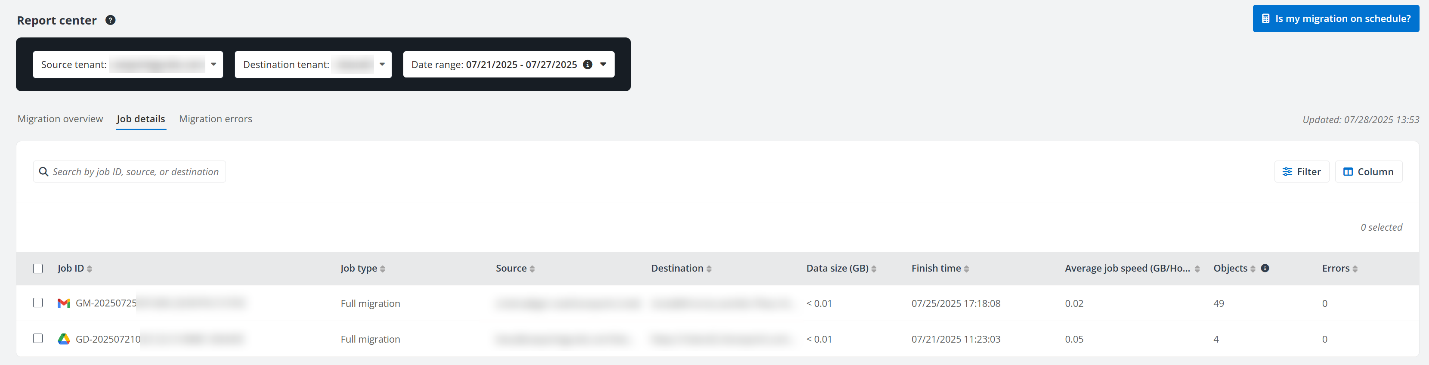
このページで、以下のアクションを実行することができます。
-
検索 – ジョブ ID、移行元、移行先のキーワードを検索ボックスに入力し、ジョブを検索します。
-
フィルター – [フィルター] をクリックして、ワークスペース・ジョブ タイプ でジョブをフィルターします。
-
列の管理 – [列] をクリックして、ページに表示する列を選択して、[適用] をクリックして構成を適用します。ジョブ ID 列は、表示する必要があるため、選択を解除することはできません。
-
エクスポート – ジョブを選択し、[エクスポート] をクリックしてジョブの詳細を Excel ファイルにエクスポートします。
-
分析 – ジョブを選択し、[分析] をクリックすると、移行ジョブの合計および平均のデータ情報が分析され、完全移行ジョブと増分移行ジョブの速度が比較されます。
移行エラー タブで、移行ジョブで発生したエラーの詳細情報を表示することができます。
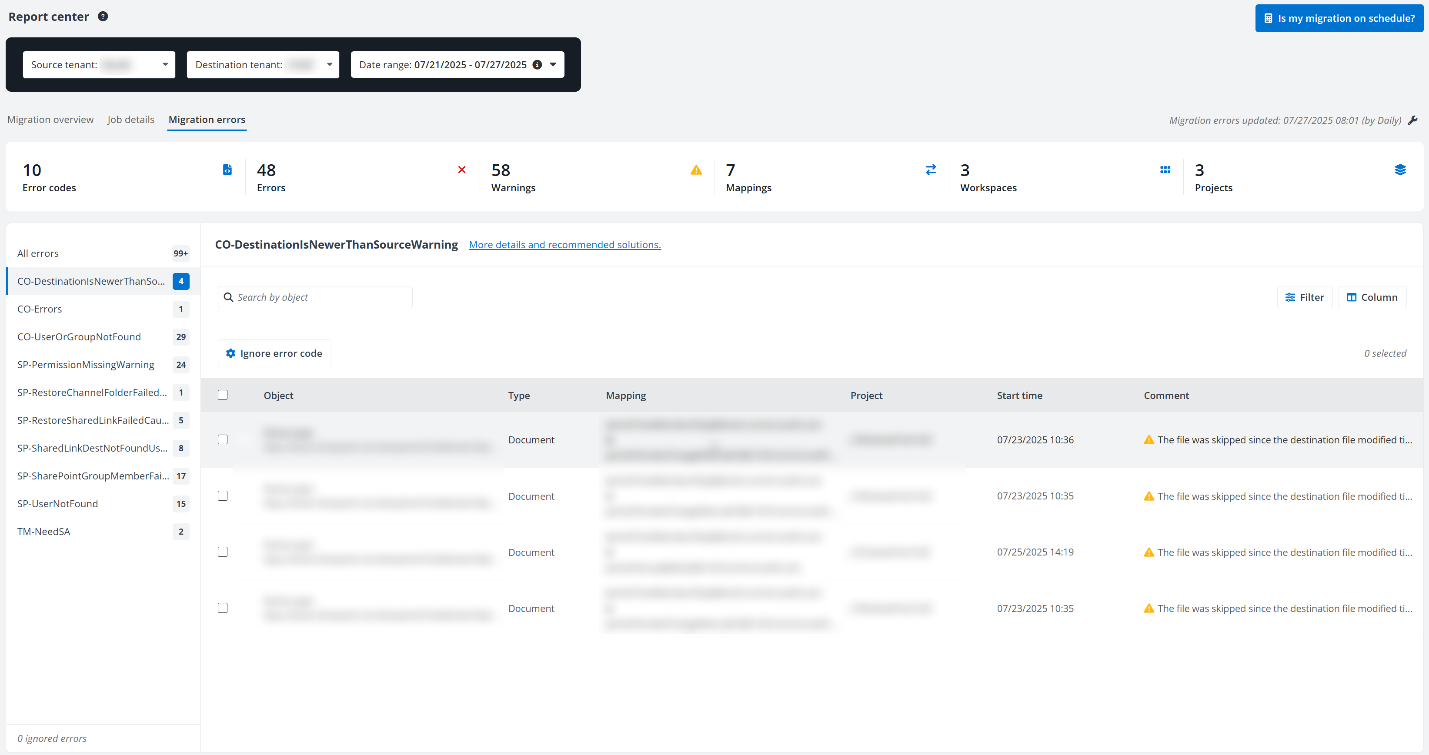
このページで、以下のアクションを実行することができます。
-
更新頻度の構成 – 更新日時の横にあるレンチ ボタンをクリックし、更新頻度を選択し、[適用] をクリックして更新頻度を更新します。
-
検索 – 検索ボックスでオブジェクトのキーワードを入力することでオブジェクトを検索します。
-
フィルター – [フィルター] をクリックして、状態・分類の色 でエラーをフィルターします。
-
エラーコードの無視 – [エラー コードの無視] をクリックして、エラー コードを無視するには、以下の説明を実行します。
-
エラー コードが選択されていない状態で すべてのエラー タブの [エラーコードの無視] をクリックする場合、ドロップダウン リストからエラー コードを選択してください。
-
すべてのエラー タブでエラー コードをクリックし、[エラー コードの無視] をクリックすると、そのエラー コードが エラー コード フィールドに自動入力されます。
NOTEエラー コードが 設定 > 無視されたエラー セクションに非アクティブなレコードを持っている場合、そのエラー コードが エラー コード フィールドは自動入力され、編集することはできません。
-
切り替えボタンを有効にして、このエラーを無視します。
-
エラーの無視範囲を構成します。
-
[保存] をクリックしてエラー レコード無視します。
-
-
エラーの無視 – エラー付きのアイテムを選択し (複数選択可能)、[無視] をクリックします。エラーの無視 ウィンドウが表示されます。[エラーの無視] をクリックし、選択したエラーが発生したアイテムを 移行エラー セクションから非表示にします。後続の移行で、非表示にされたアイテムは表示されなくなります。選択したエラーが発生したアイテムを非表示にする場合は、エラー リストからエラー コードをクリックし、[エラー コードの無視] をクリックしてエラーの無視範囲を構成します。
-
無視されたエラー設定の構成 – 無視されたエラー セクションでエラー コードをクリックし、[無視されたエラーの設定の構成] をクリックして、無視されたエラー コード パネルにアクセスします。エラー コード フィールドは自動入力され、次のステップを実行してエラーの設定を更新します。
-
既定では、エラーが無視されます。エラーを無視しない場合、ボタンを切り替えて、[保存] を直接クリックして更新を保存することができます。
-
エラーを無視し続ける場合、エラーの無視範囲を更新して、[保存] をクリックして更新を保存します。
-
-
無視の削除 – 左側の [表示] をクリックして、無視されたエラーを表示します。エラー コードをクリックして、このエラーが発生したアイテムを表示します。アイテムを選択し (複数選択可能)、[無視の解除] をクリックしてアイテムを 移行エラー セクションに再度表示します。
-
色で分類 – 希望の色でエラーを分類することができます。適用される色の意味は、組織によって決定されます。
-
マウス カーソルをエラーに移動させ、色の適用 ボタンをクリックします。色の選択 ウィンドウで、エラーに適用する色を選択します。また、エラーを選択し (複数選択可能)、[色で分類] をクリックすることができます。色の選択 ウィンドウで色を選択し、[適用] をクリックします。

色の適用ボタン
-
レポートのエクスポート – エラーが発生したアイテムを選択し (複数選択可能)、[レポートのエクスポート] をクリックしてアイテムの詳細を Excel ファイルにエクスポートします。
実行中の移行の計算ツール
実行中の移行プロジェクトに対して、レポート の実行中移行の計算ツールを使用して、Microsoft 365・Google 移行が目標期限内に完了できるかどうかを予測することができます。この機能は、移行範囲と過去の移行パフォーマンスを分析することで、ライムラインを予測します。
実行中の移行の今後のタイムラインを予測するには、以下の説明を参照してください。
-
画面左側の レポート をクリックすると、
-
ページの右上にある [移行スケジュールの確認] をクリックします。
-
ステップ 1. 移行元と移行先 で、移行の 移行先テナント と 移行先テナント を選択し、以前の移行ジョブの 期間 を設定します。
レポート ページで選択されている 移行元テナント・移行先テナント・期間 は既定でここに表示されます。
NOTE以前の完全移行ジョブをすべてカバーできる広範囲の期間を使用することを推奨します。これにより、より多くのデータを使用して、マッピングごとの速度をより正確に計算することができます。既定では、この期間内に移行されたオブジェクトおよびデータのみが、予測で移行済みオブジェクトおよびサイズと見なされます。
-
[次へ] をクリックして、移行範囲 ステップに移動します。
-
ステップ 2. 移行範囲 で、以下 2 つの方法で移行範囲を定義します。
-
テナント検出結果のデータを使用する – 移行するワークスペースの横にある切り替えをオンにします。残りの移行範囲は、選択したワークスペースのテナント検出の結果に基づいて計算されます。テナントの検出ジョブの実行に関する詳細については、テナントの検出を参照してください。
NOTEMicrosoft Teams の場合、テナントの検出はメッセージ数も取得できません。Fly は、チームあたり平均 10,000 件のメッセージに基づいて、移行タイムラインを推定します。
-
範囲をカスタマイズする – 移行するワークスペースの横にある切り替えをオンにして、マッピングの合計数およびワークスペース毎の合計サイズを構成します。
-
-
[次へ] をクリックして、移行の目標終了日 ステップに移動します。
-
ステップ 3. 移行の目標終了日 で、移行の 目標終了日 を選択します。
-
[次へ] をクリックして、確認と計算 ステップに移動します。
-
ステップ 4. 確認と計算 で、移行の構成を確認して、以下のアクションを実行することができます。
-
移行範囲の構成 – ステップ 2. 移行範囲 での選択により、実行できるアクションが異なります。
-
ステップ 2. 移行範囲 で テナント検出結果のデータを使用する を選択した場合、このページに表示されている移行済みまたは残りのオブジェクトにマウスを合わせると、含まれているオブジェクトの詳細を確認することができます。移行範囲 セクションで、アクション ボタンをクリックします。ワークスペースを削除するには、[削除] をクリックします。必要に応じて、[移行済みオブジェクトの編集] または [残りのオブジェクトの編集] をクリックし、オブジェクトを選択して 移行済みオブジェクト または 残りのオブジェクト に移動することもできます。
-
ステップ 2. 移行範囲 で 範囲をカスタマイズする を選択した場合、移行範囲 セクションの [追加] をクリックして、新しいワークスペースを移行範囲に追加することができます。既存のワークスペースを削除するか、残りのデータ数とデータ サイズを編集するには、ワークスペースの横にあるアクション ボタンをクリックして、[削除] または [残りのオブジェクトの編集] をクリックします。
-
-
詳細設定の構成 – ページの右上にあるアクション ボタンをクリックし、[詳細設定] をクリックして以下の構成を設定します。
-
データ サイズの増加率 – Fly は、合計サイズから移行済みサイズを差し引いて、残りのデータ サイズを計算します。ここで増加率を入力して、残りのデータ サイズを調整することができます。
-
1 日当たりの移行時間 – 1 日当たりの移行ジョブの実行時間を入力します。
-
-
-
構成後、[計算] をクリックします。ポップアップ ウィンドウの [続行] をクリックすると、計算結果 ページが表示されます。
計算結果の表示
計算結果 ページで、推定される移行計算結果および以下のセクションを表示することができます。
-
ライムラインの詳細 – 移行ジョブのワークスペース期間のタイムライン詳細および推測する完了日と目標完了日の比較を表示します。年間契約を購入した場合、メールボックスおよびコンテンツの移行を並行して実行することができます。そのため、メールボックス移行とコンテンツ移行の最も長いフェーズが全体の移行タイムラインを決定します。
-
ワークスペースの概要 – 各移行ワークスペースのワークロードの詳細を表示します。以下のことに注意してください。
-
移行済みオブジェクトの数とサイズは、成功・例外・失敗状態の移行から収集されています。このデータは、既に移行されたオブジェクトのサイズを表します。一部のデータは移行できないため、このデータのサイズは移行前に検出されたサイズと異なる可能性があります。
-
残りのオブジェクトには、移行に失敗したオブジェクト、例外が発生したオブジェクト、移行されていないオブジェクトが含まれています。残りのサイズは、これらのオブジェクト内の移行されていないデータの合計サイズを表します。
-
データの増加または移行フィルターにより、移行済みオブジェクトと残りのオブジェクトの合計数および合計サイズは、テナントの検出またはカスタム範囲の数値と一致しない場合があります。
-
-
計算の詳細 – 移行計算プロセスに影響を与える要因の詳細を表示します。
計算はあくまで推定値であり、移行結果を保証するものではありません。実際の結果は、スロットリングなどの外部要因によって異なる場合があります。これらの変数を考慮するよう努めていますが、100% の正確性を保証することはできません。
ページの下部にある [ダウンロード] をクリックして、計算結果を PDF ファイルにダウンロードすることができます。