
Home > Exchange Online 移行の実行 > Exchange Online 移行の必須権限 > 移行先 Gmail における権限
この記事をダウンロード移行先 Gmail における権限
移行先 Gmail に移行するには、特権管理者は AvePoint Online Services へのテナントの接続 を参照して、先に Google テナントを AvePoint Online Services に接続することができます。その後、AvePoint Online Services > 管理 > アプリ管理 で Google テナントへの接続用のカスタム Google アプリ プロファイルを作成する必要があります。
必要な権限を持つカスタム Google アプリ プロファイルの作成方法については、以下のセクションを参照してください。
カスタム Google アプリ プロファイルの作成
カスタム Google アプリ プロファイルを使用するには、以下の手順および必須権限を参照してください。
-
AvePoint Online Services の アプリ管理 ページで [作成] をクリックします。
-
サービスの選択 ステップで、Google テナントを選択して、Fly を選択します。
-
[次へ] をクリックして、セットアップ方法の選択 ステップに移動します。
-
セットアップ方法の選択 ステップで、カスタム モード を選択します。
-
[次へ] をクリックして、アプリへの同意 ステップに移動します。
-
アプリへの同意 ステップで、アプリ プロファイル名・管理者アカウント、Google サービス アカウントを入力し、アプリのプライベート キーを提供します。
-
[完了] をクリックします。
カスタム アプリが必要な権限については、以下のセクションを参照してください。
API 要件
サービス アカウントが作成されるプロジェクトで以下の API が有効になっていることを確認してください。
-
Admin SDK API
-
Cloud Identity API
-
Gmail API
-
Google Calendar API
-
Google Drive API
-
Google Group Migration API
-
Google People API
-
Google Task API
-
Groups Settings API
API を有効化するには、以下の説明を参照してください。
API を有効化するユーザーはプロジェクトの所有者である必要があります。
-
Google APIs に移動します。
-
[API とサービスを有効にする] をクリックすると、API ライブラリ ページが表示されます。
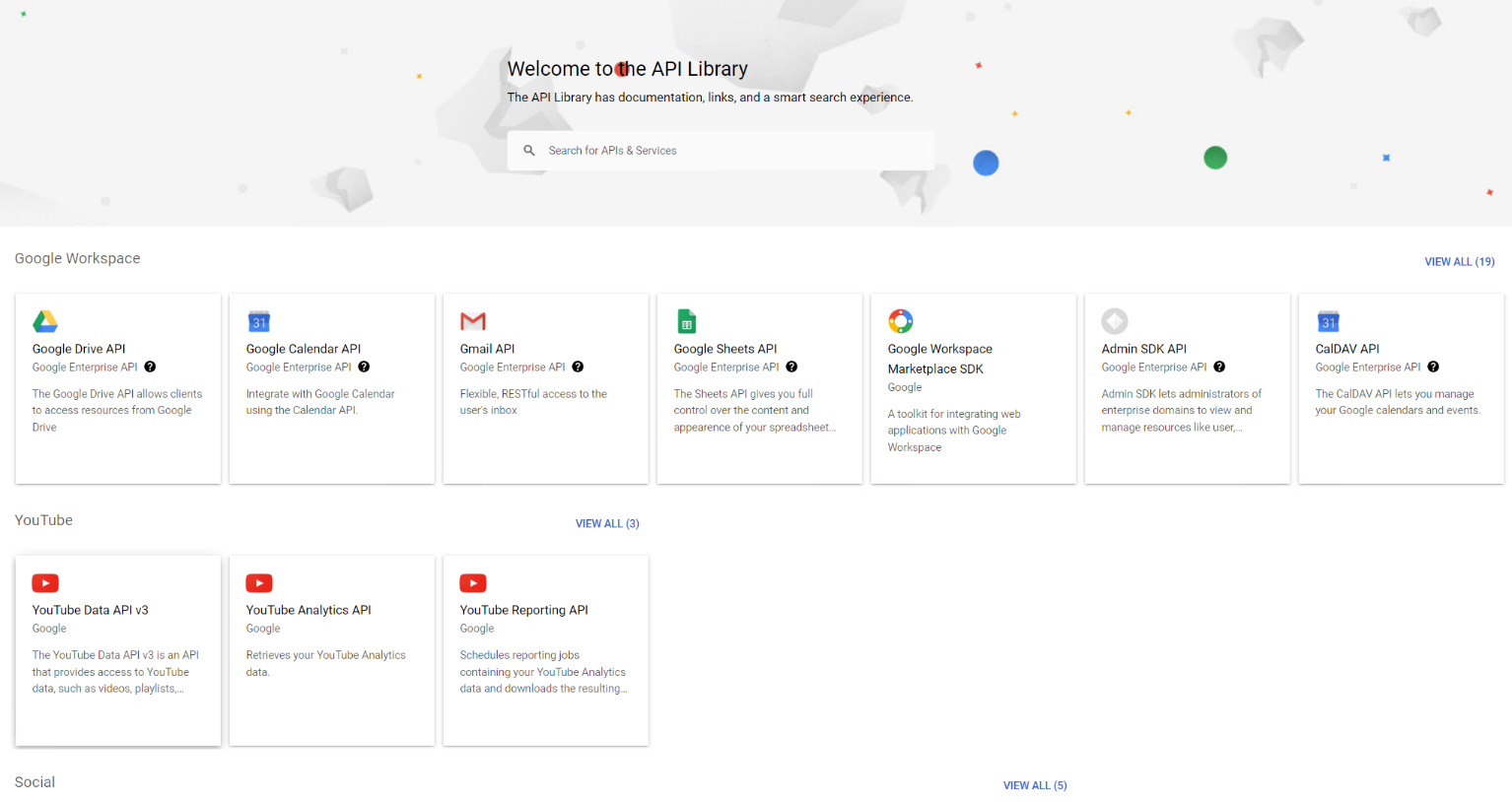
-
有効にする API をそれぞれクリックします。
-
[有効にする] をクリックして該当する API を有効にします。
Google Workspace 環境で API Access が有効になっていることを確認してください。Google によって提供されている 説明 に従って、すべての設定が要件を満たしていることを確認してください。
管理者アカウント権限
管理者アカウントは以下のカスタム ロールを持っていることを確認してください。
| タイプ | 管理者アカウント権限 | 目的 |
|---|---|---|
| Gmail | ユーザー > 読み取り | Gmail メール ボックスを移行します。 |
| Gmail | ユーザー > 更新 > エイリアスの追加 / 削除 | メールボックス エイリアスの移行 |
| Gmail | カレンダー > すべての設定 > ビルディングとリソース > 会議室情報 | Gmail メール ボックスを移行します。 |
| Gmail | ドライブとドキュメント > 設定 | 共有ドライブに移行します。 |
| Gmail | グループ > 作成 &更新 & 読み取り | Google グループに移行して、グループ メンバーを追加します。 *注意: 移行中に存在しない移行先グループの 組織外のメンバーの許可 設定を有効化するには、移行先 Gmail の ビジネス向け Google グループ > 共有設定 で グループ オーナーは外部メンバーを許可できる 設定が有効になっていることを確認してください。 |
| Gmail | カレンダーの権限を 予定の変更 に変更するか、管理者アカウントに 特権管理者 ロールを割り当てます。 | リソース メールボックス内のプライベート カレンダー イベントを移行します。 |
| Gmail | 共有ドライブの管理者 | 共有ドライブに移行します。 *注意: 管理者アカウントに [管理者] 権限を付与したくない場合、この要件を無視してください。ただし、共有ドライブに利用可能な管理者が存在する必要があります。 |
権限の割り当ておよびロールの管理を実行するには、ユーザーは 特権管理者 ロールを持っている必要があります。
管理者アカウントのロールを管理するには、以下の説明を参照してください。
-
Google 管理コンソール に移動します。
-
ユーザー セクションの [管理] をクリックします。
-
ロールを割り当てるユーザーをクリックすると、ユーザー プロファイル ページが表示されます。
-
管理者ロールと権限 セクションで 下矢印 ボタンをクリックします。
-
管理者アカウントに 特権管理者 ロールを割り当てる必要がある場合、検索ボックスで 特権管理者 を検索し、割り当て状況ボタンをオンにしてロールを割り当てます。
-
[保存] をクリックします。
-
ロール セクションの右上にある 編集 ボタンをクリックします。
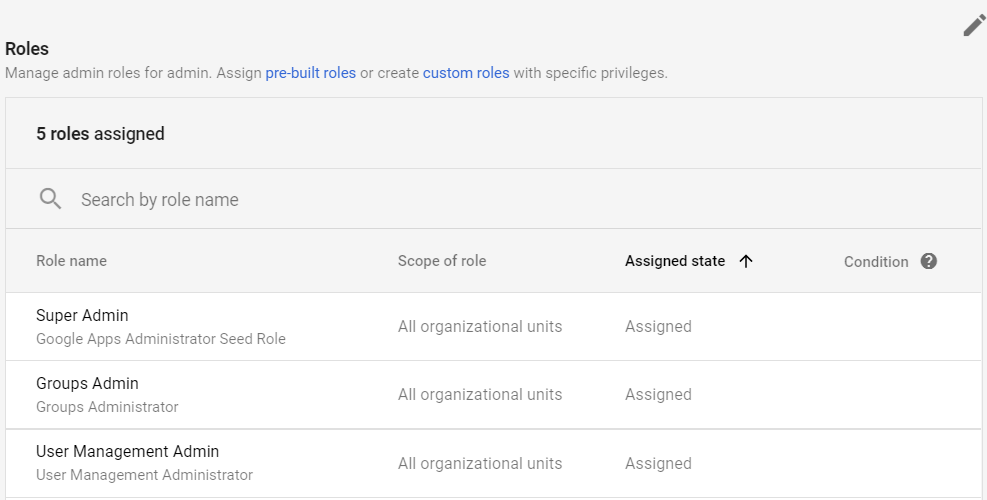
-
ロール セクションの右上にある [カスタムロールを作成] ボタンをクリックします。
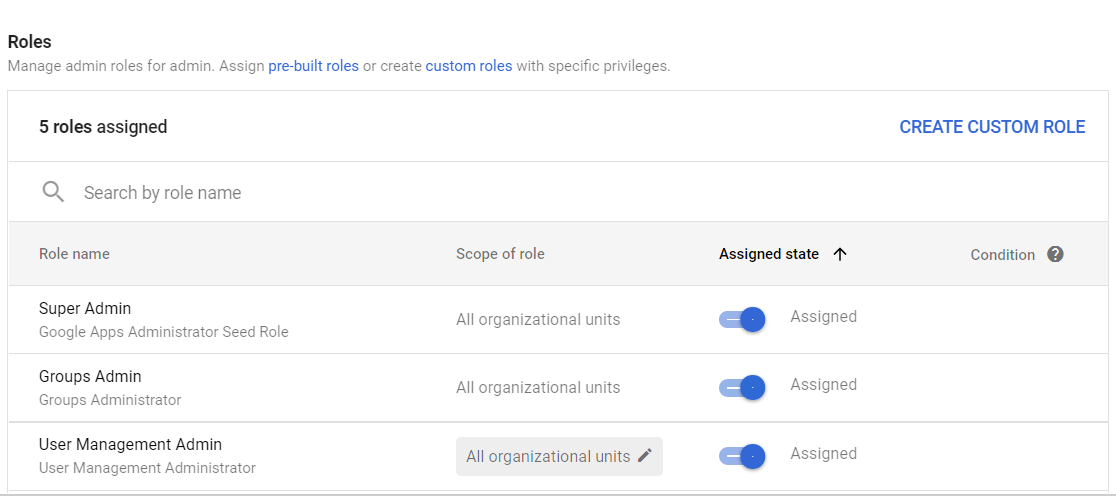
-
[新しいロールを作成] をクリックします。
-
現在のロールの名前を入力し、[続行] をクリックします。
-
管理コンソールの権限 セクションで、次の権限を選択します。
-
ユーザー > 読み取り
-
ユーザー > 更新 > エイリアスの追加 / 削除
-
カレンダー > すべての設定 > ビルディングとリソース > 会議室情報
-
ドライブとドキュメント > 設定
-
グループ > 作成 &更新 & 読み取り
-
-
[続行] をクリックします。選択した権限が 権限を確認 ページで一覧表示されます。
-
[ロールの作成] をクリックします。
管理者アカウントに 予定の変更 権限を割り当てるには、以下の手順を参照して、管理者アカウントに対してカレンダーの登録および共有を実行してください。
-
特権管理者 ロールが割り当てられているアカウントで Gmail にログインします。
-
Google アプリ ボタンをクリックし、[カレンダー] アプリをクリックします。

Google アプリ ボタン
-
左ペイン下の 他のカレンダー の 追加 ボタンをクリックし、リソースのブラウジング をクリックします。
-
リソースの 下矢印 ボタンをクリックし、管理者アカウントに共有するカレンダーを選択します。選択したカレンダーが登録されます。
-
画面左側の マインカレンダーの設定 セクションで共有するカレンダーをクリックします。
-
設定 ページの 特定のユーザーとの共有 セクション配下の [ユーザーを追加] をクリックします。
-
最初のテキスト ボックスにカレンダーを共有する管理者アカウントを追加し、権限のドロップダウン リストから 予定の変更 を選択します。
-
[送信] をクリックします。
Google サービス アカウント権限
Google サービス アカウントを管理するには、以下の説明を参照してください。
サービス アカウントを管理するユーザーはプロジェクトの所有者である必要があります。
-
Google https://console.cloud.google.com/iam-admin/serviceaccounts に移動します。
-
プロジェクトを選択します。プロジェクト内のアカウントが表示されます。
-
サービス アカウントを新規作成する方法については、以下の説明を参照してください。
NOTE既存のサービス アカウントを使用して Google Workspace 接続を追加する場合は、このステップをスキップしてください。
-
[サービス アカウントを作成] をクリックします。
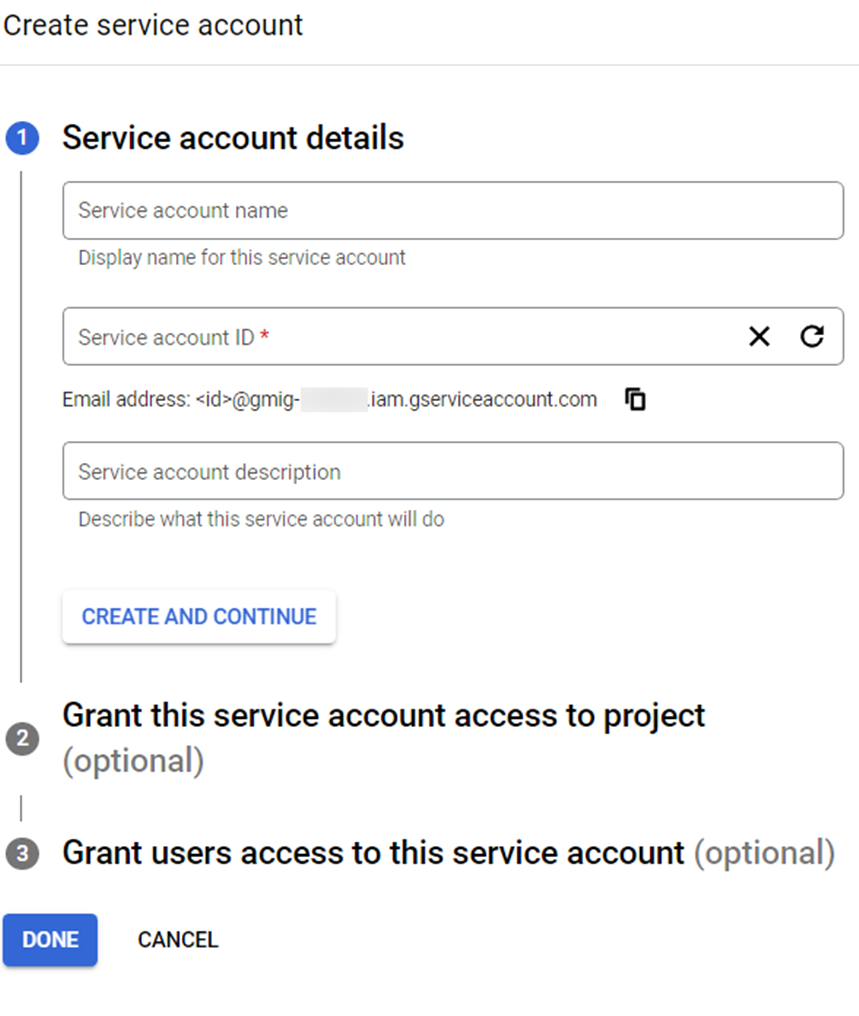
-
サービス アカウント名を入力します。
-
サービス アカウント ID を入力します。
-
サービス アカウントの説明を入力します。
-
[作成して続行] をクリックします。サービス アカウントが作成されます。
-
ドロップダウン リストからプロジェクトの オーナー 役割を選択し、[続行] をクリックします。
-
[完了] をクリックします。
-
-
秘密キーは接続の追加時に使用されます。サービス アカウントの秘密キーを取得する場合は、既存のサービス アカウントの アクション ボタンをクリックして、[鍵を管理] をクリックし、[鍵を追加] をクリックして [新しい鍵を作成] をクリックします。JSON タイプを選択し、[作成] をクリックして秘密キー ファイルをダウンロードします。
NOTE組織でサービス アカウント キーの作成が無効になっている場合、以下の説明を参照してその設定を有効化してください。
-
Google Cloud > IAM と管理 > IAM に移動します。
-
リソース タブをクリックして、リソースとなるドメイン名をクリックします。
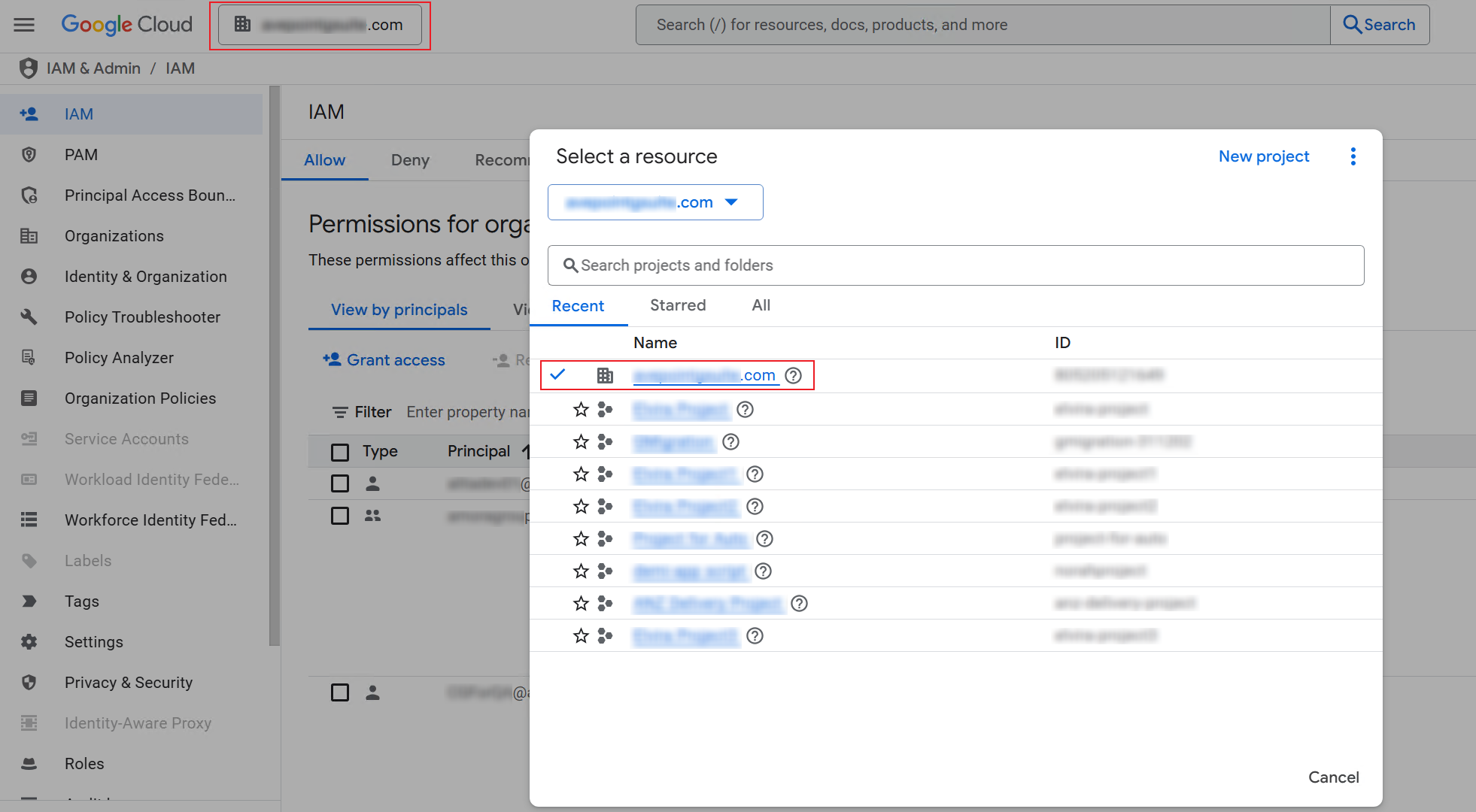
-
[アクセスを許可] をクリックし、「テナント」へのアクセス権限を付与します パネルにアクセスします。
-
プリンシパルの追加 フィールドで、サインイン ユーザーのメール アドレスを入力します。
-
ロールを割り当てる フィールドで、ドロップダウン リストから 組織ポリシー管理者 ロールを選択します。
-
[保存] をクリックして、ユーザーにロールを付与して選択したテナントへのアクセス権を付与します。
-
IAM-サービス アカウント キーの作成を無効化 に移動します。
NOTE現在のプロジェクトはサービス アカウントを作成するプロジェクトであることを確認してください。
-
[ポリシーを管理] をクリックします。
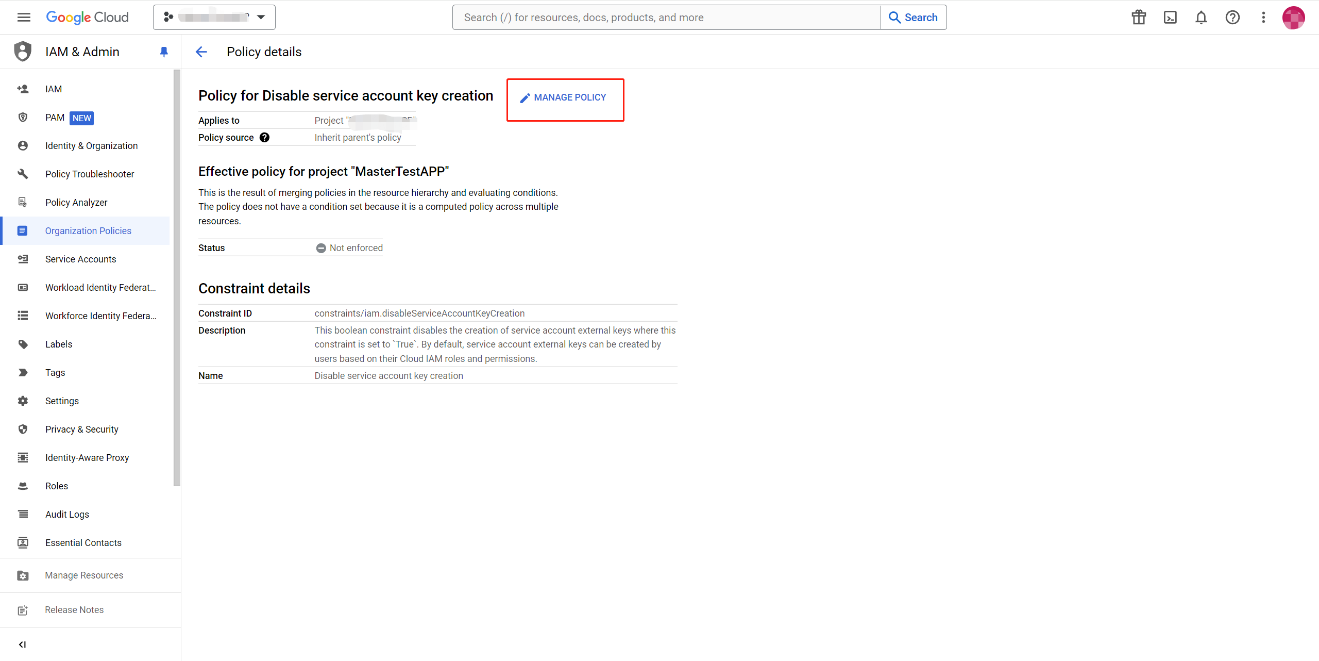
-
親のポリシーをオーバーライドする を選択して、このプロジェクトの固有ポリシーを設定します。
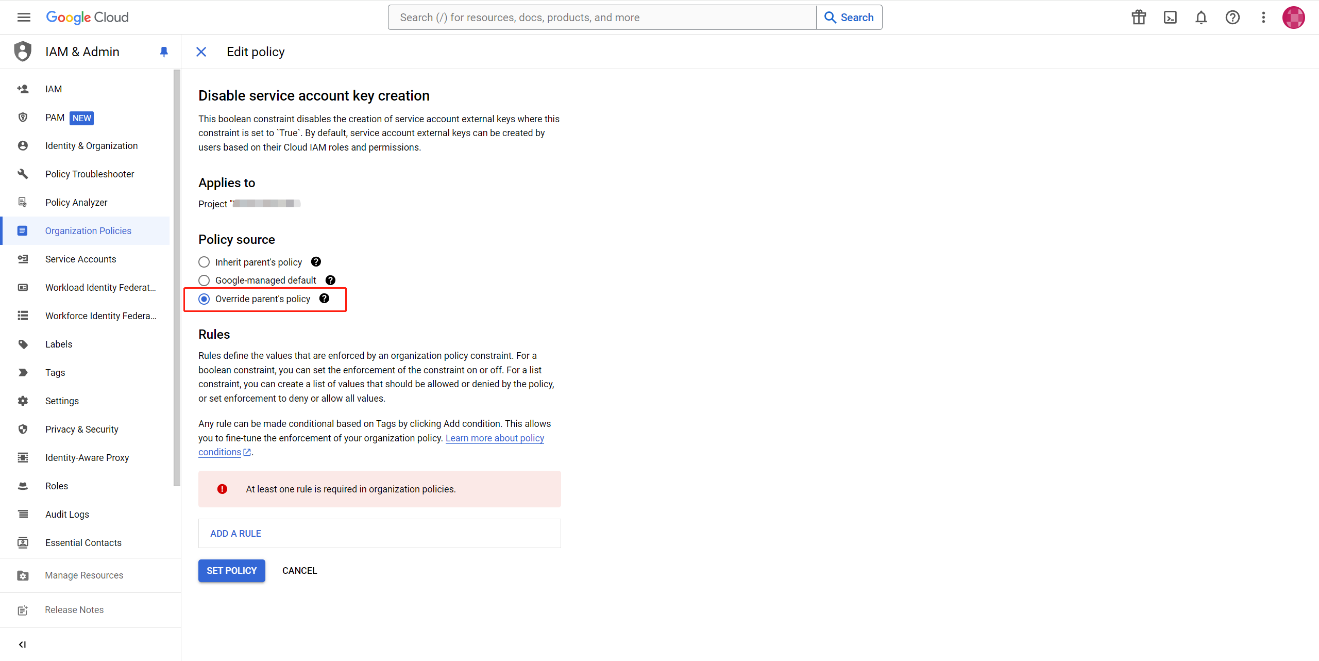
-
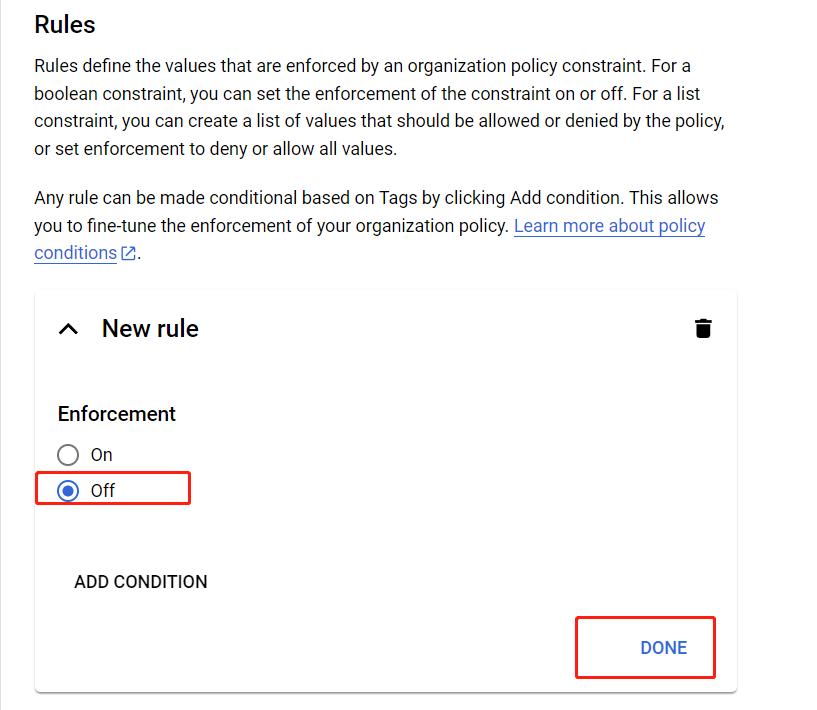
[ルールの追加] をクリックして、新しいルールを追加します。
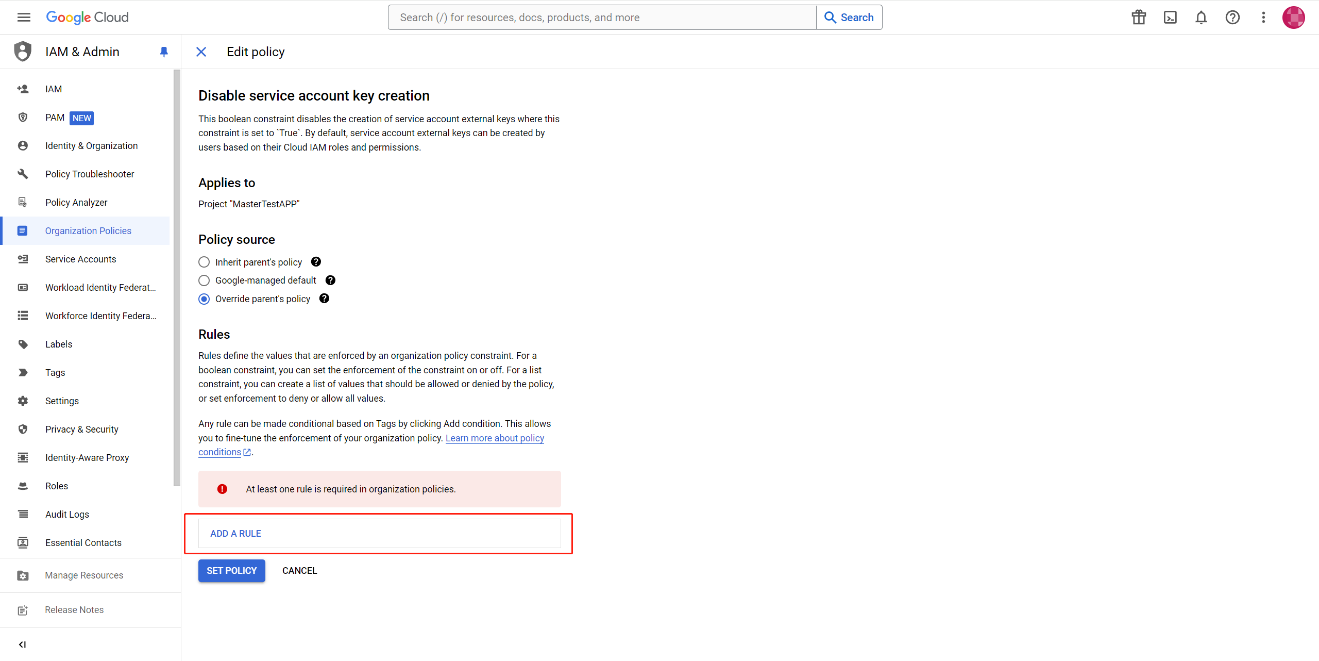
-
オフ を選択して、新しいルールの強制を無効化し、[完了] をクリックします。
-
[ポリシーを設定] をクリックします。
-
-
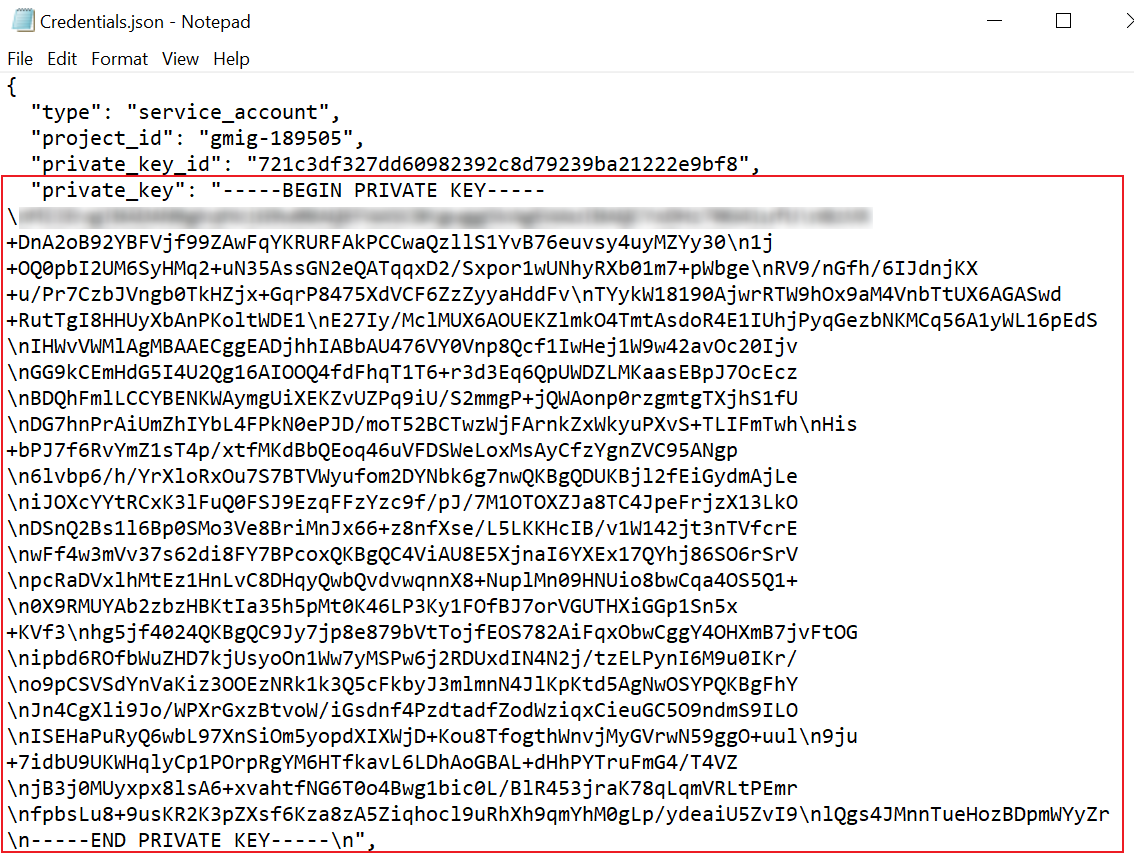
.json ファイルをメモ帳で開き、"private_key": ノードの後にある秘密キーを確認します。秘密キーは接続の追加時に使用されます。
-
特権管理者 資格情報を使用して Google https://admin.google.com/ に移動します。
-
セキュリティ > 概要 > API の制御 に移動します。
-
[ドメイン全体の委任を管理] をクリックします。
-
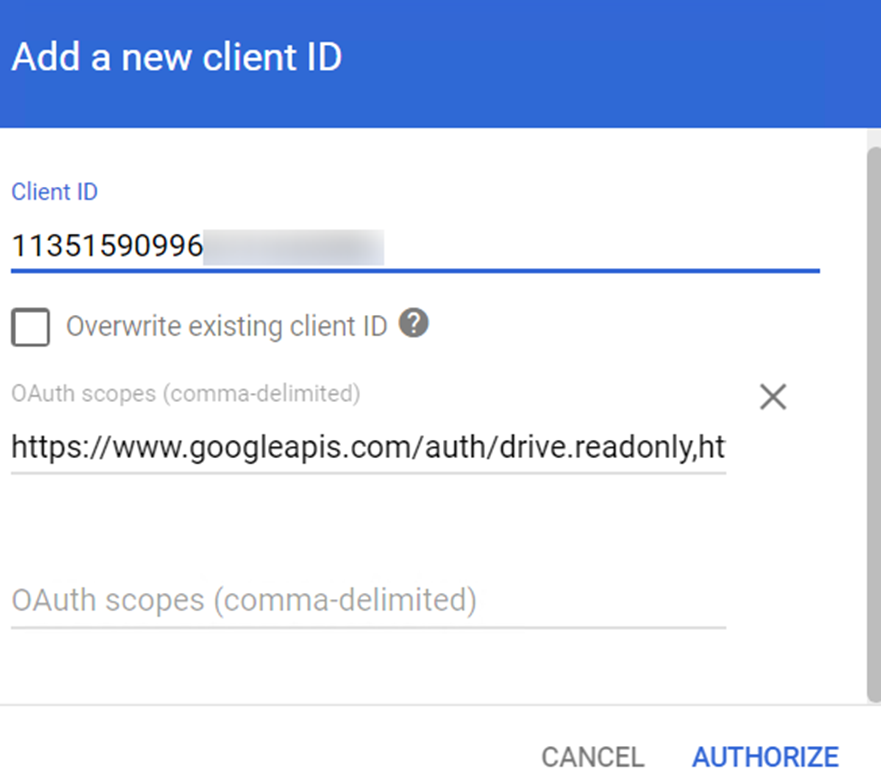
ドメイン全体の委任 ページで、[新しく追加] をクリックします。
-
クライアント名 フィールドにサービス アカウントの クライアント ID を入力します。クライアント ID は手順 5 の .json ファイルの "client_id": " " ノードに表示されます。
-
OAuth スコープ フィールドに以下のスコープを入力します。
https://mail.google.com,https://www.googleapis.com/auth/drive,https://www.googleapis.com/auth/calendar,https://www.googleapis.com/auth/admin.directory.user.readonly,https://www.googleapis.com/auth/admin.directory.group.readonly,https://www.googleapis.com/auth/admin.directory.resource.calendar.readonly,https://www.googleapis.com/auth/admin.directory.group,https://www.googleapis.com/auth/apps.groups.migration,https://www.googleapis.com/auth/contacts,https://www.googleapis.com/auth/tasks,https://www.googleapis.com/auth/gmail.settings.basic,https://www.googleapis.com/auth/apps.groups.settings,https://www.googleapis.com/auth/cloud-identity.groupsスコープが必要な理由については、以下の表を参照してください。
Google スコープ権限 目的 https://mail.google.comメールおよびラベルを作成します。 https://www.googleapis.com/auth/driveフォルダー、ファイル、権限を作成します。 https://www.googleapis.com/auth/calendarカレンダーおよびイベントを作成します。 https://www.googleapis.com/auth/admin.directory.user.readonlyユーザー マッピングのため、ユーザー ドメイン内のユーザーを一覧表示して取得します。 https://www.googleapis.com/auth/admin.directory.group.readonlyユーザー マッピングのため、グループ ドメイン内のグループを一覧表示して取得します。 https://www.googleapis.com/auth/admin.directory.resource.calendar.readonlyリソース カレンダーを取得します。 https://www.googleapis.com/auth/admin.directory.groupグループ メンバーを追加し、グループ メール エイリアスを移行します。 https://www.googleapis.com/auth/admin.directory.user.aliasメールボックス エイリアスを移行します。 https://www.googleapis.com/auth/apps.groups.migrationメールを Google グループに移行します。 https://www.googleapis.com/auth/contacts連絡先を作成します。 https://www.googleapis.com/auth/tasksタスクを作成します。 https://www.googleapis.com/auth/gmail.settings.basicフィルターを作成します。 https://www.googleapis.com/auth/apps.groups.settingsGoogle グループに移行します。 https://www.googleapis.com/auth/cloud-identity.groupsGoogle 動的グループのクエリを作成・更新します。 -
[承認] をクリックします。