
Home > Microsoft Teams 移行の実行 > 移行マッピングの作成
この記事をダウンロード移行マッピングの作成
Microsoft Teams の移行プロジェクトを作成した後、移行元と移行先のオブジェクトを定義するための移行マッピングを作成します。
プロジェクトのマッピングを作成するには 2 つの方法があります。
-
プロジェクトの作成後に以下の方法のいずれかを使用してマッピングを直接作成することができます。
-
マッピングの追加
-
マッピングのインポート
-
自動マッピング
-
-
左画面の [プロジェクト] をクリックして プロジェクト ページにアクセスし、マッピングを作成するプロジェクトのプロジェクト名をクリックします。
プロジェクト マッピング ページで、[マッピングの作成] をクリックしてマッピングを 1 件ずつ直接追加するか、マッピングを一括インポートすることができます。または、マッピングの作成 の横にある下矢印をクリックして マッピングの追加 / インポート または 自動マッピング を選択してマッピングを作成します。自動マッピング 方法は、チーム名に基づいて移行元と移行先チームを自動的にマッピングします。
マッピングの追加:
手動でマッピングを追加するには、以下の説明を参照してください。
-
マッピングの追加 / インポート ページで [追加] をクリックします。
-
Microsoft Teams から Microsoft Teams への移行の場合、移行元 / 移行先の移行元チーム名、移行元チームのメール アドレス、移行先チーム名、および移行先チームのメール アドレスを入力します。
NOTE複数の移行元チームを 1 件の移行先チームに移行し、アプリ プロファイルを使用して移行先に接続する場合、移行前に移行先チームが既に存在していることを確認してください。または、移行中に Fly でその移行先チームを作成する場合は、移行先への接続にサービス アカウントのみを使用するようにしてください。
この場合、マッピングを 1 件ずつ実行する必要があります。また、チャネル メッセージを移行する場合は、移行ポリシーで メッセージをチャネル フォルダー内の HTML ファイルにアーカイブする を選択して、メッセージを HTML として移行し、正しいメッセージの順番を確保します。
Microsoft Teams から Google チャット スペースへの移行の場合、移行元チーム メール アドレスを入力します。移行元チームに関連するグループ メールボックス データを移行する場合、移行先 Google グループ メールアドレスも入力します。既定では、Fly は移行元チーム名を移行先 Google グループ名として使用し、移行元チーム メール アドレス プレフィックスおよび移行先接続ドメインを移行先 Google グループ メール アドレスとして使用します。移行先 Google グループ名およびメール アドレスは手動で変更できます。
-
チーム内のすべてのデータを移行するには、チャネルマッピングを有効にせず、チーム マッピングのみを追加します。ただし、以下の要件を要求する場合、チームのチャネル マッピングを有効にし、移行元チャネルを特定の移行先チャネル / スペースにマッピングするチャネル マッピングを構成する必要があります。
-
チーム内の一部のチャネルのみ移行します。
-
移行先でチャネル / スペースを作成して名前を変更します。
-
移行先のチャネル タイプを変更します。
詳細については、チャネル マッピングの作成 を参照してください。
-
-
[保存] をクリックして新しいマッピングを保存します。
上記の手順を繰り返して複数のマッピングを追加します。
既に別のプロジェクトに存在するマッピングがある場合、警告 パネルが表示されます。現在のプロジェクトから重複マッピングを削除するか、他のプロジェクトで検出された重複マッピングを現在のプロジェクトに移動します。[保存] をクリックして、更新を保存します。
マッピングのインポート:
構成した Excel ファイルをインポートしてマッピングを一括インポートするには、以下の説明を参照してください。
-
マッピングの追加 / インポート ページで [インポート] をクリックします。
-
インポート パネルで、マッピング例のテンプレートをダウンロードしてファイルでチーム マッピングを直接構成することができます。または、マッピングの追加 / インポート ページで [エクスポート] をクリックしてマッピング ファイルをエクスポートして変更することができます。
-
Excel ファイルで、各マッピングの情報を 1 行内で構成してファイルを保存します。マッピングの構成方法については、以下の表を参照してください。
NOTE複数の移行元チームを 1 件の移行先スペースに移行し、アプリ プロファイルを使用して移行先に接続する場合、移行前に移行先スペースが既に存在していることを確認してください。
列 値 移行元チーム名 移行元のチーム名 移行元チームメール アドレス 移行元チームのプライマリ メール アドレス チャネル マッピング 有効 / 無効 移行元チャネル名 移行先チャネル名(チャネル マッピングが有効になっている場合に必要です。) -
構成後、ローカル場所からファイルをドラッグするか、参照してマッピング ファイルをインポートします。[保存] をクリックしてマッピング ファイルをプロジェクトに保存します。
-
プロジェクトにマッピングを追加した後、[保存] をクリックします。
自動マッピング:
自動マッピング 方法を使用するには、スキャン プロファイル を構成し、AvePoint Online Services でオブジェクトをスキャンしたことを確認してください。これにより、移行先チームを手動入力する必要がなく、[自動マッピング] をクリックするだけで、移行元チームと同じ名前の移行先チーム / グループおよび移行先テナントの既定のドメインは自動入力されます。
[再スキャン] をクリックして、移行元チームと移行先チームを再度マッピングすることができます。
移行元チームと同じ名前の移行先チームが存在しない場合は、表示する 通知 ウィンドウが表示されます。Fly で移行元チームと同一名前を使用して移行先チームを自動的に作成する場合は、ウィンドウで [はい] をクリックします。
複数の移行元チームを 1 件の移行先チームに移行し、アプリ プロファイルを使用して移行先に接続する場合、移行前に移行先チームが既に存在していることを確認してください。または、移行中に Fly でその移行先チームを作成する場合は、移行先への接続にサービス アカウントのみを使用するようにしてください。
この場合、マッピングを 1 件ずつ実行する必要があります。また、チャネル メッセージを移行する場合は、移行ポリシーで メッセージをチャネル フォルダー内の HTML ファイルにアーカイブする を選択して、メッセージを HTML として移行し、正しいメッセージの順序を確保します。
チームのチャネル マッピングを構成する場合、移行元チャネルを特定の移行先チャネルにマッピングすることができます。チャネル マッピングを構成しない場合、Fly は移行元チャネルを同じ名前の移行先チャネルに移行します。移行先に同じ名前のチャネルが存在しない場合、Fly は移行元チャネルのタイプと名前で移行先にチャネルを作成します。詳細については、チャネル マッピングの作成 を参照してください。
プロジェクトにマッピングを追加した後、[保存] をクリックします。
その他のアクション
プロジェクトで移行マッピングを管理するには、以下のアクションを実行することもできます。
-
ステージ状態の更新 – [更新] をクリックして、マッピングのステージの最新状態を取得します。
-
マッピング ジョブの優先順位付け – 移行 ステージのキューで待機状態のマッピングを選択し、その他 ボタンをクリックし、[マッピング ジョブの優先順位付け] をクリックしてマッピングをキューの先頭に移動します。リソースが利用可能である場合に、これらのマッピングの実行中の移行ジョブが優先されます。
-
マッピングの編集 – マッピングを選択し、その他 () ボタンをクリックし、[マッピングの編集] をクリックしてマッピングの移行元・移行元タイプ・移行先・移行先タイプを更新します。
NOTEチーム マッピングに実行中のジョブが存在する場合は、チーム マッピングを編集することはできません。チーム マッピングが実行されている場合は、チーム マッピングのチャネル マッピングのみを編集することができます。
-
マッピング レポートのクリア – マッピングの移行詳細をクリアするには、マッピングを選択して その他 ボタンをクリックして マッピング レポートのクリア を選択します。終了すると、選択したマッピングの マッピング レポートの表示 ページの 移行元データ スキャン レポート、チーム オブジェクト、エラー統計、 移行エラー がクリアされます。
-
マッピングの移動 – 現在のプロジェクトから別のプロジェクトにマッピングを移動するには、マッピングを選択して その他 ボタンをクリックして、マッピングの移動 を選択します。マッピングの移動 パネルでプロジェクトを選択して [移動] をクリックします。プロジェクトを検索 テキスト ボックスにプロジェクトのキーワードを入力し、キーボードの Enter キーを押してプロジェクトを検索することができます。
-
マッピングの削除 – 必要ではないマッピングを削除するには、マッピングを選択して その他 ボタンをクリックして、マッピングの削除 を選択します。
-
移行レポートの生成 – 移行ジョブが完了される場合、選択したマッピングの概要レポートおよびオブジェクトの詳細レポートを生成することができます。詳細については、レポートの生成 を参照してください。
-
色で分類 – 希望の色でマッピングを分類することができます。適用される色の意味は、組織によって決定されます。
-
マウス カーソルをマッピングに移動させ、色の適用 ボタンをクリックします。色の選択 ウィンドウで、マッピングに適用する色を選択します。

色の適用ボタン
-
マッピングを選択し (複数選択可能)、その他 ボタンをクリックして、色で分類 を選択することもできます。色の選択 ウィンドウで色を選択し、[適用] をクリックします。
-
-
マッピングのエクスポート – プロジェクトのマッピングを Excel ファイルにエクスポートするには、マッピングを選択して その他 ボタンをクリックし、マッピングのエクスポート を選択します。
-
列の管理 – [列] をクリックしてページに表示する列を選択し、[適用] をクリックして表示条件を適用します。移行元 列を選択解除することはできません。
-
URL マッピング レポートの生成 (Microsoft Teams から Google チャット スペースへの移行の場合にのみ利用可能) – 移行元添付ファイル URL および対応する移行先 Google ドライブ URL のレポートを生成するには、マッピングを選択し、その他 ボタンをクリックして、[URL マッピング レポートの生成] をクリックします。URL マッピング レポートの生成 パネルで、生成するファイル タイプを選択し、[生成] をクリックしてレポートを生成します。ダウンロード センター でジョブの進行状況を表示して、レポートをダウンロードすることができます。
-
マッピングのフィルター – [フィルター] をクリックして、条件でマッピングをフィルターします。
-
個人用ビューの作成 – 今後使用のため、フィルターの構成や表示されている列を個人用ビューとして保存することができます。フィルター の横にある システム ビュー ドロップダウン リストをクリックし、[名前を付けて保存] をクリックします。名前を付けて保存 ウィンドウで、ビューの名前を入力します。このビューを自分だけが利用できるようにするには、このビューをプライベート ビューにする スイッチをオンにして、プライベート ビューとして保存します。このビューを AOS テナントのすべてのアカウントが利用できるようにするには、このビューをプライベート ビューにする スイッチをオフのまま保持して、パブリック ビューとして保存します。
作成後、プライベート ビューまたはパブリック ビューを既定に設定したり、名前変更したり、削除したりすることができます。プライベート ビューをパブリック ビューに変換することもできます。
-
マッピングの検索 – 検索ボックスで移行元 / 移行先のキーワードを入力することでマッピングを検索します。
チャネル マッピングの作成
チャネル マッピングの作成方法については、以下の説明を参照してください。
チャネル マッピングを使用するタイミング
チーム マッピングのチャネル マッピングを有効にすると、移行に以下の必要な要件を満たすことができます。
-
チーム内の一部のチャネルのみ移行します。
-
移行先にチャネルを作成して名前を変更します。
-
移行先のチャネル タイプを変更します。
チャネル マッピングが有効になると、Fly はチャネル マッピングで構成されているチャネル データの移行に集中します。Microsoft Teams から Microsoft Teams への移行の場合、チャネル マッピングを有効にする前に、チャネルのフォルダーおよびファイルがどのように移行されるかを理解しておくことをお勧めします。
-
標準チャネル間のマッピング – 移行元チーム サイトの既定のドキュメント ライブラリ内のチャネル フォルダーとスタンドアロン ファイルが移行されます。
一方、移行元チーム サイトの既定のドキュメント ライブラリのチャネルに関連付けられていないスタンドアロン ファイルとその他のフォルダーは、移行先チーム サイトの既定ドキュメント ライブラリに移行されます。
-
プライベートチャネルから標準チャネルまたは共有チャネルへのマッピング – チャネル フォルダーのみが移行できます。
一方、移行元チーム サイトの既定のドキュメント ライブラリのチャネルに関連付けられていないスタンドアロン ファイルとその他のフォルダーは、移行先チーム サイトの既定ドキュメント ライブラリに移行されます。
-
共有チャネルから標準チャネルまたはプライベート チャネルへのマッピング – 共有チャネル ライブラリ内のすべてのデータは移行先チャネル フォルダーに移行できます。
チャネル マッピングの有効化および構成する方法
チーム マッピングの追加後、既定で チャネル マッピング 列に 無効 が表示されます。これは、移行元チームのすべてのチャネルとデータを移行することを意味します。
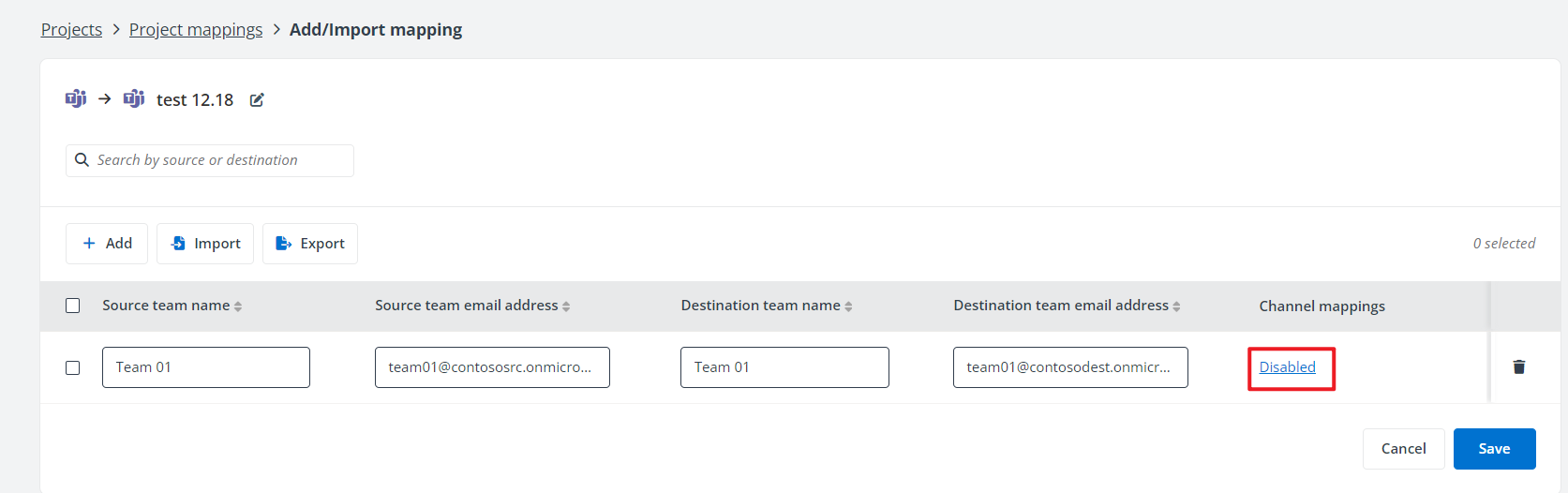
移行するチャネルを定義するには、[無効] をクリックしてチャネル マッピングを有効にし、チャネル マッピング パネルで カスタム チャネル マッピングを有効にする ボタンをクリックします。
次に、チャネル範囲 フィールドでオプションを選択します。
-
以下一覧表示されているチャネルのみを移行する – チャネル マッピングで構成されたチャネルのみは移行されます。
-
以下一覧表示されているチャネルを含むすべてのチャネルを移行する – すべてのチャネルは移行されます。前回の移行ジョブ以降に移行元で新しく作成されたチャネルも含まれます。
Microsoft Teams から Microsoft Teams への移行の場合、フォルダー範囲 フィールドでオプションを選択する必要もあります。これにより、チャネル フォルダーおよびスタンドアロン ファイルの移行時にカスタマイズされたフォルダーを移行するかどうかを定義することができます。
-
チャネル フォルダーおよびスタンドアロン ファイルを移行する
-
ドキュメント ライブラリ内のチャネル フォルダー、スタンドアロン ファイル、カスタマイズされたフォルダーを移行する
その後、追加 または 取得 方法を使用して、チャネル マッピングを追加することができます。
追加
Microsoft Teams から Microsoft Teams への移行の場合、移行元チャネル名と移行先チャネル名を手動入力して、移行先チャネル タイプを選択します。移行先チャネルが存在しない場合、Fly は指定の名前とタイプに基づいてチャネルを作成します。
Microsoft Teams から Google チャット スペースへの移行の場合、移行元チャネル名と移行先スペース名を手動で入力し、移行先スペースへの参加を外部ユーザーに許可するかどうかを定義します。移行先スペースが存在しない場合、Fly は指定の名前に基づいてチャネルを作成します。
取得
Microsoft Teams から Microsoft Teams への移行の場合、[取得] をクリックすると、移行元と移行先のすべてのチャネルが取得されます。移行元チームと移行先チームに同じ表示名のチャネルが存在する場合、Fly はそれらをチャネル マッピングとしてマッピングして追加します。
一方、Fly は移行先チャネルとマッピングできない移行元チャネルの警告を報告します。[はい] をクリックして同じ名前とタイプの移行先チャネルを作成するか、[いいえ] をクリックして移行先チャネル名とタイプを手動で入力します。
Microsoft Teams から Google チャット スペースへの移行の場合、[取得] をクリックすると、すべての移行元チャネルが取得されます。同時に、移行元 Teams から取得されたチャネルを表示するポップアップ ウィンドウが表示されます。[はい] をクリックして [移行元チーム メールのプレフィックス]_[チャネル名] 形式で移行先スペース名を自動入力するか、[いいえ] をクリックして移行先スペース名を手動入力することができます。
チャネル マッピングの追加注意事項:
-
最初にチャネル マッピングに少数のチャネルを追加して完全移行ジョブを実行し、その後複数のチャネルを追加する場合、新しく追加されたチャネルを移行するために、完全移行ジョブを再実行する必要があります。最初の完全移行ジョブを実行する前に、チームから移行するすべてのチャネルを構成することを推奨します。
-
古いチームの場合、最初のチャネルは 一般 と呼ばれます。移行元または移行先の 一般 チャネルの名前が変更された場合、取得中に 一般 チャネルを対応するチャネルに自動マッピングすることはできません。名前を変更したチャネルのチャネル マッピングを手動で追加する必要があります。
-
移行先でプライベート チャネルおよび共有チャネルのサイト コレクションを作成する際に、Fly は Microsoft のネイティブの命名ルールに従っています。例えば、移行先チームの表示名が Team 01 であり、メール アドレスが
team02@contoso.onmicrosoft.comであり、チャネル マッピングで構成されている移行先チャネル名が channel 01 です。移行先チャネルがプライベート チャネルである場合、そのサイト コレクションはチームのニックネームおよびチャネル名 team02-channel 01 を使用して命名されます。移行先チャネルが共有チャネルである場合、チャネル サイトはチームの表示名 Team 01-channel 01 を使用して命名されます。