
Home > Exchange Online 移行の実行 > 移行後
この記事をダウンロード移行後
移行後、以下のアクションを実行することもできます。
-
移行先メールボックスへの X500 メール アドレスの追加 – ユーザーが移行先で移行されたカレンダー アイテムを編集できること、およびタスクに対する応答が移行先ユーザーに正しく送信できることを確保するためです。
-
メール転送を構成する – 移行元メールボックスに送信されるメールを移行先メールボックスにリダイレクトするメール転送を有効にするためです。メール転送を無効にすることもできます。
-
共有予定表の権限を移行する – 共有先ユーザーが移行先で移行された共有予定表を管理できることを確保するためです。
-
マッピング ドメインの変更 – 移行元ドメインと移行先ドメインを変更した場合、新しいデータまたは更新されたデータを移行先に移行するための最終的な増分移行を準備します。
-
メールボックス エイリアスの移行 – メールボックス エイリアスを移行先に移行します。
-
ユーザーのメール アドレスを移行先のグローバル アドレス一覧 (GAL) から再表示する – 移行元メールボックスの移行が完了し、移行先メールボックスが使用できる状態になっている場合、グローバル アドレス一覧からユーザーのメール アドレスを再表示することができます。
NOTE移行先グローバル アドレス一覧から再表示できるメールボックスは、ユーザー メールボックス / 共有メールボックス / リソース メールボックスです。
-
自動マッピング プロパティおよびフル アクセス許可の移行 – 共有メールボックス内のユーザーの自動マッピング プロパティおよびフル アクセス許可を移行します。
移行先メールボックスへの X500 メール アドレスの追加、メール転送の構成、共有予定表権限の移行、ドメインの変更、移行先グローバル アドレス一覧 (GAL) におけるユーザーのメール アドレスの再表示、自動マッピング プロパティおよびフル アクセス許可の移行については、以下のセクションの説明を参照してください。
移行先メールボックスへの X500 メール アドレスの追加
Fly は、X500 メール アドレスを移行先メールボックスに追加する方法を 2 種類提供しています。Fly インターフェイスで事後実行ジョブを実行することで X500 メール アドレスを移行先メールボックスに追加するか、手動で X500 メール アドレスを移行先メールボックスに追加することを構成できます。
Fly インターフェイスでの移行先メールボックスへの X500 メール アドレスの追加
Fly インターフェイスで X500 メール アドレスを移行先メールボックスに追加する方法については、以下の説明を参照してください。
-
左画面で [プロジェクト] をクリックして プロジェクト ページにアクセスして、名前をクリックします。
-
プロジェクト マッピング ページで、X500 メール アドレスを移行先メールボックスに追加するマッピングを選択します (複数選択可能)。
-
[移行後] をクリックして、移行先メールボックスへの X500 メール アドレスの追加 を選択します。
移行先ユーザー メールボックス / リソース メールボックス / 共有メールボックスへの X500 メール アドレスの手動追加
Fly で提供されているスクリプトを使用して X500 メール アドレスをユーザー、リソース、共有メールボックスに追加する方法については、以下の説明を参照してください。
-
ここ をクリックし、GetSourceLegacyExchangeDN.ps1 と Set_X500Address.ps1 スクリプト、および MailAddress_LegacyMapping.csv ファイルを見つけます。
-
スクリプトを実行するマシンに GetSourceLegacyExchangeDN.ps1・Set_X500Address.ps1 スクリプト、および MailAddress_LegacyMapping.csv ファイルをダウンロードします。
-
Windows PowerShell を使用して移行元 Exchange 環境に接続します。詳細については、Exchange Online PowerShell への接続 を参照してください。
-
Windows PowerShell で GetSourceLegacyExchangeDN.ps1 スクリプトを実行し、移行元の LegacyExchangeDN を収集します。
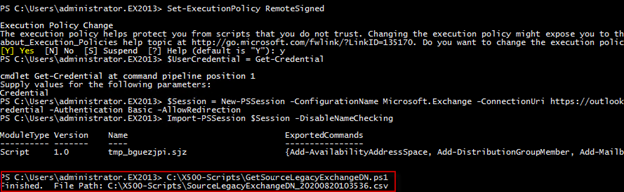
スクリプトと同じディレクトリに SourceLegacyExchangeDN_(TimeStamp).csv ファイルが生成されます。このファイルの LegacyExchangeDN 列で各移行元メールボックスの LegacyExchangeDN を見つけることができます。
-
ダウンロードした MailAddress_LegacyMapping.csv ファイルを Excel で開きます。移行先メールボックスのメール アドレスを MailAddress 列の値として構成し、使用する LegacyExchangeDN を LegacyExchangeDN 列の値として入力します。
NOTECSV ファイル名およびファイル内の列名を変更することはできません。

-
Windows PowerShell を使用して移行先 Exchange 環境に接続します。詳細については、Exchange Online PowerShell への接続 を参照してください。
-
Windows PowerShell で Set_X500Address.ps1 スクリプトを実行し、X500 メール アドレスを、CSV ファイルで構成した LegacyExchangeDN を使用している移行先メールボックスに追加します。

-
実行後、スクリプトと同じディレクトリに存在するレポートを表示して、各メールボックスの実行状態を確認することができます。
X500 メール アドレスを 1 件ずつ追加する方法については、以下の説明を参照してください。
-
Windows PowerShell を使用して移行元 Exchange 環境に接続します。詳細については、Exchange Online PowerShell への接続 を参照してください。
-
移行元 LegacyExchangeDN を収集するために以下のコマンドを実行します。LegacyExchangeDN の保存用に作成する CSV ファイルの完全パスで full path を置き換えます。例: C:\Users\LegacyExchangeDN.csv
Get-mailbox|select-object primarysmtpaddress,legacyexchangedn|Export-csv “full path” -NoTypeInformation実行後、生成された CSV ファイルの LegacyExchangeDN 列で各移行元メールボックスの LegacyExchangeDN を見つけることができます。
-
移行先 Exchange 管理センターにログインします。
-
受信者 配下の [メールボックス] をクリックします。
-
X500 メール アドレスの追加先となるメールボックスを選択し、編集 ボタンをクリックします。
-
画面左側の [メール アドレス] をクリックし、追加 ボタンをクリックしてメール アドレスを追加します。
-
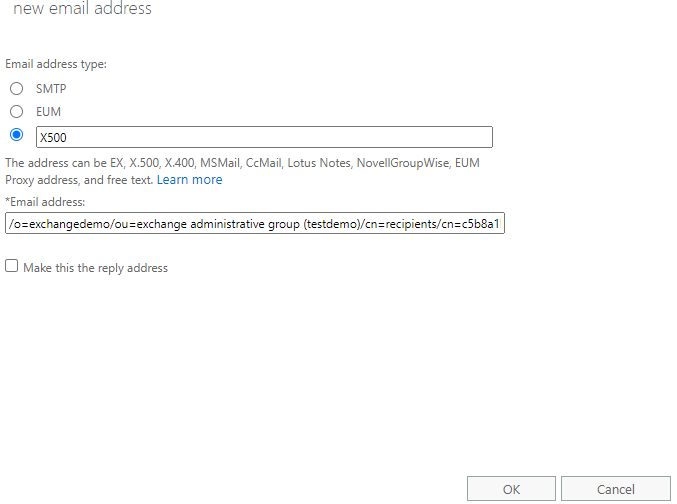
メール アドレスの新規作成 ウィンドウで、カスタムのアドレスの種類オプションを選択し、テキスト ボックスにアドレスの種類を入力します(例: X500)。メール アドレス テキスト ボックスに、メール アドレスの追加に使用する LegacyExchangeDN を入力します。
-
[OK] をクリックします。X500 メール アドレスがメールボックスに追加されます。
移行先 Microsoft 365 グループ メールボックスへの X500 メール アドレスの手動追加
Fly で提供されているスクリプトを使用して、X500 メール アドレスを Microsoft 365 グループ メールボックスに追加する方法については、以下の説明を参照してください。
-
ここ をクリックし、GetSourceLegacyExchangeDN_Group.ps1 と Set_X500Address_Group.ps1 スクリプト、および MailAddress_LegacyMapping_Group.csv ファイルを見つけます。
-
スクリプトを実行するマシンに GetSourceLegacyExchangeDN_Group.ps1・Set_X500Address_Group.ps1 スクリプト、および MailAddress_LegacyMapping_Group.csv ファイルをダウンロードします。
-
Windows PowerShell を使用して移行元 Exchange 環境に接続します。詳細については、Exchange Online PowerShell への接続 を参照してください。
-
Windows PowerShell で GetSourceLegacyExchangeDN_Group.ps1 スクリプトを実行し、移行元の LegacyExchangeDN を収集します。

スクリプトと同じディレクトリに SourceLegacyExchangeDN_Group_(TimeStamp).csv ファイルが生成されます。このファイルの LegacyExchangeDN 列で各移行元メールボックスの LegacyExchangeDN を見つけることができます。
-
ダウンロードした MailAddress_LegacyMapping_Group.csv ファイルを Excel で開きます。移行先メールボックスのメール アドレスを MailAddress 列の値として構成し、使用する LegacyExchangeDN を LegacyExchangeDN 列の値として入力します。
NOTECSV ファイル名およびファイル内の列名を変更することはできません。

-
Windows PowerShell を使用して移行先 Exchange 環境に接続します。詳細については、Exchange Online PowerShell への接続 を参照してください。
-
Windows PowerShell で Set_X500Address_Group.ps1 スクリプトを実行し、X500 メール アドレスを、CSV ファイルで構成した LegacyExchangeDN を使用している移行先メールボックスに追加します。

-
実行後、スクリプトと同じディレクトリに存在するレポートを表示して、各メールボックスの実行状態を確認することができます。
X500 メール アドレスの移行先 Active Directory ユーザーとしての手動設定
ユーザーが既に Microsoft 365 に同期されている場合、ローカル AD ユーザーに X500 メール アドレスを設定し、X500 メール アドレスを Microsoft 365 ユーザーに追加するための完全同期を実行する必要があります。詳細については、以下の説明を参照してください。
-
ここ をクリックし、GetSourceLegacyExchangeDN.ps1 と Set_X500Address_AD.ps1 スクリプト、および Identity_LegacyMapping.csv ファイルを見つけます。
-
スクリプトを実行するマシンに GetSourceLegacyExchangeDN.ps1・Set_X500Address_AD.ps1 スクリプト、および Identity_LegacyMapping.csv ファイルをダウンロードします。
-
Windows PowerShell を使用して、移行元 Exchange Online に接続します。詳細については、以下の URL を参照してください。
-
Windows PowerShell で GetSourceLegacyExchangeDN.ps1 スクリプトを実行し、移行元の LegacyExchangeDN を収集します。
スクリプトと同じディレクトリに SourceLegacyExchangeDN_(TimeStamp).csv ファイルが生成されます。このファイルの LegacyExchangeDN 列で各移行元メールボックスの LegacyExchangeDN を見つけることができます。
-
ダウンロードした Identity_LegacyMapping.csv ファイルを Excel で開きます。

-
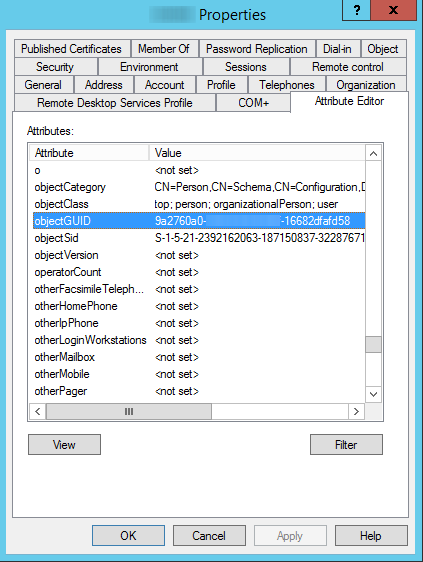
Identity 列で、プロジェクト マッピングで構成されている移行先ユーザーと同じメール アドレスを持つローカル AD ユーザーの識別名 / GUID (objectGUID) セキュリティ識別子 (objectSid) / SAM アカウント名 (sAMAccountName) を構成します。ドメイン コントローラーの Active Directory ユーザーとコンピューター > ユーザー > プロパティ > 属性エディター でユーザー プロパティを検索することができます。
属性エディター タブが表示されない場合、リボン上で [表示] をクリックして、[詳細設定] をクリックします。
-
LegacyExchangeDN 列で、ユーザーに使用する LegacyExchangeDN を入力します。
NOTECSV ファイル名およびファイル内の列名を変更することはできません。
-
-
Windows PowerShell を開き、Windows PowerShell ウィンドウで以下のコマンドを入力します。
cd “file path”解凍されたフォルダー内の Set_X500Address_AD.ps1 ファイルの完全パスで file path を置き換え、キーボードの Enter キーを押します。
-
Windows PowerShell ウィンドウで以下のコマンドを入力し、キーボードの Enter キーを押します。
Import-Module ActiveDirectory -
Windows PowerShell で Set_X500Address_AD.ps1 スクリプトを実行し、X500 メール アドレスを、CSV ファイルで構成した LegacyExchangeDN を使用している AD ユーザーに追加します。

-
実行後、スクリプトと同じディレクトリに存在するレポートを表示して、各ユーザーの実行状態を確認することができます。完全同期を実行してローカル AD ユーザーを再同期し、X500 メール アドレスは移行先ユーザーに追加されます。
メール転送の構成
Fly でメール転送を構成する方法については、以下の説明を参照してください。
この機能は、移行元ユーザー / リソース / 共有メールボックスにのみ使用できます。
-
左画面で [プロジェクト] をクリックして プロジェクト ページにアクセスして、プロジェクトの名前をクリックします。
-
プロジェクト マッピング ページで、メールの転送を有効にするマッピングを選択します (複数選択可能)。
NOTEメールの転送は、移行元ユーザー、リソース、共有メールボックスにのみ使用できます。
-
[移行後] をクリックして、メールの転送 を選択します。
-
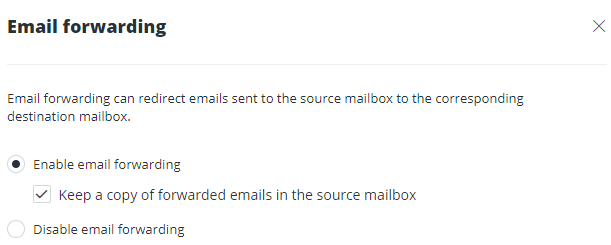
メールの転送 パネルで、メールの転送を有効にするかどうか、転送されたメールのコピーを移行元メールボックスに保持するかどうかを選択します。[保存] をクリックして構成を保存します。
共有予定表権限の移行
Fly では、共有予定表の権限を移行する方法が 2 種類提供されています。Fly インターフェイスで事後移行ジョブを実行して共有予定表権限を自動的に移行するか、Fly が提供したスクリプトを使用して共有予定表権限を手動で移行します。
共有予定表権限を移行する前に、以下の点に注意してください。
-
Exchange Online から Exchange Online への移行で、この機能は移行元および移行先がユーザー メールボックス / リソース メールボックス / 共有メールボックスである場合にのみ利用可能です。Exchange Online から Gmail への移行ので、この機能は移行元がユーザー メールボックス / リソース メールボックス / 共有メールボックスであり、かつ移行先がユーザー メールボックス / カレンダー リソースである場合にのみ利用可能です。また、Exchange PowerShell が移行元および移行先で利用可能であることを確認してください。
-
Exchange Online からの Exchange Online への移行の場合、予定表権限を移行するユーザー / メールが有効なセキュリティ グループ / メール ユーザー / 会議室タイプのリソース メールボックスのユーザー マッピングが構成されていることを確認してください。
Exchange Online からの Gmail への移行の場合、予定表権限を移行するユーザー / メールが有効なセキュリティ グループ / メール ユーザー / 会議室タイプのリソース メールボックス / 共有メールボックスのユーザー マッピングが構成されていることを確認してください。
-
予定表の権限が移行先に移行された後、共有ユーザーに通知が送信されます。通知を表示するには、ユーザーはメールボックスにログインし、共有された予定表を承諾する必要があります。
-
組織内のユーザー に構成した権限を移行することはできません。
Fly インターフェイスでの共有予定表権限の移行
Fly インターフェイスで共有予定表の権限を移行する方法については、以下の説明を参照してください。
-
左画面で [プロジェクト] をクリックして プロジェクト ページにアクセスして、プロジェクトの名前をクリックします。
-
プロジェクト マッピング ページで、共有予定表権限を移行するマッピングを選択します (複数選択可能)。
-
[移行後] をクリックし、共有予定表権限の移行 を選択して共有予定表権限を移行します。
Fly が提供するスクリプトでの Exchange Online 共有予定表権限の移行
Fly が提供するスクリプトで共有予定表の権限を移行する方法については、以下の説明を参照してください。
-
ここ をクリックして、MigrateCalendarPermissions.zip ファイルを検索します。
-
MigrateCalendarPermissions.zip ファイルを、スクリプトを実行するマシンにダウンロードし、ZIP ファイルを解凍します。
-
解凍された MigrateCalendarPermissions フォルダーで、MailboxMappings.csv ファイルを検索して、以下のスクリーンショットに表示されるようにファイルを構成します。移行プランで移行元・移行先メール アドレスを構成し、ファイルを保存します。
 NOTE
NOTEFly はメールボックス内の既定予定表フォルダーを取得することができます。既定予定表フォルダーの名前が 予定表 です。ただし、予定表フォルダーの名前は別の言語の 予定表 ではない場合、
user@contoso.onmicrosoft.com:\foldername形式で該当する言語のフォルダー名およびメール アドレスを入力します。特定の予定表を移行する場合は、
user@contoso.onmicrosoft.com:\foldername\calendarnameの形式で予定表の完全パスを入力する必要があります。 -
解凍された MigrateCalendarPermissions フォルダーで、UserMappings.csv ファイルを検索して、以下のスクリーンショットに表示されるようにファイルを構成します。予定表権限をマッピングする移行元・移行先ユーザー / セキュリティ グループを構成して、ファイルを保存します。

-
Windows PowerShell を使用して移行元 Exchange Online 環境に接続します。
詳細については、Exchange Online PowerShell への接続 を参照してください。
-
解凍された MigrateCalendarPermissions フィルダーで、GetCalendarPermissionMappings.ps1 スクリプトを検索し、Windows PowerShell を使用してスクリプトを実行します。
実行の完了後、フォルダーに CalendarPermissionMappings_(TimeStamp).csv ファイルが生成されます。このファイルでは、DestinationUser 列の値が空白である場合、Fly は UserMappings.csv ファイルで構成されたこの移行先ユーザー / グループが見つからないことを意味します。この CSV ファイルで移行先ユーザー / グループの正しいメール アドレスを確認して入力することができます。
-
Windows PowerShell を使用して移行先 Exchange Online 環境に接続します。
詳細については、Exchange Online PowerShell への接続 を参照してください。
-
解凍された MigrateCalendarPermissions フィルダーで、SetCalendarPermissions.ps1 スクリプトを検索し、Windows PowerShell を使用してスクリプトを実行します。

-
ステップ 6 で生成された CalendarPermissionMappings_(TimeStamp).csv ファイルのパスを入力して、キーボードの Enter キーを押します。
-
実行後、予定表権限は移行されます。移行状態を確認するには、解凍された MigrateCalendarPermissions フォルダーで生成された Report_SetCalendarPermissions_(TimeStamp).csv レポートを表示することができます。
マッピング ドメインの変更
移行元テナントのドメイン名が移行先テナントのドメインに変更された後、または移行元メール アドレスの UPN プレフィックスが変更された後、以下いずれかのオプションを選択して移行元新しいデータまたは更新されたデータを移行することができます。
-
オプション 1: プロジェクト マッピングで構成された移行元および移行先のメール アドレスのドメイン名を更新して、増分ジョブを実行します。
-
オプション 2: 直接増分ジョブを実行します。現在、Fly はオブジェクト GUID に基づいてデータを移行することができます。
オプション 1 を選択する場合、移行元および移行先メール アドレスのマッピング ドメイン名を変更するには、以下の説明を参照してください。
-
左画面で [プロジェクト] をクリックして プロジェクト ページにアクセスして、プロジェクトの名前をクリックします。
-
プロジェクト マッピング ページで、ドメイン名を変更するマッピングを選択します (複数選択可能)。
-
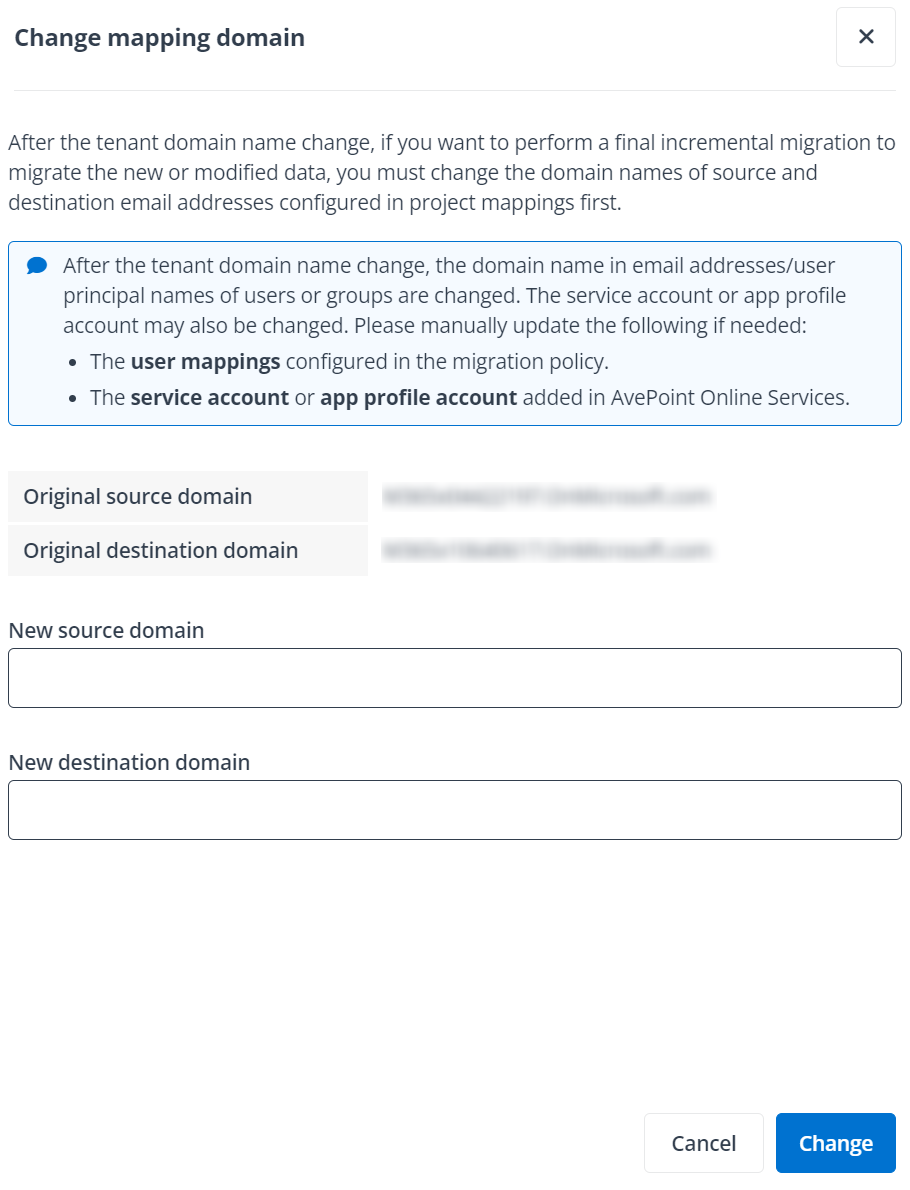
[移行後] をクリックし、マッピング ドメインの変更 を選択してメールボックス / 配布リスト / 動的配布リスト / メールが有効なセキュリティ グループのドメイン名を変更します。
マッピング ドメインの変更 パネルで、元の移行元ドメインおよび移行先ドメインは自動的に表示されます。
-
メールボックス / 配布リスト / 動的配布リスト / メールが有効なセキュリティ グループの新しい移行元ドメインおよび移行先ドメインを入力して、[変更] をクリックしてドメイン名を変更します。
ドメイン名の変更後、移行元および移行先の元のドメイン名は新しいドメイン名に更新されます。
メールボックス エイリアスの移行
Fly では、メールボックス エイリアスを移行先に移行する方法が 2 種類提供されています。Fly インターフェイス上で移行後のジョブを実行してメールボックス エイリアスを自動的に移行するか、Fly によって提供されるスクリプトを使用してメールボックス エイリアスを手動で移行することができます。
Fly インターフェイスでのメールボックス エイリアスの移行
Fly インターフェイスでメールボックス エイリアスを移行するには、以下の説明を参照してください。
Exchange Online から Exchange Online への移行で、移行元のアーカイブ メールボックスに対してこの機能を利用できません。Exchange Online から Gmail への移行で、移行元アーカイブ メールボックスまたは移行先カレンダー リソースに対してこの機能を利用できません。
-
左画面で [プロジェクト] をクリックして プロジェクト ページにアクセスして、プロジェクトの名前をクリックします。
-
プロジェクト マッピング ページで、メールボックス エイリアスを移行するマッピングを選択します (複数選択可能)。
-
[移行後] をクリックし、メールボックス エイリアスの移行 を選択してメールボックス エイリアスを移行します。
Fly によって提供されるスクリプトを使用したメールボックス エイリアスの移行
Fly は、メールボックスのエイリアスを移行するための BackupMailboxAliases.ps1 と RestoreMailboxAliases.ps1 の 2 件のスクリプトを提供しています。BackupMailboxAliases.ps1 スクリプトを実行して移行元メール ボックス エイリアスのメール アドレスをバックアップした後、移行元テナントからカスタム ドメインを手動で削除し、そのドメインを Microsoft 365 管理センター内の移行先テナントに追加することができます。その後、RestoreMailboxAliases.ps1 スクリプトを実行して、移行元カスタム ドメインを持つメールボックス エイリアスのメール アドレスを移行します。
スクリプトを実行する方法については、以下の説明を参照してください。
-
ここ をクリックして、MigrateMailboxAliases.zip ファイルを検索します。
-
スクリプトを実行するマシンに MigrateMailboxAliases.zip ファイルをダウンロードして、ZIP ファイルを解凍します。
-
解凍された MigrateMailboxAliases フォルダーで、MailboxMappings.csv ファイルを検索して、以下のスクリーンショットに表示されるようにファイルを構成します。移行プランで移行元・移行先メール アドレスを構成し、ファイルを保存します。

解凍された MigrateMailboxAliases フォルダーで、DomainMappings.csv ファイルを検索して、以下のスクリーンショットに表示されるようにファイルを構成します。移行元メールボックス エイリアスの移行元・移行先ドメインを構成して、ファイルを保存します。

-
Windows PowerShell を使用して移行元 Exchange 環境に接続します。詳細については、Exchange Online PowerShell への接続 を参照してください。
-
解凍された MigrateMailboxAliases フォルダーで、BackupMailboxAliases.ps1 スクリプトを検索し、Windows PowerShell を使用してスクリプトを実行してメールボックス エイリアスを取得します。
実行の完了後、フォルダーに GetMailboxAliases_(TimeStamp).csv ファイルが生成されます。このファイルで取得されたメールボックス エイリアスの詳細を表示することができます。
-
Windows PowerShell を使用して移行先 Exchange 環境に接続します。詳細については、Exchange Online PowerShell への接続 を参照してください。
-
解凍された MigrateMailboxAliases フォルダーで、RestoreMailboxAliases.ps1 スクリプトを検索し、Windows PowerShell を使用してスクリプトを実行して取得されたメールボックス エイリアスを移行先に移行します。

-
ステップ 6 で生成された GetMailboxAliases_(TimeStamp).csv ファイルのパスを入力して、キーボードの Enter を押します。
-
実行後、メールボックス エイリアスが移行されます。移行状態を確認するには、MigrateMailboxAliases フォルダーで生成された Report_MailboxAliases_(TimeStamp).csv レポートを表示することができます。
移行先グローバル アドレス一覧におけるユーザーのメール アドレスの再表示
ユーザー / グループのメール アドレスを移行先グローバル アドレス一覧から再表示にする方法については、以下の説明を参照してください。
-
スクリプトを保存しているマシンの場所に移動します。
-
移行の準備 のステップ 6 で取得した HiddenUserOrGroupList.csv ファイルを開き、ファイルから非表示にするユーザー / グループのメールボックス情報を削除し、ファイルを保存します。
-
Windows PowerShell を使用して、移行の準備 のステップ 6 で取得した HiddenUserOrGroupFromGAL.ps1 スクリプトを検索して実行します。
-
S を入力し、キーボードの Enter キーを押して、HiddenFromAddressListsEnabled コマンドを無効にしてユーザーを移行先グローバル アドレス一覧に再表示します。コマンドの詳細については、Set-Mailbox を参照してください。
-
S を入力し、キーボードの Enter キーを押して、HiddenFromExchangeClientsEnabled コマンドを無効にしてグループを移行先グローバル アドレス一覧に再表示します。インストールの詳細については、Set-UnifiedGroup を参照してください。
-
実行が完了すると、ウィンドウに表示されているディレクトリに生成される HiddenUserOrGroupList_Report_(TimeStamp).csv ファイルを表示することができます。
自動マッピング プロパティおよびフル アクセス許可の移行
Fly が 2 つの方法を提供して、共有メールボックス内のユーザーの自動マッピング プロパティおよびフル アクセス許可を移行することができます。Fly インターフェイスを通じて移行ジョブを実行してこれらの設定を自動的に移行するか、Fly によって提供されるスクリプトを使用して自動マッピング プロパティとフル アクセス許可を手動で移行することができます。
- 移行元および移行先用のサービス アカウントが構成されており、かつサービス アカウントは共有メールボックスのフル アクセス許可を管理できる Mail Recipients ロールを持っていることを確認してください。
- フル アクセス許可を移行する際に、自動マッピング プロパティは移行先で既定で true に自動設定されます。
Fly インターフェイスでの自動マッピング プロパティおよびフル アクセス許可の移行
Fly インターフェイスで自動マッピング プロパティおよびフル アクセス許可を移行するには、以下の手順を参照してください。
-
左画面で [プロジェクト] をクリックして プロジェクト ページにアクセスして、プロジェクトの名前をクリックします。
-
プロジェクト マッピング ページで、プロジェクト名の横にある 編集 ボタンをクリックします。
-
プロジェクトの編集 パネルで、移行ポリシー フィールドの配下にある 詳細の表示 をクリックします。
-
移行ポリシーの編集 パネルで、[次へ] をクリックします。
-
ステップ 2. フィルター & 競合解決 で、オブジェクト セクションの 権限 を選択し、[保存] をクリックします。
-
プロジェクトの編集 パネルで [保存] をクリックします。
-
プロジェクト マッピング ページで、自動マッピング プロパティおよびをフル アクセス許可移行するマッピングを選択します (複数選択可能)。
-
[移行] をクリックし、適切なジョブ タイプを選択して、自動マッピング プロパティおよびフル アクセス許可を移行します。
Fly によって提供されるスクリプトを使用した自動マッピング プロパティとフル アクセス許可の移行
Fly によって提供されるスクリプトを使用して、自動マッピング プロパティおよびフル アクセス許可を移行するには、以下の手順を参照してください。
-
ここ をクリックして、MigrateSharedMailboxFullAccess.zip ファイルを検索します。
-
MigrateSharedMailboxFullAccess.zip ファイルを、スクリプトを実行するマシンにダウンロードして、ZIP ファイルを解凍します。
NOTEマシンに Windows PowerShell 5.1 またはそれ以後のバージョンがインストールされていることを確認してください。
-
解凍された MigrateSharedMailboxFullAccess フォルダーで、SharedMailboxMappings.csv ファイルを検索して、以下のスクリーンショットに表示されるようにファイルを構成します。自動マッピング プロパティおよびフル アクセス許可をマッピングする移行元と移行先の共有メールボックスを構成します。その後、ファイルを保存します。
NOTE移行先共有メールボックスのフル アクセス許可および自動マッピング プロパティを変更する場合、ファイルでメールボックスを構成しないでください。

-
解凍された MigrateSharedMailboxFullAccess フォルダーで、UserOrDomainMappings.csv ファイルを検索して、以下のスクリーンショットに表示されるようにファイルを構成します。移行元と移行先のユーザー マッピング、ドメイン マッピング、マッピング タイプを構成します。その後、ファイルを保存します。

-
解凍された MigrateSharedMailboxFullAccess フォルダーで、BackupSharedFullAccess.ps1 ファイルを検索し、Windows PowerShell を使用してこのファイルを実行して手順 3 で構成した共有メールボックス内のユーザーのフル アクセス許可および自動マッピング プロパティを取得します。
NOTEWindows PowerShell を管理者として実行していることを確認してください。
-
移行元サービス アカウントを入力して、キーボードの Enter キーを押します。
-
実行後、解凍された MigrateSharedMailboxFullAccess フォルダーに生成される SharedMailboxPermissions_timestamp.csv という名前のレポートを表示することができます。解凍された MigrateSharedMailboxFullAccess フォルダー内の Logs フォルダーに生成される BackupSharedFullAccess_timestamp.log という名前のログ ファイルを表示することもできます。
-
解凍された MigrateSharedMailboxFullAccess フォルダーで、RestoreSharedFullAccess.ps1 ファイルを検索し、Windows PowerShell を使用してこのファイルを実行して、手順 3 および手順 4 で構成した共有メールボックス マッピング、ユーザー マッピング、ドメイン マッピングに基づいて共有メールボックス内のユーザーのフル アクセス許可および自動マッピング プロパティを移行します。
NOTE- Windows PowerShell を管理者として実行していることを確認してください。
- マッピングする移行先ユーザーの権限と移行元ユーザーの権限が異なる場合、移行後、移行先ユーザーの権限は移行元ユーザーの権限と同じように更新されます。移行先ユーザーにマッピングされる移行元ユーザーが存在しない場合、移行先ユーザーの権限は変更されません。
-
手順 7 で生成された SharedMailboxPermissions_timestamp.csv ファイルのパスを入力して、キーボードの Enter キーを押します。
-
移行先サービス アカウントを入力し、キーボードの Enter キーを押します。
-
実行後、解凍された MigrateSharedMailboxFullAccess フォルダーに生成される Report_SharedMailboxPermissions_timestamp.csv という名前のレポートを表示することができます。解凍された MigrateSharedMailboxFullAccess フォルダー内の Logs フォルダーに生成される RestoreSharedFullAccess_timestamp.log という名前のログ ファイルを表示することもできます。
スクリプトの実行中にエラーが発生する場合、AvePoint サポートに連絡し、エラーを分析するためにスクリプトの保存場所内のすべてのファイルおよび発生したエラーのスクリーンショットを提供してください。