
Home > 付録 > Exchange 管理者ロールのアプリへの割り当て方法
この記事をダウンロードExchange 管理者ロールのアプリへの割り当て方法
アプリに Exchange 管理者 ロールを割り当てるには、以下の説明を参照してください。
-
Microsoft Entra 管理センター (または Azure ポータル) にログインして、Microsoft Entra ID に移動します。
-
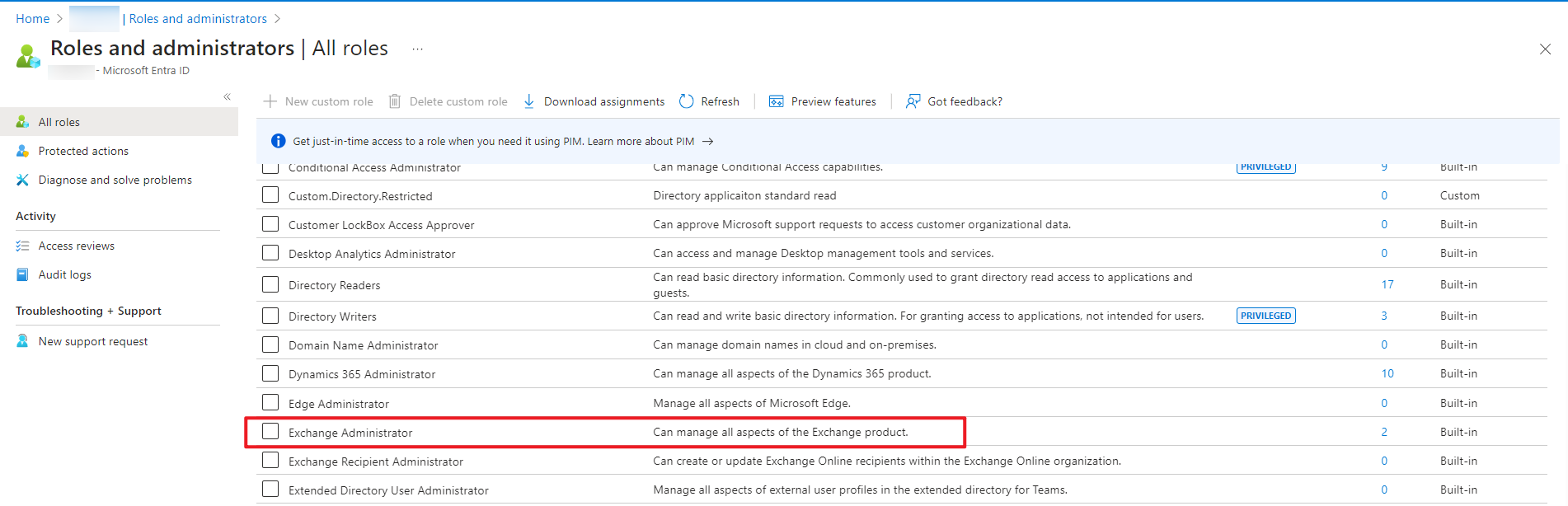
左側画面で ロール & 管理者 (または ロールと管理者) をクリックし、Exchange の管理者 をクリックします。
-
割り当て ページで、[割り当ての追加] をクリックします。割り当ての追加 パネルが表示されます。
-
検索ボックスに、ロールの割り当て先となるアプリの名前を入力します。
NOTEFly アプリ プロファイルの名前は AvePoint Fly です。
-
アプリを選択して、[追加] をクリックしてロールを割り当てします。割り当てられたロールは 30 分間以内に反映されることに注意してください。
Microsoft インターフェイスが更新され、上記のスクリーンショットと異なることになった場合、以下のステップに従って、アプリに Exchange 管理者 ロールを割り当ててください。
-
Microsoft Entra 管理センター (または Azure ポータル) にログインして、Microsoft Entra ID に移動します。
-
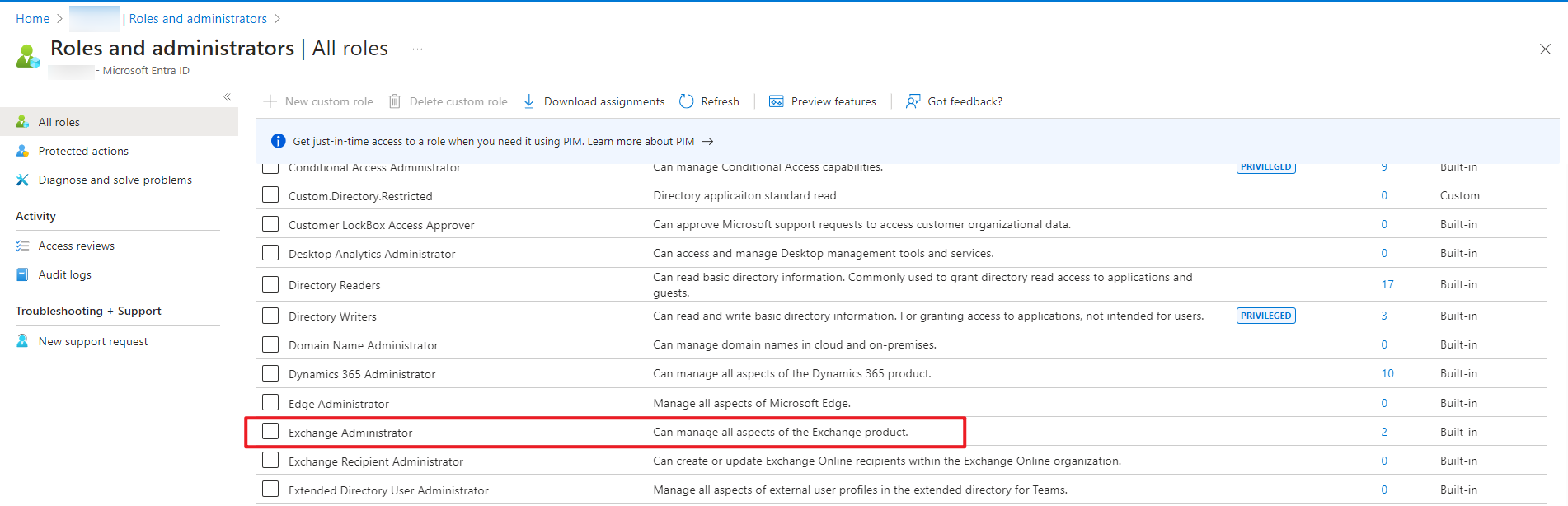
左側画面で ロール & 管理者 (または ロールと管理者) をクリックし、Exchange の管理者 をクリックします。
-
割り当て ページで、[割り当ての追加] をクリックします。割り当ての追加 パネルが表示されます。
-
メンバーの選択 セクションで [メンバーが選択されていない] をクリックします。メンバーの選択 パネルが表示され、検索ボックスにアプリ名を入力して、ロールを割り当てるアプリを検索します。
NOTEFly アプリ プロファイルの名前は AvePoint Fly です。
-
アプリをクリックし、[選択] をクリックしてアプリを選択します。
-
[次へ] をクリックします。
-
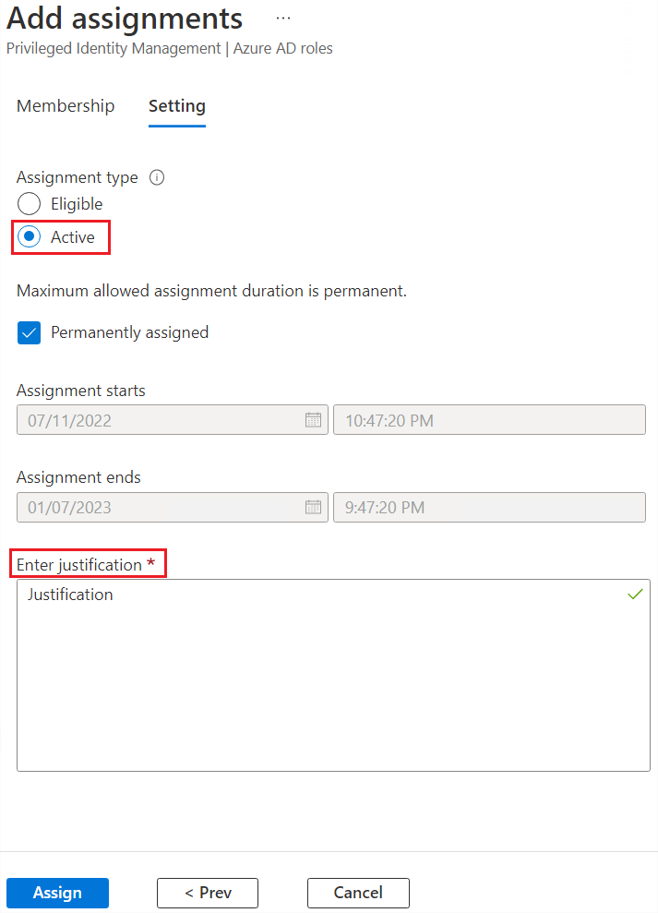
割り当ての種類 セクションで アクティブ を選択し、理由の入力 テキスト ボックスに理由を入力します。
-
[割り当て] をクリックして、ロールを割り当てます。割り当てられたロールは 30 分以内に反映されることに注意してください。