
Home > Microsoft Teams 移行の実行 > 移行後
この記事をダウンロード移行後
移行後ジョブを実行するには、以下のセクションを参照してください。
メンバーシップの移行
移行元のメンバーシップを含めない移行が完了した後、移行先チーム / Google チャット スペースをユーザーが利用できるようにするために、所有者、メンバー、ゲストを含める移行元メンバーシップのみを移行することができます。
-
プロジェクト マッピング ページで、移行元メンバーシップを移行するマッピングを選択します (複数選択可能)。
-
[移行後] をクリックし、 メンバーシップの移行 を選択します。メンバーシップの移行 ウィンドウが表示されます。
既定では、内部ユーザーのみは移行されます。ゲスト ユーザー / 外部ユーザーも移行する場合、外部ユーザー / ゲスト ユーザー チェックボックスを選択します。
-
[実行] をクリックして、チームの移行元 メンバーシップを移行します。
Fly は移行元メンバーシップのみを移行する移行ジョブを開始します。終了すると、移行元の所有者、メンバー、ゲストが移行先に移行されます。
マッピングの メンバーシップの移行 ジョブの開始後、ジョブを停止する場合、マッピングを選択して [停止] をクリックすると、選択したマッピングの メンバーシップの移行 ジョブは停止されます。停止されたマッピングの別のジョブを実行する場合、ジョブは最初から開始されます。
移行の完了
一般的には、このジョブの対象は詳細移行で新規作成されたチーム / スペースです。すべての移行元データが移行先に移行された場合、移行の完了ジョブを実行して移行先チーム / スペースをエンド ユーザーに対して利用可能にすることができます。
Microsoft Teams への移行
移行の完了ジョブを実行するには、以下の説明を参照してください。
移行前に移行先チームが既に存在する場合、マッピングに対してこのジョブを実行し、移行元のプライベート チャネル、共有チャネル、メンバーシップのみを移行することもできます。
-
左画面で [プロジェクト] をクリックして プロジェクト ページにアクセスして、プロジェクトの名前をクリックします。
-
プロジェクト マッピング ページで、移行先チームを完了するマッピングを選択します (複数選択可能)。
-
[移行後] をクリックして、[移行の完了] をクリックします。
-
移行の完了 パネルで、プライベート チャネル、共有チャネル、メンバーシップ チェックボックスが既定で選択されています。いずれかのデータを移行したくない場合、該当するチェックボックスの選択を解除します。外部ユーザーも移行する場合、外部ユーザー チェックボックスを選択します。
-
[実行] をクリックして、移行の完了ジョブを実行します。
ジョブの完了後、完了 アイコンはマッピングの移行先チームの前に表示されます。
Google チャット スペースへの移行
移行の完了ジョブを実行するには、以下の説明を参照してください。
-
左画面で [プロジェクト] をクリックして プロジェクト ページにアクセスして、プロジェクトの名前をクリックします。
-
プロジェクト マッピング ページで、移行先スペースを完了するマッピングを選択します (複数選択可能)。
-
[移行後] をクリックして、[移行の完了] をクリックします。
-
移行の完了 パネルで、現在のチーム内の添付ファイルの URL は移行中に対応する移行先 Google ドライブ URL に置き換えられます。他のチームまたは OneDrive からの添付ファイルの URL を置き換えるには、外部添付ファイル URL を置き換える チェックボックスを選択します。
メンバーシップの移行 チェックボックスを選択して、所有者・メンバー・ゲストを含む移行元メンバーシップを移行することもできます。
NOTE外部ユーザーおよびゲスト ユーザーを移行するには、移行ポリシーで ゲスト ユーザー および 外部ユーザー チェックボックスが選択されていることを確認してください。
-
[実行] をクリックして、移行の完了ジョブを実行します。
マッピング ドメインの変更
このオプションは、Microsoft Teams から Microsoft Teams への移行にのみ利用可能です。
移行元テナントのドメイン名が移行先テナントのドメインに変更された後、または移行元チーム メール アドレスの UPN プレフィックスが変更された後、以下いずれかのオプションを選択して移行元新しいデータまたは更新されたデータを移行することができます。
-
オプション 1: プロジェクト マッピングで構成された移行元および移行先のチーム メール アドレスのドメイン名を更新して、増分ジョブを実行します。
-
オプション 2: 直接増分ジョブを実行します。現在、Fly はオブジェクト GUID に基づいてデータを移行することができます。
オプション 1 を選択する場合、移行元および移行先チームのドメイン名を変更するには、以下の説明を参照してください。
-
左画面で [プロジェクト] をクリックして プロジェクト ページにアクセスして、プロジェクトの名前をクリックします。
-
プロジェクト マッピング ページで、ドメイン名を変更するマッピングを選択します (複数選択可能)。
-
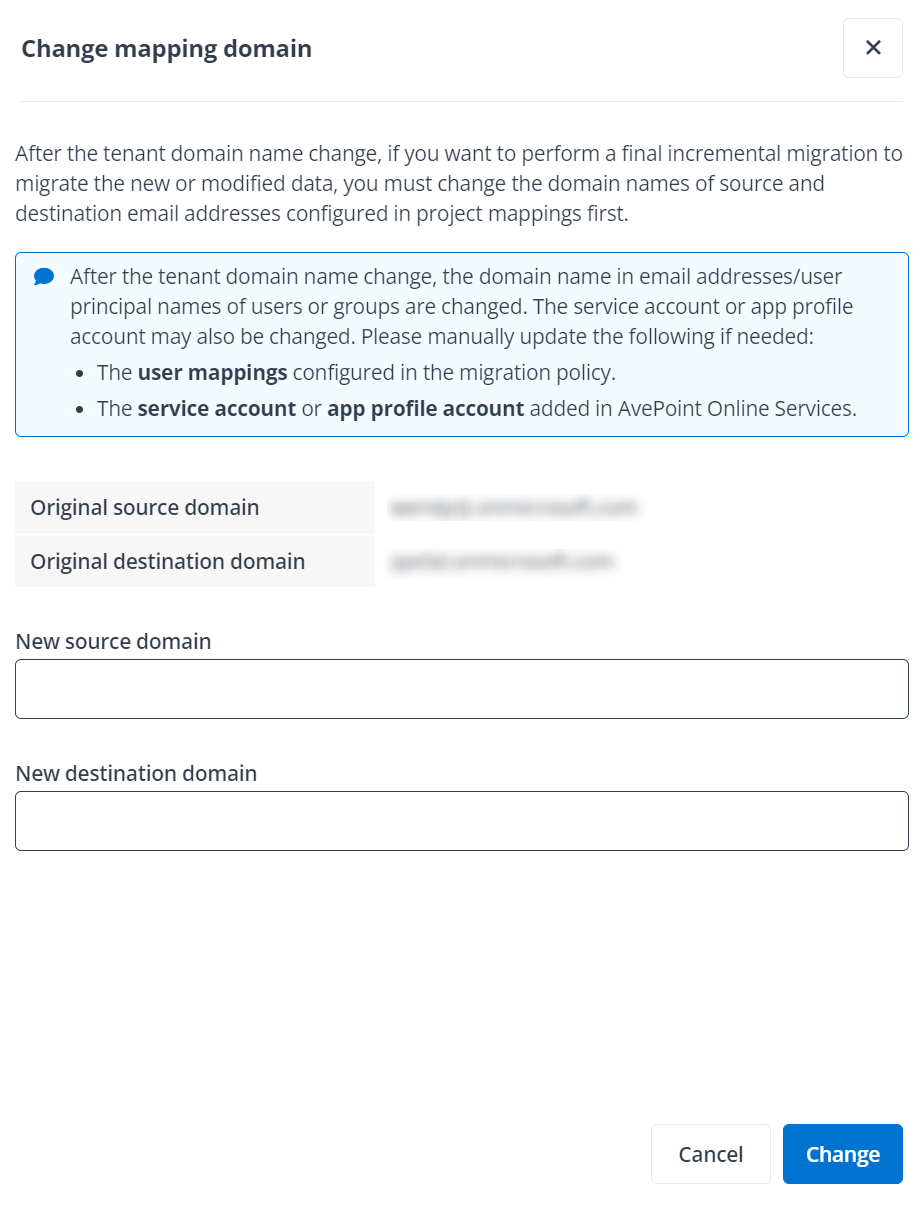
[移行後] をクリックし、マッピング ドメインの変更 を選択して、チームのドメイン名を変更します。選択したマッピングの移行元ドメインは同じである必要があることに注意してください。選択したマッピングの移行先ドメインは同じである必要があります。
マッピング ドメインの変更 画面に、チームの元の移行元ドメインと移行先ドメインが自動的に表示されます。
-
チームの新しい移行元ドメイン・移行先ドメインを入力して、[変更] をクリックしてドメイン名を変更します。
ドメイン名の変更後、移行元および移行先チームの元のドメイン名は新しいドメイン名に更新されます。
添付ファイル URL の置き換え
この機能は、Microsoft Teams から Google チャット スペースへの移行にのみ利用可能です。
完全移行後、添付ファイル URL の置き換えジョブを実行して、移行元添付ファイル URL を対応する移行先 Google ドライブ URL に置き換えることができます。詳細については、以下の説明を参照してください:
既定では、現在のチーム内の添付ファイルの URL のみは置き換えられます。他のチームまたは OneDrive からの添付ファイルの場合、添付ファイル URL の置き換えジョブを実行する前に、添付ファイルの URL マッピング レポートを生成して添付ファイル URL を取得し、これらの添付ファイルの URL マッピングを構成する必要があります。
-
左画面で [プロジェクト] をクリックして プロジェクト ページにアクセスして、プロジェクトの名前をクリックします。
-
プロジェクト マッピング ページで、添付ファイル URL を置き換えるマッピングを選択します (複数選択可能)。
-
[事後移行] をクリックして、[添付ファイル URL の置き換え] をクリックします。他のチームまたは OneDrive からの添付ファイルの URL を置き換えるには、外部添付ファイル URL を置き換える チェックボックスを選択します。
-
[実行] をクリックして添付ファイル URL を置き換えます。