
移行後
移行後ジョブを実行するには、以下のセクションを参照してください。
メンバーシップの移行
移行元のメンバーシップを含めない移行が完了した後、移行先グループをユーザーが利用できるようにするために、所有者、メンバー、ゲストを含める移行元メンバーシップのみを移行することができます。
-
プロジェクト マッピング ページで、移行元メンバーシップを移行するマッピングを選択します (複数選択可能)。
-
[移行後] をクリックし、メンバーシップの移行 を選択して、グループの移行元メンバーシップを移行します。既定では、内部ユーザーのみは移行されます。ゲスト ユーザーも移行する場合、ゲスト ユーザー チェックボックスを選択します。
-
メンバーシップの移行 の確認メッセージで、[OK] をクリックします。
Fly は移行元メンバーシップのみを移行する移行ジョブを開始します。終了すると、移行元の所有者、メンバー、ゲストが移行先に移行されます。
マッピングの メンバーシップの移行 ジョブの開始後、ジョブを停止する場合、マッピングを選択して [停止] をクリックすると、選択したマッピングの メンバーシップの移行 ジョブは停止されます。停止されたマッピングの別のジョブを実行する場合、ジョブは最初から開始されます。
マッピング ドメインの変更
このオプションは、Microsoft 365 グループから Microsoft 365 グループへの移行にのみ利用可能です。
移行元テナントのドメイン名が移行先テナントのドメインに変更された後、または移行元グループ メール アドレスの UPN プレフィックスが変更された後、以下いずれかのオプションを選択して移行元新しいデータまたは更新されたデータを移行することができます。
-
オプション 1: プロジェクト マッピングで構成された移行元および移行先のグループ メール アドレスのドメイン名を更新して、増分ジョブを実行します。
-
オプション 2: 直接増分ジョブを実行します。現在、Fly はオブジェクト GUID に基づいてデータを移行することができます。
オプション 1 を選択する場合、移行元および移行先グループのドメイン名を変更するには、以下の説明を参照してください。
-
左画面で [プロジェクト] をクリックして プロジェクト ページにアクセスして、プロジェクトの名前をクリックします。
-
プロジェクト マッピング ページで、ドメイン名を変更するマッピングを選択します (複数選択可能)。
-
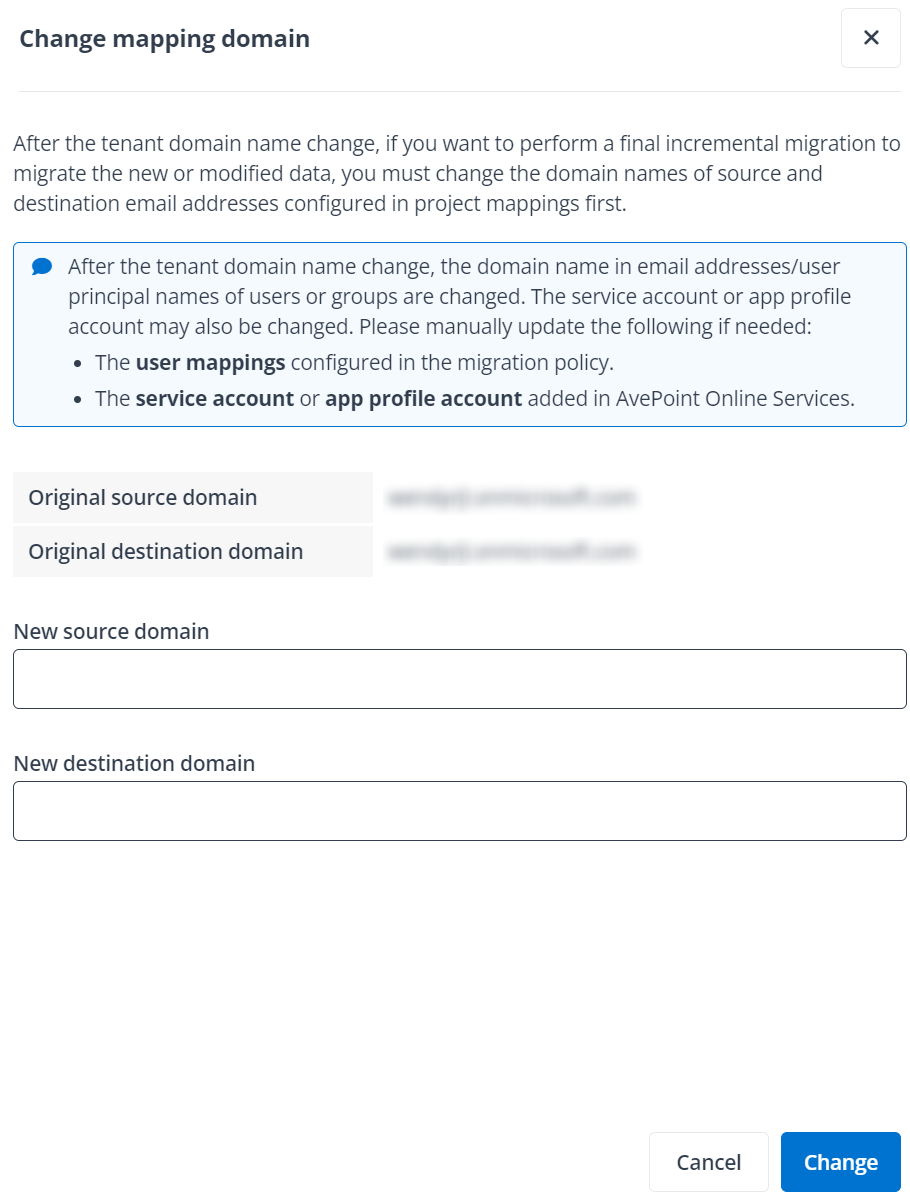
[移行後] をクリックし、マッピング ドメインの変更 を選択して、グループのドメイン名を変更します。選択したマッピングの移行元ドメインは同じである必要があることに注意してください。選択したマッピングの移行先ドメインは同じである必要があります。
マッピング ドメインの変更 画面に、グループの元の移行元ドメインと移行先ドメインが自動的に表示されます。
-
グループの新しい移行元ドメインおよび移行先ドメインを入力して、[変更] をクリックしてドメイン名を変更します。
ドメイン名の変更後、移行元および移行先グループの元のドメイン名は新しいドメイン名に更新されます。