
Home > Gmail 移行の実行 > Outlook プロファイルの構成
この記事をダウンロードOutlook プロファイルの構成
Fly では、ユーザーのデバイス上でメール プロファイルを自動作成し、Outlook プロファイルを更新することを可能にする Fly アシスト ツールが用意されています。これにより、ユーザーは Exchange の移行後に新しいメール アドレスを使用できます。
Fly アシスト ツールを使用するには、以下のことに注意してください。
-
Fly アシスト ツールは、Microsoft 365 で多要素認証 (MFA) が有効になっているユーザーの Outlook プロファイルの構成に対応します。
-
Fly アシスト ツールは新しい Outlook に対応しません。
-
Fly アシスト ツールを使用して Outlook プロファイルを構成するには、エンド ユーザー デバイスが Windows オペレーティング システムを使用しており、Outlook 2016 以降のバージョンがインストールされており、かつ既定の Outlook プロファイルが存在することを確認してください。
Outlook 2013 以前のバージョンを使用しているエンド ユーザーに対しては、Microsoft は Outlook for Microsoft 365 へのアップグレードを推奨します。Outlook 2013 から Microsoft 365 にアップグレード を参照してください。Fly アシスト ツールは Outlook 2013 以前のバージョンでサポートされません。Outlook for Microsoft 365 を使用するために Office をアップグレードし、新しいプロファイルを直接作成することをお勧めします。
-
移行元メール アドレスと移行先メール アドレスが同じである場合、エンド ユーザーはこのツールを使用して Outlook プロファイルを構成する必要もあります。
-
Fly アシスト ツールは既定プロファイル内の現在ログインしているメール アカウントのプロファイルのみを更新することができます。既定プロファイルに複数のメール アカウントが存在する場合、各メール アカウントのプロファイルを更新するには、各アカウントでツールを実行してプロファイルを構成する必要があります。
-
Outlook の署名を移行することはできません。移行後、移行先署名を手動で更新することができます。
-
Fly アシスト ツールは、Google Workspace Sync for Microsoft® Outlook® によって作成された Outlook プロファイルの更新に対応します。
以下のプロセスでツールをダウンロードし、ユーザーにツールを使用して Outlook を更新させることができます。
-
ここ をクリックして、ツールの ZIP ファイルをダウンロードします。
-
Fly アシスト ツールの既定ロゴは Fly のロゴです。ロゴを変更するには、以下の説明を参照してください。
-
ZIP ファイルを解凍して、AssistTool フォルダーを開きます。
-
Image フォルダーを開いて、既定の画像を希望のロゴに置き換えます。
NOTE画像のサイズは 600 ピクセル x 100 ピクセル以内に指定する必要があります。画像名を MainLogo で保持する必要があります。
-
AssistTool フォルダーを再度圧縮します。
-
-
ZIP ファイルをエンド ユーザーに送信することができます。
-
エンド ユーザーは以下の説明を参照して Fly アシスト ツールを使用することができます。
-
ZIP ファイルを解凍して、解凍されたフォルダーの OutlookProfileTool_32.exe (Outlook 32 ビット) または OutlookProfileTool_64.exe (Outlook 64 ビット) をダブルクリックすることで、Fly アシスト ツールを手動で開始します。
-
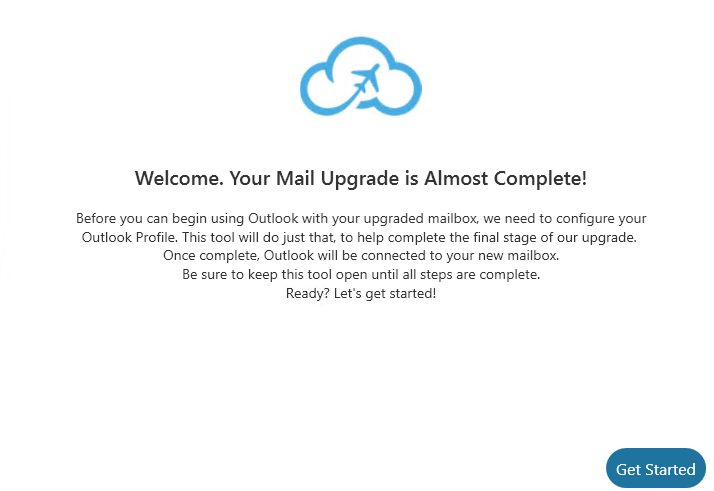
ウェルカム ページで、[作業を開始] をクリックします。
-
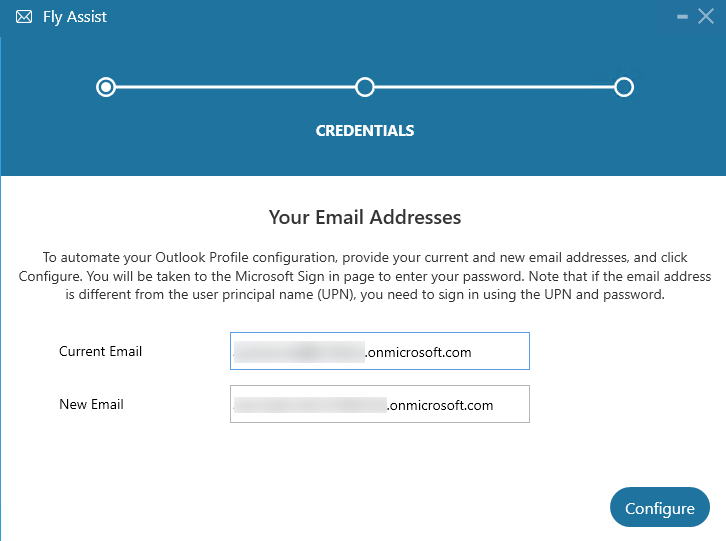
資格情報 ページで、現在のメール アドレスおよび新しいメール アドレスを入力します。
-
既定では、移行元の既定の Outlook プロファイル内のすべてのメール アカウントは移行先の Outlook プロファイルに追加されます。構成された新しいメール アドレスのみを移行先の Outlook プロファイルに追加する場合、解凍されたファイル内の OutlookProfileTool_32.exe.config (Outlook 32-bit 用) または OutlookProfileTool_64.exe.config の構成ファイルを開き、
<add key="Mode" value=" 0" />ノードを検索して、値を 0 から 1 に変更します。 -
[構成] をクリックして、パスワードを入力します。
-
Microsoft サインイン ページでパスワードを入力します。
-
構成が進行中であることを示す 構成 ページが表示されます。
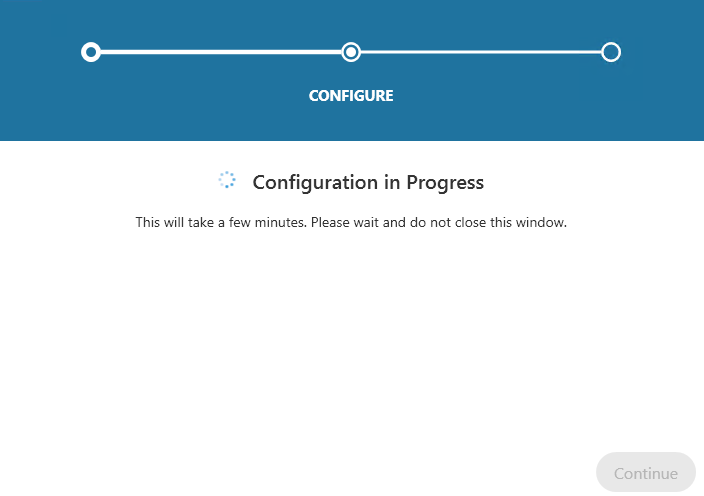
Microsoft Outlook または Skype for Business/Lync が開いている場合は、[終了して構成] をクリックし、アプリケーションを終了して構成を続行します。
-
構成の完了後、[完了] をクリックして更新したメール サービスで Microsoft Outlook を起動します。初回ログイン時にしばらく時間がかかる場合があることに注意してください。
NOTE構成した新しいメール アドレスのみを移行先の Outlook プロファイルに追加することを選択した場合、構成が完了すると、追加されていない移行元のメール アカウントはウィンドウに一覧表示されます。それらのアカウントを移行先 Outlook プロファイルに手動追加することができます。
-