
Home > SharePoint Online 移行の実行 > 移行ポリシーの作成
この記事をダウンロード移行ポリシーの作成
SharePoint Online 移行ポリシーでは、オブジェクトの移行対象および権限の移行範囲を定義し、フィルター ポリシー、競合解決、ユーザーマッピング、列マッピング、および SharePoint 移行の他の設定を構成することができます。
SharePoint Online への移行
SharePoint Online 間の移行では、以下の説明を参照して SharePoint Online to SharePoint Online の移行ポリシーを構成します。
-
画面左側の 設定 > ポリシー をクリックします。
-
[移行ポリシー] をクリックして 移行ポリシー ページにアクセスします。
-
SharePoint Online タブをクリックし、SharePoint Online to SharePoint Online をクリックします。
-
[移行ポリシーの作成] をクリックします。移行ポリシーの作成 パネルが表示されます。
-
ポリシーの名前と説明 (必須ではありません) を入力して、[次へ] をクリックします。
-
移行対象 セクションで、フィルターを構成して移行するオブジェクトを定義します。
-
範囲 – 構造・コンテンツ のチェックボックスを選択 / 選択解除して、移行する SharePoint オブジェクトを一括定義します。
-
サイト – 一覧表示されているオブジェクト・構成を移行するかどうかを選択します。
-
リスト – リスト / ライブラリ、設定、パブリック ビュー、リスト フォームのカスタマイズに使用されている Power Apps アプリを移行するかどうかを選択します。
リストの Power Apps アプリを移行するには、Power Platform オブジェクト (Power Apps アプリ /Power Automate フロー) 用の十分なサブスクリプションを購入していること、SharePoint Online 接続で使用されているアプリ プロファイルおよびサービス アカウントが十分な権限を持っていることを確認してください。
-
コンテンツ – 一覧表示されているコンテンツを移行するかどうかを選択します。
-
権限 – 各レベルの権限を移行するかどうかを選択します。
OneDrive 内であなたと共有を受けたデータの権限の移行を選択した場合、移行のパフォーマンスに影響が反映されます。
Microsoft 365 グループに接続されているサイトに移行する場合、所有者、メンバー、閲覧者 SharePoint グループを移行先の Microsoft 365 グループにマッピングする チェックボックスを選択して、移行元所有者を移行先 Microsoft 365 グループの所有者およびメンバーに、移行元メンバーおよび閲覧者を移行先 Microsoft 365 グループのメンバーにマッピングします。(この設定は、移行元サイトが Microsoft 365 グループに接続されていない場合に利用することができます。)
Microsoft 365 管理センターで追加されたゲスト ユーザーは、SharePoint 管理者、権限ユーザー、共有リンクに関連するユーザーとして追加することができます。
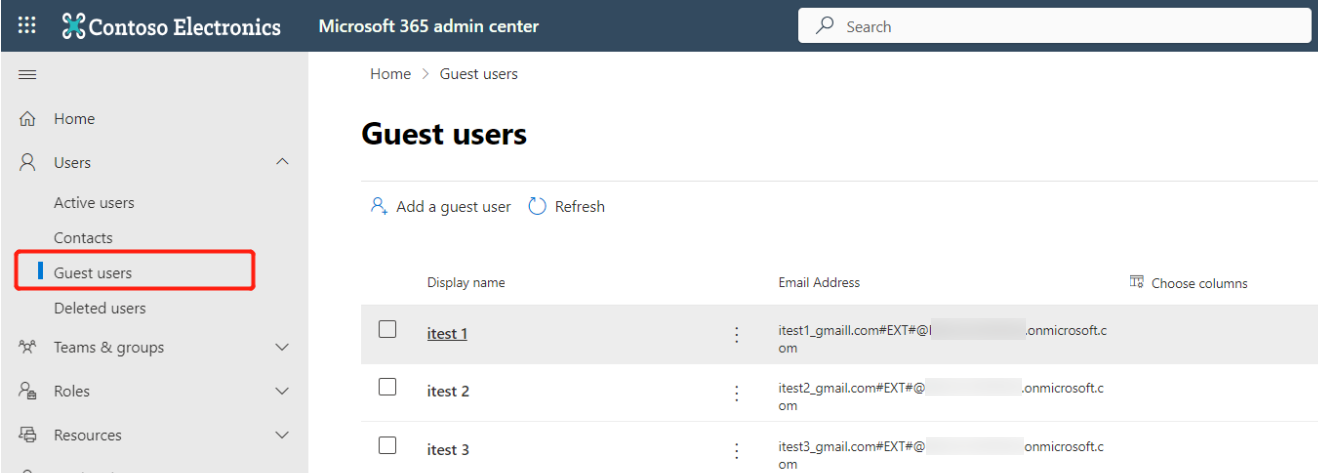
2 つの関連テナントでテナント間アクセス設定が有効になっている場合、外部ユーザーを権限ユーザーおよび共有リンクに関連するユーザーとして追加することができます。テナント間アクセス設定を有効化するには、以下の説明を参照してください。
-
Microsoft Entra ID 管理センターにログインします。
-
[External Identities] をクリックします。
-
[クロステナント アクセス設定] をクリックします。
-
組織の設定 タブの [組織の追加] をクリックします。
-
組織の追加 パネルで、メンバーに許可するテナントのテナント ID またはドメイン名を入力して、[追加] をクリックします。
24 時間後、メンバーを対象共有チャネルに手動で追加することができます。
-
-
エラー再試行の設定 – エラー オブジェクトの再試行時に強制的に上書きする チェックボックスを選択する場合、エラー オブジェクトの再試行移行ジョブで移行先の競合するオブジェクトが上書きされます。このオプションを選択しない場合、移行ポリシーで構成した標準の競合解決設定が使用されます。
-
ワークフローとユーザー通知 – ワークフロー定義およびユーザー通知を移行するかどうかを選択します。
NOTE既定では、中断を回避するため、ユーザー通知は移行中に自動的に無効化されます。移行後、移行先の SharePoint Online で ユーザー通知の有効化 を手動で有効にすることができます。
-
フィルター ポリシー – 移行に含まれるオブジェクトを定義するためのフィルター ルールを設定するには役立ちます。チェックボックスを選択し、移行に定義されたオブジェクトを含む / 除外するフィルター ポリシーを選択します。フィルター ポリシーを検索 テキスト ボックスにフィルター ポリシーのキーワードを入力し、検索 ボタンをクリックしてフィルター ポリシーを検索します。
プラス ボタンをクリックして、新しいフィルター ポリシーを作成し、フィルター ポリシーの名前とオプションの説明を入力し、SharePoint オブジェクト レベルごとにフィルター ルールを定義することもできます。構成できるフィルター ポリシーの例については、SharePoint/OneDrive フィルター ポリシー を参照してください。
-
-
競合解決 セクションで、移行元オブジェクトが、移行先の既存のオブジェクトと競合する場合、以下の競合解決を構成します。
-
コンテナー (サイトおよびリスト / ライブラリを含む) – サイトおよびリスト / ライブラリの各競合解決については、以下の詳細情報を参照してください。
解決方法 競合 競合なし スキップする 競合したオブジェクトを無視し、移行先では何も行いません。 新しいオブジェクトが作成されます。 マージする 移行元と移行先のオブジェクトをマージします。 新しいオブジェクトが作成されます。 移行元フォルダーが移行先の既存フォルダーと競合する場合、フォルダーの競合解決は常に マージする になります。
-
コンテンツ – ライブラリ ドキュメントとリスト アイテムの各競合解決については、以下の詳細情報を参照してください。
解決方法 競合 競合なし スキップする 競合したコンテンツを無視し、移行先では何も行いません。 新しいコンテンツが作成されます。 上書きする 移行先で競合コンテンツを削除した後に移行元コンテンツで上書きします。 新しいコンテンツが作成されます。 最終更新日時に従って上書きする 最新の更新日時を持っている競合コンテンツは移行先に保持されます。 新しいコンテンツが作成されます。
-
-
[次へ] をクリックして続行します。
-
オプション セクションでは、移行用に以下の設定を構成します。
-
移行中にファイルの秘密度ラベルを管理するには、以下のオプションを選択します。
NOTE移行元に Microsoft Information Protection (MIP) サービスが実装されていない場合、または移行元ファイルに秘密度ラベルが適用されていない場合、移行ジョブを確実に成功させるには、1 番目のオプションを選択してください。
-
移行元にラベルが存在しないか、移行元ラベルを持つファイルを移行先に移行する (ファイルに暗号化用のラベルが適用されている場合、そのファイルは移行先でアクセスできません) – 移行元ファイルに秘密度ラベルが適用されていない場合、またはファイルの移行元秘密度ラベルを移行先に保持する場合は、このオプションを選択します。
移行後、ラベルが暗号化されている移行されたファイルは移行先でアクセスできない可能性があります。
-
ラベルが存在する場合、移行中にラベルを削除する (移行元ラベルが残され、移行先のファイルから削除されます) – ファイルから移行元秘密度ラベルを削除する場合は、このオプションを選択します。
移行後、移行されたファイルに秘密度ラベルが存在せず、移行先でアクセスすることができます。
-
移行先に移行元と同じラベルを適用する (同じ名前のラベルは移行先に存在する必要があります) – このオプションを選択すると、移行中に移行されたファイルから移行元の秘密度ラベルを削除し、移行先で移行されたファイルに同じ表示名の既存の移行先秘密度ラベルを適用することができます。移行元ファイルに適用された移行元秘密度ラベルは移行元テナントから削除されません。
-
ラベル マッピングに基づき、移行先にラベルを適用する (ラベルは移行元と移行先の両方に存在する必要があります) – このオプションを選択する場合、秘密度ラベル マッピングを構成し、移行されたファイルに適用された移行元秘密度ラベルを既存の移行先秘密度ラベルを置き換えることができます。
ラベル マッピングに基づいて、Fly は移行中に移行されたファイルから移行元秘密度ラベルを削除し、移行先で移行先の秘密度ラベルを移行されたファイルに適用します。移行元ファイルに適用された移行元秘密度ラベルは移行元テナントから削除されません。
プラス ボタンをクリックして 秘密度ラベル マッピングの作成 を行い、移行元および移行先の表示名に基づいてそれらのラベルをマッピングします。ドロップダウン リストから事前作成されたラベル マッピングを選択して使用することもできます。([詳細の表示] をクリックして、選択したラベル マッピングの詳細情報を表示・編集することができます。)
-
-
移行中にサイトの秘密度ラベルを管理するには、以下のオプションから選択してください。
NOTE移行元に Microsoft Information Protection (MIP) サービスが実装されていない場合、または移行元サイトの 秘密度 設定で秘密度ラベルが構成されていない場合、移行ジョブを確実に成功させるには、1 番目のオプションを選択してください。
-
移行元にラベルが存在しないか、サイトに適用されている移行元ラベルを移行先にコピーしない – 移行元サイトに秘密度ラベルが適用されていない場合、またはサイトの移行元秘密度ラベルを移行先に保持しない場合は、このオプションを選択します。
-
移行先に移行元と同じラベルを適用する (同じ名前のラベルは移行先に存在する必要があります) – このオプションを選択する場合、移行元秘密度ラベルを保持せず、同一表示名の既存移行先秘密度ラベルを移行先サイトに適用します。
-
ラベル マッピングに基づき、移行先にラベルを適用する (ラベルは移行元と移行先の両方に存在する必要があります) – 秘密度ラベル マッピングを構成して表示名に基づいて移行元秘密度ラベルを既存の移行先ラベルにマッピングする場合は、このオプションを選択します。プラス ボタンをクリックして 秘密度ラベル マッピングの作成 を行い、移行元および移行先の表示名に基づいてそれらのラベルをマッピングします。
移行元サイトにマッピングで構成された移行元ラベルが適用されている場合、それらのサイトの移行先サイトの 秘密度 設定の値はマッピングされた移行先ラベルの値に更新されます。
-
-
Information Rights Management – 移行中に移行元 IRM 制限を削除する場合、ファイルから移行元 IRM 制限を削除する チェックボックスを選択します。このチェックボックスを選択解除する場合、移行元 IRM 制限は移行先に保持され、移行されたファイルは移行先でアクセスできない可能性があります。
-
バージョン設定 – ライブラリ バージョン設定のコンテンツの承認を有効にする チェックボックスを選択して、移行先ライブラリ バージョン設定のコンテンツの承認を有効にします。
-
既定の移行先ユーザーの定義 – このユーザーを使用して、移行先に存在しないユーザーのメタデータを置き換える チェックボックスを選択して、移行中に移行先に存在しないユーザーのメタデータを指定したユーザーに置き換えます。このチェックボックスの選択を解除すると、移行元ユーザーのメタデータは保持されます。
-
削除を同期する – このチェックボックスを選択すると、移行後に移行元のアファイルまたはアイテムが削除された場合、その後の増分移行で移行先の移行済みデータも削除されます。
-
-
マッピング セクションでは、移行用に以下のマッピングを行います。
-
ユーザー マッピング – ユーザー マッピングを使用すると、移行元ユーザー / グループを移行先ユーザー / グループにマッピングすることができます。移行元のドメインを移行先のドメインにマッピングすることもできます。ユーザー、セキュリティ、ユーザー関連のメタデータは、ユーザー マッピングに基づいて移行することができます。プラス ボタンをクリックして、新しい URL マッピングを作成します。ユーザー マッピングの作成方法を表示するには、ユーザー マッピングの作成 セクションを参照してください。
ドロップダウン リストから事前作成されたユーザー マッピングを選択して使用することもできます ([詳細の表示] をクリックして、選択したユーザー マッピングの詳細情報を表示・編集することができます。)。ユーザー マッピングを検索 テキスト ボックスにユーザー マッピングのキーワードを入力し、検索 ボタンをクリックしてユーザー マッピング検索することができます。
NOTEユーザー マッピングで構成されていないユーザー / グループについては、ユーザー プリンシパル名のプレフィックス、表示名、メール アドレスのプレフィックス に基づいてユーザー / グループをマッピングすることが可能です。
プロパティ ユーザー プリンシパル名 ユーザー プリンシパル名プレフィックス 表示名 メール アドレス メール アドレス プレフィックス プロパティの例 JohnSimon@onmicrosoft.comJohnSimon@ JohnSimon JohnSimon@onmicrosoft.comJohnSimon@ -
各プロパティのボタンのオン / オフを切り替えて、そのプロパティに基づいてユーザーをマッピングするかどうかを構成します。
-
ユーザーのマッピング時に使用するプロパティの順序を構成するには、プロパティの 上矢印 または 下矢印 ボタンをクリックします。
NOTEすべてのプロパティを無効にする場合は、ユーザー マッピングの構成が必須になります。ユーザー マッピングに含まれていないユーザーは、移行元ユーザーの UPN に基づいてマッピングされます。この機能を無効にする場合、カスタム機能 セクションに EnsureUserWithLoginName=false 文字列を追加します。ユーザー マッピングに含まれていないユーザーはマッピングまたは移行されません。
-
-
列マッピング – 列マッピングでは、移行元 SharePoint Online 列を移行先 SharePoint Online 列にマッピングすることができます。移行元列は、構成した移行先列に置き換えられます。移行元値を移行先値にマッピングする、値マッピングを構成することもできます。プラス ボタンをクリックして、新しい URL マッピングを作成します。列マッピングの作成方法を表示するには、列マッピングの作成 セクションを参照してください。
ドロップダウン リストから事前作成された列マッピングを選択して使用することもできます ([詳細の表示] をクリックして、選択した列マッピングの詳細情報を表示・編集することができます。)。
-
コンテンツ タイプ マッピング – 移行元の SharePoint Online コンテンツ タイプを移行先の SharePoint Online コンテンツ タイプにマッピングすることができます。移行元のコンテンツ タイプは構成済みの移行先のコンテンツ タイプに置き換えられます。プラス ボタンをクリックして、新しい URL マッピングを作成します。コンテンツ マッピングの作成方法を表示するには、コンテンツ マッピングの作成 セクションを参照してください。
ドロップダウン リストから事前作成されたコンテンツ タイプ マッピングを選択して使用することもできます ([詳細の表示] をクリックして、選択したコンテンツ タイプ マッピングの詳細情報を表示・編集することができます。)。
-
テンプレート マッピング – 移行元テンプレートを移行先テンプレートにマッピングすることができます。移行元のテンプレートは構成済みの移行先のテンプレートに置き換えられます。サイト レベルおよびリスト レベルでマッピングを作成することができます。プラス ボタンをクリックして、新しい URL マッピングを作成します。テンプレート マッピングの作成方法を表示するには、テンプレート マッピングの作成 セクションを参照してください。
ドロップダウン リストから事前作成されたテンプレート マッピングを選択して使用することもできます ([詳細の表示] をクリックして、選択したテンプレート マッピングの詳細情報を表示・編集することができます。)。
-
URL マッピング – 移行元オブジェクトに追加される移行元 URL を移行先 URL にマッピングすることができます。移行元 URL は構成済みの移行先 URL に置き換えられます。
既定では、移行元 URL のリダイレクト先となる対象オブジェクトが移行元のオブジェクトと同じサイト コレクションに存在する場合、Fly は移行元の URL を移行先の URL に自動的に置き換えます。移行元 URL のリダイレクト先となる対象オブジェクトが異なるサイト コレクションまたは移行元テナントの外部に存在する場合、URL が移行先で確実に機能するために URL マッピングを構成する必要があります。
プラス ボタンをクリックして、新しい URL マッピングを作成します。URL マッピングの作成方法を表示するには、URL マッピングの作成 セクションを参照してください。ドロップダウン リストから事前作成された URL マッピングを選択して使用することもできます ([詳細の表示] をクリックして、選択した URL マッピングの詳細情報を表示・編集することができます。)。
-
-
カスタム機能 セクションでは、対応するカスタム機能の文字列を入力することで、カスタム機能を追加することができます。[カスタム機能の追加] をクリックし、カスタム機能の文字列を入力してカスタム機能を構成します。詳細については、SharePoint Online/OneDrive 移行のカスタマイズ機能 を参照してください。
-
[次へ] をクリックして続行します。
-
移行後に特定の受信者に移行メール通知を送信するには、通知 設定を構成します。
-
プロジェクト レベルの通知を送信する (プロジェクト内のすべてのマッピング) – 移行メールの通知は、プロジェクト レベルに基づいており、プロジェクト名および各移行状態のマッピング数の概要を表示します。
-
頻度 – 正の整数を入力して通知の定期的頻度を定義します。
-
開始日時 – 最初の通知を送信する開始日時を選択します。後の通知は頻度に基づいて選択した日時に送信されます。
通知の終了日時を構成する場合は、終了日時を構成する チェックボックスを選択し、日時を選択することができます。
-
移行メール通知の送信先 – 通知を受信する受信者を定義します。
-
メール テンプレート – プラス ボタンをクリックすることで通知用のメール テンプレートを作成します。メール テンプレートの作成方法については、メール設定の管理 を参照してください。ドロップダウン リストから既存のメール テンプレートを選択することもできます。
-
-
個別のマッピング レベルの通知を送信する – 移行メールの通知は、マッピング レベルに基づいて、移行状態、プロジェクト名、移行元および移行先メール アドレス、移行の開始・終了時間、移行担当者の概要を表示します。
-
マッピングの通知範囲を定義する – 失敗したマッピングのみ を選択して、失敗したマッピングの通知のみを送信します。すべてのマッピング を選択して、すべてのマッピングの通知を送信します。
-
移行メール通知の送信先 – 通知を受信する受信者を定義します。
-
移行の実行者 – 移行を実行するユーザーは通知を受信します。
-
追加の受信者 – 他の受信者のメール アドレスを入力します。セミコロンで (;) 複数のメール アドレスを区切ります。
-
-
メール テンプレート – プラス ボタンをクリックすることでメール通知用のメール テンプレートを作成します。メール テンプレートの作成方法については、メール設定の管理 を参照してください。ドロップダウン リストから既存のメール テンプレートを選択することもできます。
-
-
-
[保存] をクリックして移行ポリシーを保存します。移行ポリシーの作成後、[既定に設定] をクリックすると、ポリシーを移行の既定ポリシーとして設定することができます。
移行ポリシー ページで、既存のポリシーを管理することができます。
-
既定に設定 – ポリシーを選択し、[既定に設定] をクリックして既定のポリシーに設定します。既定のポリシーはプロジェクトを作成する際に自動選択されます。
-
編集 – ポリシー名リンクをクリックしてポリシーを編集します。
-
削除 – ポリシーを選択し、[削除] をクリックしてポリシーを削除します。複数のポリシーを選択し、[削除] をクリックして複数のポリシーを削除することもできます。
-
コピー – 以下の手順を完了して、同様な構成で新しいポリシーを迅速に作成することができます。
-
対象ポリシーを選択し、[コピーの作成] をクリックします。
-
対象ポリシーを開き、移行ポリシーの編集 ページで [コピーの作成] をクリックすることもできます。
-
移行ポリシーのコピー ページで設定を確認し、必要に応じて更新を実行します。
-
[保存] をクリックします。
-
Google ドライブへの移行
SharePoint Online から Google ドライブへの移行では、以下の説明を参照して SharePoint Online to Google ドライブ の移行ポリシーを構成します。
-
画面左側の 設定 > ポリシー をクリックします。
-
[移行ポリシー] をクリックして 移行ポリシー ページにアクセスします。
-
SharePoint Online タブをクリックし、SharePoint Online to Google ドライブ をクリックします。
-
[移行ポリシーの作成] をクリックします。移行ポリシーの作成 パネルが表示されます。
-
ポリシーの名前と説明 (必須ではありません) を入力して、[次へ] をクリックします。
-
移行対象 セクションで、フィルターを構成して移行するオブジェクトを定義します。
-
範囲 – トップレベル フォルダー内のオブジェクトのみを移行する チェックボックスを選択すると、トップレベル フォルダー内のオブジェクトのみが移行されます。トップレベル フォルダー配下のサブフォルダーおよびオブジェクトは移行されません。
-
権限 – 各レベルの権限を移行するかどうかを選択します。
-
サイト / ライブラリ / フォルダーの権限を移行するには、移行元サイト / ライブラリ / フォルダーの権限を Google ドライブのフォルダーに移行する チェックボックスを選択します。移行先の共有ドライブで、移行されたサイト / ライブラリ / フォルダーは移行元から移行された権限と移行先の親から継承された権限の両方を持っています。移行先のユーザー ドライブで、移行されたライブラリ / フォルダーは移行元から移行された権限を持っています。
このチェックボックスを選択しない場合、移行先の移行されたサイト / ライブラリ / フォルダーは親から権限を継承します。
保存先フォルダの 制限付きアクセス 設定を有効にします。移行元フォルダーが権限を継承していない場合、移行後に移行先フォルダーはアクセス制限付きフォルダーになり、そのフォルダーに直接追加されたユーザーのみがそのフォルダーにアクセスできます。Google ドライブの通常のフォルダーの場合、フォルダーへのアクセス権を持つすべてのユーザーはその子フォルダーにアクセスできます。
-
ファイル / アイテムの権限を移行する場合、移行元ファイル / アイテムの権限を移行する チェックボックスを選択します。移行先の共有ドライブで、移行されたファイル / アイテムは移行元から移行された権限と移行先の親ファイルから継承された権限の両方を持っています。移行先のユーザー ドライブで、移行されたファイル / アイテムは移行元から移行された権限を持っています。
このチェックボックスを選択しない場合、移行先に移行されたファイル / アイテムは親から権限を継承します。
-
所有者、メンバー、閲覧者 SharePoint グループを移行先の Microsoft 365 グループにマッピングする を選択すると、既定の SharePoint グループ内のユーザーおよびグループは移行ポリシーで構成されているユーザー マッピングと権限マッピングに基づいて移行先に移行されます。
-
移行元共有リンクの権限を移行する チェックボックスを選択して、移行元共有リンクの権限を移行先に移行します。共有リンクの権限を移行しない場合、移行先に移行された共有リンクは利用できなくなります。このチェックボックスを選択する場合、権限の有効期限を移行するかどうかを選択することもできます。
-
外部ユーザーを移行先に移行するには、外部ユーザーの権限を移行する チェックボックスを選択します。ユーザー マッピングが構成されていないか、マッピング先ユーザーが移行先で見つからない場合、Fly は外部ユーザーを Google に自動作成して、権限をリストアします。
-
-
フィルター ポリシー – 移行に含まれるリスト・フォルダー・ファイルを制御するためのフィルター ルールを設定することができます。
-
オブジェクトを包含 / 排除するフィルター ポリシーを構成する – このチェックボックスを選択し、リスト・フォルダー・ファイルのフィルター ポリシーを構成します。
フィルター ポリシーを検索 テキスト ボックスにフィルター ポリシーのキーワードを入力し、キーボードの Enter キーを押してフィルター ポリシーを検索します。プラス ボタンをクリックして、新しいフィルター ポリシーを作成し、フィルター ポリシーの名前と説明 (必須ではありません) を入力し、リスト、フォルダー または ドキュメント レベルのフィルター ルールを定義します。構成できるフィルター ポリシーの例については、SharePoint/OneDrive フィルター ポリシー を参照してください。
-
バージョンを移行する (最新 100 件のバージョンのみを移行できます) – このチェックボックスを選択して、移行でファイルのバージョンを移行します。
NOTE移行先の Google ドライブは最大 100 件のバージョンまでサポートします。
-
すべてのバージョン – このオプションを選択して、すべてのバージョンを移行します。
-
最新のバージョン – このオプションを選択して最新のバージョンを移行し、数字 1 ~ 100 を入力して移行するバージョン数を定義します。
-
-
-
-
競合解決 セクションで、移行元のフォルダーまたはファイルが、移行先の既存のフォルダーまたはファイルと競合する場合の競合解決を指定します。
対応している フォルダー レベルの競合解決については、以下の表を参照してください。
解決方法 競合 競合なし マージする 移行元と移行先のフォルダーをマージします。 新しいフォルダーが作成されます。 スキップする 競合フォルダーを無視し、移行先では何も行いません。 新しいフォルダーが作成されます。 対応している ファイル レベルの競合解決については、以下の表を参照してください。
解決方法 競合 競合なし スキップする 競合ファイルを無視し、移行先では何も行いません。 新しいファイルが作成されます。 上書きする 移行先で競合ファイルを削除した後に移行元ファイルで上書きします。 新しいファイルが作成されます。 最終更新日時に従って上書きする 最新の更新日時を持っている競合ファイルは移行先に保持されます。 新しいファイルが作成されます。 -
[次へ] をクリックして続行します。
-
共有ドライブへの移行 セクションで、移行先ドライブが見つからない場合に共有ドライブを自動作成する チェックボックスを選択できます。このオプションを選択すると、移行マッピングで構成された名前を持つ共有ドライブまたはユーザー ドライブが移行先で見つからない場合、共有ドライブは自動作成されます。このオプションを選択しないと、共有ドライブまたはユーザー ドライブが見つからない場合、移行ジョブは失敗となります。
-
オプション セクションで、フォルダー・ファイル・リストアイテムのメタデータを移行するかどうか、および移行中にファイルの秘密度ラベルを管理する方法を定義します。
-
SharePoint Online のメタデータとアイテム – フォルダーおよびファイルのカスタム列および列値、リスト アイテムは移行先 Googleドライブでサポートされていません。フォルダー、ファイル、およびリスト内のアイテムのメタデータを Google シートに移行するには、以下のチェックボックスを選択できます。
-
ライブラリ内のフォルダーおよびファイルのメタデータを Google シートに移行する
-
リスト内のフォルダーおよびアイテムのメタデータを Google シートに移行する
-
-
移行中にファイルの秘密度ラベルを管理するには、以下のオプションを選択します。
NOTE移行元に Microsoft Information Protection (MIP) サービスが実装されていない場合、または移行元ファイルに秘密度ラベルが適用されていない場合、移行ジョブを確実に成功させるには、1 番目のオプションを選択してください。
-
移行元にラベルが存在しないか、移行元ラベルを持つファイルを移行先に移行する (ファイルに暗号化用のラベルが適用されている場合、そのファイルは移行先でアクセスできません) – 移行元ファイルに秘密度ラベルが適用されていない場合、またはファイルの移行元秘密度ラベルを移行先に保持する場合は、このオプションを選択します。
移行後、ラベルが暗号化されている移行されたファイルは移行先でアクセスできない可能性があります。
-
ラベルが存在する場合、移行中にラベルを削除する (移行元ラベルが残され、移行先のファイルから削除されます) – ファイルから移行元秘密度ラベルを削除する場合は、このオプションを選択します。
移行後、移行されたファイルに秘密度ラベルが存在せず、移行先でアクセスすることができます。
-
-
削除を同期する – このチェックボックスを選択すると、移行後に移行元のファイルが削除された場合、その後の増分移行で移行先の移行済みデータも削除されます。
-
-
マッピング セクションでは、移行用に以下のマッピングを行います。
-
ユーザー マッピング – ユーザー マッピングを使用すると、移行元ユーザー / グループを移行先ユーザー / グループにマッピングすることができます。移行元のドメインを移行先のドメインにマッピングすることもできます。ユーザー、セキュリティ、ユーザー関連のメタデータはユーザー マッピング経由で移行されます。グループ マッピングの場合、移行元のグループ権限のみが移行され、グループ メンバーシップは移行されません。
プラス ボタンをクリックして、新しい URL マッピングを作成します。ユーザー マッピングの作成方法を表示するには、ユーザー マッピングの作成 セクションを参照してください。ドロップダウン リストから事前作成されたユーザー マッピングを選択して使用することもできます ([詳細の表示] をクリックして、選択したユーザー マッピングの詳細情報を表示・編集することができます。)。ユーザー マッピングを検索 テキスト ボックスにユーザー マッピングのキーワードを入力し、キーボードで Enter キーを押してユーザー マッピング検索することができます。
NOTEユーザー マッピングで構成されていないユーザー / グループについては、ユーザー プリンシパル名のプレフィックス・表示名 に基づいてユーザー / グループをマッピングすることが可能です。
-
各プロパティ ボタンのオン / オフを切り替えて、そのプロパティに基づいてユーザー / グループをマッピングするかどうかを構成します。
-
ユーザー / グループのマッピング時に使用するプロパティの順序を構成するには、プロパティの 上矢印 または 下矢印 ボタンをクリックします。
-
-
権限マッピング – 権限マッピングを使用して、移行元 SharePoint Online アクセス許可ラベルを移行先 Google ドライブ権限にマッピングすることができます。
プラス ボタンをクリックして、新しい URL マッピングを作成します。権限マッピングの作成方法を表示するには、権限マッピングの作成 セクションを参照してください。ドロップダウン リストから事前作成された権限マッピングを選択して使用することもできます。 ([詳細の表示] をクリックして、選択した権限マッピングの詳細情報を表示・編集することができます)。権限マッピングを検索 テキスト ボックスに権限マッピングのキーワードを入力し、キーボードの Enter キーを押して権限マッピングを検索することができます。
-
-
カスタム機能 セクションでは、対応するカスタム機能の文字列を入力することで、カスタム機能を追加することができます。[カスタム機能の追加] をクリックし、カスタム機能の文字列を入力してカスタム機能を構成します。詳細については、SharePoint Online/OneDrive 移行のカスタマイズ機能 を参照してください。
-
[次へ] をクリックして続行します。
-
移行後に特定の受信者に移行メール通知を送信するには、通知 設定を構成します。
-
プロジェクト レベルの通知を送信する (プロジェクト内のすべてのマッピング) – 移行メールの通知は、プロジェクト レベルに基づいており、プロジェクト名および各移行状態のマッピング数の概要を表示します。
-
頻度 – 正の整数を入力して通知の定期的頻度を定義します。
-
開始日時 – 最初の通知を送信する開始日時を選択します。後の通知は頻度に基づいて選択した日時に送信されます。
通知の終了日時を構成する場合は、終了日時を構成する チェックボックスを選択し、日時を選択することができます。
-
移行メール通知の送信先 – 通知を受信する受信者を定義します。
-
メール テンプレート – プラス ボタンをクリックすることで通知用のメール テンプレートを作成します。メール テンプレートの作成方法については、メール設定の管理 を参照してください。ドロップダウン リストから既存のメール テンプレートを選択することもできます。
-
-
個別のマッピング レベルの通知を送信する – 移行メールの通知は、マッピング レベルに基づいて、移行状態、プロジェクト名、移行元および移行先メール アドレス、移行の開始・終了時間、移行担当者の概要を表示します。
-
マッピングの通知範囲を定義する – 失敗したマッピングのみ を選択して、失敗したマッピングの通知のみを送信します。すべてのマッピング を選択して、すべてのマッピングの通知を送信します。
-
移行メール通知の送信先 – 通知を受信する受信者を定義します。
-
移行の実行者 – 移行を実行するユーザーは通知を受信します。
-
追加の受信者 – 他の受信者のメール アドレスを入力します。セミコロンで (;) 複数のメール アドレスを区切ります。
-
-
メール テンプレート – プラス ボタンをクリックすることでメール通知用のメール テンプレートを作成します。メール テンプレートの作成方法については、メール設定の管理 を参照してください。ドロップダウン リストから既存のメール テンプレートを選択することもできます。
-
-
-
[保存] をクリックして移行ポリシーを保存します。移行ポリシーの作成後、[既定に設定] をクリックすると、ポリシーを移行の既定ポリシーとして設定することができます。
移行ポリシー ページで、既存のポリシーを管理することができます。
-
既定に設定 – ポリシーを選択し、[既定に設定] をクリックして既定のポリシーに設定します。既定のポリシーはプロジェクトを作成する際に自動選択されます。
-
編集 – ポリシー名リンクをクリックしてポリシーを編集します。
-
削除 – ポリシーを選択し、[削除] をクリックしてポリシーを削除します。複数のポリシーを選択し、[削除] をクリックして複数のポリシーを削除することもできます。
-
コピー – 以下の手順を完了して、同様な構成で新しいポリシーを迅速に作成することができます。
-
対象ポリシーを選択し、[コピーの作成] をクリックします。
対象ポリシーを開き、移行ポリシーの編集 ページで [コピーの作成] をクリックすることもできます。
-
移行ポリシーのコピー ページで設定を確認し、必要に応じて更新を実行します。
-
[保存] をクリックします。
-
テンプレート マッピングの作成
マッピング ページで以下の設定を構成します。
-
マッピングの名前と説明 (必須ではありません) を入力します。
-
テンプレート マッピング セクションで、サイトまたはリスト レベルのテンプレート マッピングを設定します。
-
サイト テンプレート マッピング タブで、移行元テンプレート および 移行先テンプレート テキストボックスにテンプレート ID を入力します。また、下矢印 ボタンをクリックして、目的のテンプレート名を選択することもできます (選択後に対応するテンプレート ID が表示されます)。
[追加] をクリックして新しいマッピングを追加します。
サイト テンプレート マッピングを削除するには、該当するチェック ボックスを選択して [削除] をクリックします。
-
リスト テンプレート マッピング タブで、移行元テンプレート および 移行先テンプレート テキストボックスにテンプレート ID を入力します。また、下矢印 ボタンをクリックして、目的のテンプレート名を選択することもできます (選択後に対応するテンプレート ID が表示されます)。
[追加] をクリックして新しいマッピングを追加します。
リスト テンプレート マッピングを削除するには、該当するチェック ボックスを選択して [削除] をクリックします。
-
-
[保存] をクリックして、このマッピングの設定を保存します。
列マッピングの作成
マッピング ページで以下の設定を構成します。
-
マッピングの名前と説明 (必須ではありません) を入力します。
-
移行元列名 テキスト ボックスに移行元列の表示名を入力し、移行先列名 テキスト ボックスに移行先列の表示名を入力します。
NOTE列を移行しない場合は、列名を移行元として入力して、移行先を空白にすることができます。その列の移行はスキップされます。
-
移行元および移行先の列値をマッピングするには、[追加] をクリックし、移行元列の値 および 移行先列の値 テキスト ボックスに列の値を入力します。[追加] をクリックして複数の値マッピングを追加します。
列の値を削除するには、該当するチェック ボックスを選択して [削除] をクリックします。
-
列マッピング タイプ ドロップダウン リストからタイプを選択します。
-
同一タイプにマッピングする – 移行元列と移行先列のタイプは同じ / 互換性があります。(注意: 互換性がある ということは、移行元列タイプおよび移行先列タイプが異なり、Fly が移行先列タイプを移行元列タイプに更新することを意味します。)
列のタイプが移行元および移行先で同じ / 互換性がある場合、移行元列が移行先列を上書きします。移行元と移行先の列タイプが同じ / 互換性がない場合、移行元の列タイプを使用して新しい列が移行先に作成されます。
互換性のある列タイプを選択するには、次の表に従ってください。
移行元の列タイプ 移行先の列タイプ 1 行テキスト 1 行テキスト、複数行テキスト、選択肢、選択肢 (複数選択可能)、通貨、数値、日付、時刻 選択肢 1 行テキスト、複数行テキスト、選択肢、選択肢 (複数選択可能)、通貨、数値、日付、時刻 数値 1 行テキスト、複数行テキスト、選択肢、選択肢 (複数選択可能)、通貨、数値、はい / いいえ 通貨 1 行テキスト、複数行テキスト、選択肢、選択肢 (複数選択可能)、通貨、数値、はい / いいえ はい / いいえ 1 行テキスト、複数行テキスト、選択肢、選択肢 (複数選択可能)、通貨、数値、はい / いいえ 日付と時刻 1 行テキスト、複数行テキスト、選択肢、選択肢 (複数選択可能)、日付と時刻 選択肢 (複数選択可能) 1 行テキスト、複数行テキスト、選択肢、選択肢 (複数選択可能)、通貨、数値、日付、時刻 管理されたメタデータ 管理されたメタデータ、管理されたメタデータ (複数の値を許可する) 管理されたメタデータ (複数の値を許可する) 管理されたメタデータ、管理されたメタデータ (複数の値を許可する) 参照 参照、参照 (複数の値を許可する) 参照 (複数の値を許可する) 参照、参照 (複数の値を許可する) ユーザーまたはグループ ユーザーまたはグループ、ユーザーまたはグループ (複数の値を許可する) ユーザーまたはグループ (複数の値を許可する) ユーザーまたはグループ、ユーザーまたはグループ (複数の値を許可する) -
移行先タイプに変更する – 移行元列のタイプは、移行先とは異なる場合があります。列が移行先に既に存在する場合、Fly は移行元列を移行先列に置き換え、移行先列の設定を保持します。列が移行先に存在しない場合は、移行元列タイプを保持したまま、新しい列が移行先に作成されます。文字列を複数の列に分割する場合、_ で区切られた移行元文字列を移行先列に移行する** チェックボックスを選択します。これにより、テキスト ボックスに任意の文字を入力して列を区切ることができます。
NOTE移行元の管理メタデータ、参照、または選択肢の列が複数の値を許可し、移行先の列が許可しない場合、最初の列の値のみが移行中に保持され、移行先列の値にマッピングされます。
[列マッピングの追加] をクリックし、手順 2 ~ 4 を繰り返して追加のマッピングを構成します。
列のマッピングを削除するには、移行先列名の横にある 削除 ボタンを選択し、マッピングを削除します。
-
-
[保存] をクリックして、このマッピングの設定を保存します。
コンテンツ タイプ マッピングの作成
マッピング ページで以下の設定を構成します。
-
マッピングの名前と説明 (必須ではありません) を入力します。
-
コンテンツ タイプ マッピング セクションで、移行元コンテンツ タイプ および 移行先コンテンツ タイプ テキスト ボックスにコンテンツ タイプ名を入力します。
[追加] をクリックして新しいマッピングを追加します。
コンテンツ タイプ マッピングを削除するには、該当するチェック ボックスを選択して [削除] をクリックします。
-
[保存] をクリックして、このマッピングの設定を保存します。
URL マッピングの作成
URL マッピングでは、移行元オブジェクトに追加されている移行元 URL を移行先の URL にマッピングすることができます。これにより、URL が移行先で確実に機能するようになります。対応している・対応していない移行元オブジェクトの URL を表示するには、以下の表を参照してください。
| URL タイプ | URL タイプ | 対応状況 | コメント |
|---|---|---|---|
| 列値 | ハイパーリンクまたは画像 | ○ | |
| 列値 | MediaFieldType | ○ | |
| 列値 | 注記 | ○ | |
| 列値 | HTML | ○ | |
| 列値 | リンク | ○ | |
| 列値 | 画像 | ○ | |
| 列値 | 概要リンク | ○ | |
| ファイル コンテンツ | Office ファイルに挿入された URL | × | |
| ファイル コンテンツ | 他のファイルに挿入された URL | × | |
| ページ | ページに挿入された URL | ○ | |
| ページ | Web パーツに挿入された URL | 一部対応 | URL マッピング機能は、モダン ページの テキスト Web パーツに挿入された URL に対応しません。 |
| ナビゲーション | 見出し | ○ | |
| ナビゲーション | リンク | ○ | |
| ワークフロー | ワークフロー アクションに挿入された URL | ○ | |
| Web パーツ | Web パーツに挿入されたリンク | ○ |
マッピング ページで以下の設定を構成します。
-
マッピングの名前と説明 (必須ではありません) を入力します。
-
URL マッピング セクションで、URL マッピングを 1 件ずつ追加するか、複数のマッピングを一括インポートすることができます。
-
URL マッピングの追加 – 移行元 URL および 移行先 URL テキスト ボックスに URL を入力し、[追加] をクリックして新しいマッピングを追加します。移行元および移行先の URL の形式は以下のとおりです。
-
https://www.sharepoint.com/sites/A -
http://www.sharepoint.com/sites/A -
https://www.contoso.com
-
-
URL マッピングのインポート – [インポート] をクリックします。インポート パネルでは、マッピング例のテンプレートをダウンロードして、ファイル内で直接マッピングを構成することができます。このセクションの [エクスポート] をクリックすると、マッピング ファイルをエクスポートして編集することができます。構成後、インポート パネルで、ファイルをドラッグするか、ローカル場所からファイルを参照することでマッピング ファイルをインポートします。[保存] をクリックしてマッピングを保存します。
移行元および移行先の URL の形式は以下のスクリーンのとおりです。

URL マッピングを削除するには、該当するチェックボックスを選択して [削除] をクリックします。
-
-
[保存] をクリックして、このマッピングの設定を保存します。
秘密度ラベル マッピングの作成
マッピング ページで以下の設定を構成します。
-
マッピングの名前と説明 (必須ではありません) を入力します。
-
ラベル マッピングで移行元ラベルが構成されている場合、ラベル名に基づいてラベルを自動マッピングするには、自動マッピング チェックボックスを選択します。
-
ラベル マッピング セクションで、移行元ラベル および 移行先ラベル テキスト ボックスで移行元・移行先秘密度ラベルの表示名を入力します。移行元または移行先の秘密度ラベルがサブラベルである場合、親秘密度ラベル名/秘密度ラベル名 の形式で秘密度ラベルの表示名を入力します。
[追加] をクリックして新しいマッピングを追加します。
秘密度ラベル マッピングを削除するには、該当するチェック ボックスを選択して [削除] をクリックします。
-
[保存] をクリックして、このマッピングの設定を保存します。
権限マッピングの作成
マッピング ページで以下の設定を構成します。
-
マッピングの名前と説明 (必須ではありません) を入力します。
-
ユーザー ドライブの権限マッピング と 共有ドライブの権限マッピング セクションでは、各移行元権限の Google ドライブ権限を選択します。
既存の SharePoint/OneDrive アクセス許可レベルは要件を満たすことができない場合、[追加] をクリックし、アクセス許可レベルを入力して、Google ドライブ権限を選択し、新しい権限を作成することができます。
-
[保存] をクリックして、このマッピングの設定を保存します。
注意事項が以下の通りです。
-
ユーザーに複数のアクセス許可レベルが割り当てられている場合、または異なるアクセス許可レベルが割り当てられている複数のユーザーが同一移行先ユーザーにマッピングされている場合、移行元の最も高いアクセス許可レベルが移行先ユーザーに割り当てられます。
-
移行元にカスタム アクセス許可レベルが存在し、これらのカスタム アクセス許可レベルに対する権限マッピングが構成されていない場合、移行先ではカスタム アクセス許可レベルが閲覧者に更新されます。
-
移行先が共有ドライブであり、編集者 / 管理者 に権限をマッピングする場合は、以下の点に注意してください。
-
移行先のルート共有フォルダーの権限が 管理者 に更新されます。
-
移行先共有フォルダーに移行されたサブフォルダーの権限が コンテンツ管理者 に更新されます。
-
-
移行先がユーザー ドライブ / 共有ドライブである場合、既定ではユーザー ドライブ / 共有ドライブの所有者がすべての移行されたアイテムの所有者に設定されます。