
Home > Exchange Online 移行の実行 > 移行ポリシーの作成
この記事をダウンロード移行ポリシーの作成
Exchange Online 移行ポリシーでは、Exchange Online オブジェクトの移行範囲、競合解決、ユーザー / グループのマッピング方法、移行の詳細オプションを定義することができます。
Exchange Online への移行
Exchange Online から Exchange Online への移行では、以下の説明を参照して Exchange Online to Exchange Online の移行ポリシーを構成します。
-
画面左側の 設定 > ポリシー をクリックします。
-
[移行ポリシー] をクリックして 移行ポリシー ページにアクセスします。
-
Exchange Online タブをクリックし、Exchange Online to Exchange Online をクリックします。
-
[移行ポリシーの作成] をクリックします。移行ポリシーの作成 パネルが表示されます。
-
ポリシーの名前と説明 (必須ではありません) を入力して、[次へ] をクリックします。
-
移行対象 セクションで、移行するオブジェクトを定義するフィルターを構成します。
-
オブジェクト – 移行する移行元オブジェクトを選択します。
NOTE- 移行元または移行先メールボックスが Microsoft 365 グループ メールボックスまたはアーカイブ メールボックスである場合、オートコンプリート リストは移行できません。
- 回復可能なアイテム フォルダー の移行を選択した場合、削除 フォルダーのみが移行できます。
-
アーカイブ メールボックス – アーカイブ メールボックスを移行するかどうかを選択します。2 つのオプションが利用できます。
-
アーカイブ メールボックスを移行する – このオプションを選択すると、アーカイブ メールボックスはユーザー メールボックス / 共有メールボックス / リソース メールボックスと一緒に移行できます。アーカイブ メールボックスのメールボックス マッピングを構成する必要はありません。
このオプションを選択すると、移行先でインプレース アーカイブ メールボックスを自動プロビジョニングする オプションが自動的に選択されます。
-
移行先でインプレース アーカイブ メールボックスを自動プロビジョニングする – このオプションは アーカイブ メールボックスを移行する オプションを選択した際に自動的に選択されますが、個別に選択解除または有効化できます。移行元アーカイブ メールボックスまたは移行元メールボックスを移行先アーカイブ メールボックスまたは移行先メールボックスに移行する場合、Fly は移行先アーカイブ メールボックスを自動プロビジョニングできます。
-
-
フォルダー – 移行に含むまたは排除するメールボックス フォルダーを定義します。
-
すべて – すべての移行元フォルダーは移行されます。
-
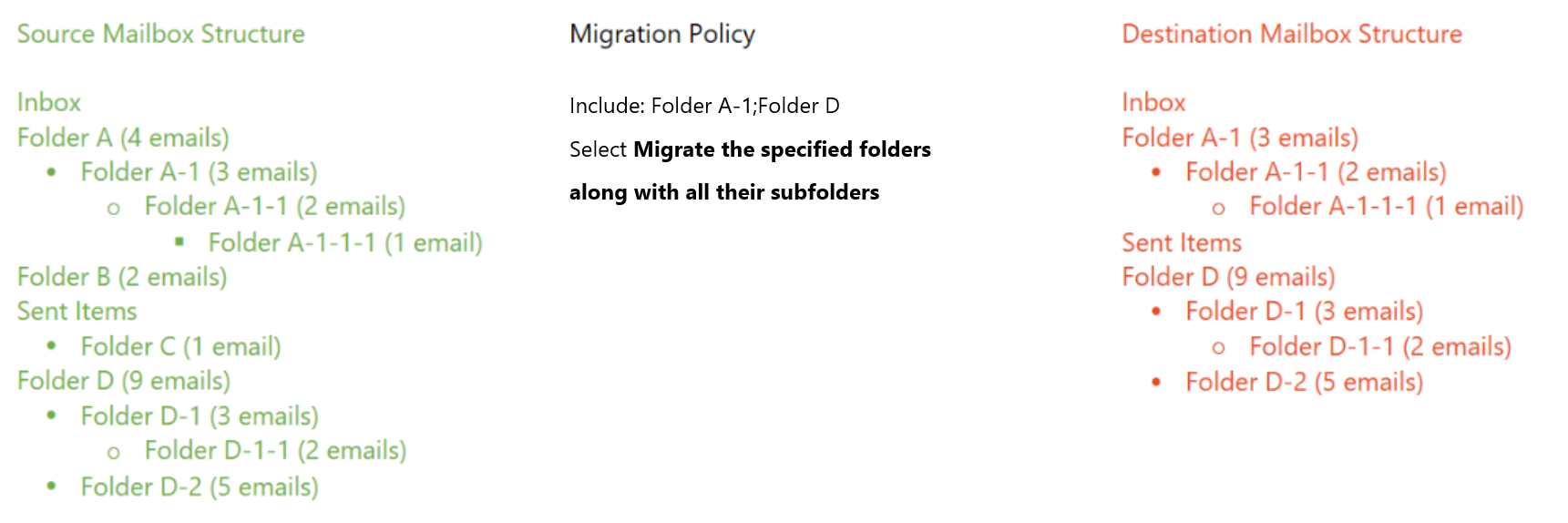
含む – テキスト ボックスに移行するフォルダー名を入力します。セミコロン (;) で複数のフォルダー名を区切ります。指定したフォルダーのみを移行するか、その配下のすべてのサブフォルダーを含めるかどうかを選択できます。
指定したフォルダーがサブフォルダーの場合、サブフォルダーは移行先でルート フォルダーに変更され、フォルダーの構造は移行中に保持されます。移行元データは以下のスクリーンショットの通りで移行されます。
-
排除する – テキスト ボックスに移行で除外するフォルダー名を入力します。セミコロン (;) で複数のフォルダー名を区切ります。これらのフォルダー (フォルダー内のすべてアイテムおよびサブフォルダーを含む) は移行されません。
-
-
メールの時間範囲 – 次の日付以降・次の日付以前 チェックボックスを選択し、送信時間を選択して特定の時間範囲内のメール タイプのアイテムのみを移行します。アイテム タイプは、アイテムが保存されているフォルダーによって異なります。会議要求、回復可能なアイテム フォルダー内のアイテムのタイプもメールであり、これらのアイテムは メールの時間範囲 フィルターでフィルターすることができます。
-
-
競合解決 セクションで、移行元メールボックス アイテムが、移行先の既存のメールボックス アイテムと競合する場合の競合解決を構成します。各競合解決の詳細については、以下の表を参照してください。
解決方法 競合 競合なし スキップする 競合アイテムを無視し、移行先では何も実行しません。 新しいアイテムが作成されます。 上書きする 移行先で競合アイテムを削除した後に移行元コンテンツで上書きします。 新しいアイテムが作成されます。 -
競合解決の構成が完了後に、[次へ] をクリックします。
-
追加のオプション & マッピング ステップで、移行の以下の設定を構成することができます。
-
削除を同期する – このチェックボックスを選択すると、移行後に移行元メール / タスク / 連絡先 / 連絡先リスト / ジャーナル / メモが削除された場合、その後の増分移行で移行先のデータも削除されます。
NOTEこのチェックボックスを選択するかどうかに関わらず、定期的なイベントおよび誕生日イベントなどの予定表アイテムの削除を同期する機能は常に有効になっています。
-
ユーザー マッピングに基づいて、送信者 / 受信者のメール アドレスを置き換える – 移行元メール送信者 / 受信者のメール アドレスを移行先メール送信者 / 受信者のメール アドレスに置き換える場合にこのチェックボックスを選択します。移行でこの設定を利用可能にする場合、移行元メール アドレスに対してユーザー マッピングを構成する必要があります。
-
指定の日付より前のメールをアーカイブ メールボックスに移行する – このチェックボックスおよび日付を選択すると、その日付以前の移行元メールが移行先のアーカイブ メールボックスに移行されます。Exchange 管理センターで、移行先メールボックスの アーカイブ が有効になっていることを確認してください。
NOTEこの設定は、移行先 Microsoft 365 グループ メールボックスに使用できません。
-
会議リンクを移行先の情報に置き換える – このチェックボックスを選択すると、メール内の Teams 会議リンクは移行先の情報に置き換えられます。ユーザーがリンクをクリックすると、該当する会議に正しく移動できます。このチェックボックスを選択しない場合、会議リンクを保持することができますが、該当する会議に移動できません。移行でこの設定を利用可能にするには、移行元会議開催者に対してユーザー マッピングを構成する必要があります。このオプションを選択する場合の注意点については、Exchange Online移行の対応状況一覧 の 会議リンクを置き換える際の注意点 セクションを参照してください。
-
移行元データを指定した移行先フォルダーに移行する – このチェックボックスを選択してフォルダー名を入力すると、移行元メールボックス内のメール タイプのフィルダー内のすべてのデータ (アーカイブ フォルダー、サブフォルダー、削除済みデータなど) が指定した移行先フォルダーに移行されます。
-
メールの秘密度ラベルを管理する方法を選択します – 移行でメールに適用されている秘密度ラベルの管理方法を定義する方法を選択します。
NOTE移行元に Microsoft Information Protection (MIP) サービスが実装されていない場合、または移行元メールに秘密度ラベルが適用されていない場合、移行ジョブを確実に成功させるには、1 番目のオプションを選択してください。
-
移行元にラベルが存在しないか、移行元ラベルを持つメールを移行先に移行する (メールに暗号化用のラベルが適用されている場合、そのメールは移行先でアクセスできません) – 移行元メールに秘密度ラベルが適用されていない場合、またはメールの移行元秘密度ラベルを移行先に保持する場合は、このオプションを選択します。
移行の実行後、移行先で移行されたメールにアクセスできない可能性があります。
-
ラベルが存在する場合、移行中にラベルを削除する (移行元ラベルが残され、移行先のメールから削除されます) – メールから移行元秘密度ラベルを削除する場合は、このオプションを選択します。
移行後、移行されたメールには秘密度ラベルが存在せず、移行先でアクセスすることができます。
-
移行先に移行元と同じラベルを適用する (同じ名前のラベルは移行先に存在する必要があります) – このオプションを選択する場合、移行中に移行されたメールから移行元の秘密度ラベルを削除し、移行先で移行されたメールに同じ表示名の既存の移行先秘密度ラベルを適用します。移行元メールに適用された移行元秘密度ラベルは移行元テナントから削除されません。
-
ラベル マッピングに基づき、移行先にラベルを適用する (ラベルは移行元と移行先の両方に存在する必要があります) – このオプションを選択する場合、秘密度ラベル マッピングを構成し、移行されたメールに適用された移行元秘密度ラベルを既存の移行先秘密度ラベルを置き換えることができます。
ラベル マッピングに基づいて、Fly は移行中に移行されたメールから移行元秘密度ラベルを削除し、移行先で移行先の秘密度ラベルを移行されたメールに適用します。移行元メールに適用された移行元秘密度ラベルは移行元テナントから削除されません。
追加 ボタンをクリックして 秘密度ラベル マッピングの作成 を行い、移行元および移行先の表示名に基づいてそれらのラベルをマッピングします。ドロップダウン リストから事前作成されたラベル マッピングを選択して使用することもできます。([詳細の表示] をクリックして、選択したラベル マッピングの詳細情報を表示・編集することができます)。
-
-
ユーザー マッピング – ユーザー マッピングを使用すると、移行元ユーザー / グループを移行先ユーザー / グループにマッピングすることができます。移行元のドメインを移行先のドメインにマッピングすることもできます。メールボックス / 配布リスト / 動的配布リスト / メールが有効なセキュリティ グループの権限、配布リスト / 動的配布リスト / メールが有効なセキュリティ グループの所有者およびメンバー、メールボックス アイテムのユーザーはユーザー マッピングに基づいてマッピングすることができます。フィールドの右にある 追加 ボタンをクリックして、新しいマッピングを作成します。ユーザー マッピングの作成方法を表示するには、ユーザー マッピングの作成 を参照してください。
ドロップダウン リストから作成済みのユーザー マッピングを選択し、[詳細の表示] をクリックして選択したユーザー マッピングの詳細情報を表示することができます。ユーザー マッピングを検索 テキスト ボックスにユーザー マッピングのキーワードを入力し、キーボードで Enter キーを押してユーザー マッピング検索することができます。
プロパティ ユーザー プリンシパル名 ユーザー プリンシパル名プレフィックス 表示名 メール アドレス メール アドレス プレフィックス プロパティの例 JohnSimon@onmicrosoft.comJohnSimon@ JohnSimon JohnSimon@onmicrosoft.comJohnSimon@ -
カスタム機能 – Exchange Online 移行で、対応するカスタム機能の文字列を入力することでカスタム機能を追加することができます。[カスタム機能の追加] をクリックし、カスタム機能の文字列を入力してカスタム機能を構成します。詳細については、Exchange Online 移行のカスタム機能 を参照してください。
-
-
オプション、マッピング、カスタム機能の文字列の構成後に [次へ] をクリックします。
-
移行後に特定の受信者に移行メール通知を送信するには、通知 設定を構成します。
-
プロジェクト レベルの通知を送信する (プロジェクト内のすべてのマッピング) – 移行メールの通知は、プロジェクト レベルに基づいており、プロジェクト名および各移行状態のマッピング数の概要を表示します。
-
頻度 – 正の整数を入力して通知の定期的頻度を定義します。
-
開始日時 – 最初の通知を送信する開始日時を選択します。後の通知は頻度に基づいて選択した日時に送信されます。
通知の終了日時を構成する場合は、終了日時を構成する チェックボックスを選択し、日時を選択することができます。
-
移行メール通知の送信先 – 通知を受信する受信者を定義します。
-
メール テンプレート – 追加 ボタンをクリックすることで通知用のメール テンプレートを作成します。メール テンプレートの作成方法については、メール設定の管理 を参照してください。ドロップダウン リストから既存のメール テンプレートを選択することもできます。
-
-
個別のマッピング レベルの通知を送信する – 移行メールの通知は、マッピング レベルに基づいて、移行状態、プロジェクト名、移行元および移行先メール アドレス、移行の開始・終了時間、移行担当者の概要を表示します。
-
マッピングの通知範囲を定義する – 失敗したマッピングのみ を選択して、失敗したマッピングの通知のみを送信します。すべてのマッピング を選択して、すべてのマッピングの通知を送信します。
-
移行メール通知の送信先 – 通知を受信する受信者を定義します。
-
移行元エンドユーザー – 移行元のエンドユーザーが通知を受信します。
-
移行先エンドユーザー – 移行先のエンドユーザーが通知を受信します。
-
移行の実行者 – 移行を実行するユーザーは通知を受信します。
-
追加の受信者 – 他の受信者のメール アドレスを入力します。セミコロン (;) で複数のメール アドレスを区切ります。
-
-
-
メール テンプレート – 追加 ボタンをクリックすることでメール通知用のメール テンプレートを作成します。メール テンプレートの作成方法については、メール設定の管理 を参照してください。ドロップダウン リストから既存のメール テンプレートを選択することもできます。
-
-
[保存] をクリックして移行ポリシーを保存します。
移行ポリシー ページで、既存のポリシーを管理することができます。
-
既定に設定 – ポリシーを選択し、[既定に設定] をクリックして既定のポリシーに設定します。既定のポリシーはプロジェクトを作成する際に自動選択されます。
-
編集 – ポリシー名リンクをクリックしてポリシーを編集します。
-
削除 – ポリシーを選択し、[削除] をクリックしてポリシーを削除します。複数のポリシーを選択し、[削除] をクリックして複数のポリシーを削除することもできます。
-
コピー – 以下の手順を完了して、同様な構成で新しいポリシーを迅速に作成することができます。
-
対象ポリシーを選択し、[コピーの作成] をクリックします。
対象ポリシーを開き、移行ポリシーの編集 ページで [コピーの作成] をクリックすることもできます。
-
移行ポリシーのコピー ページで設定を確認し、必要に応じて更新を実行します。
-
[保存] をクリックします。
-
Gmail への移行
Exchange Online から Gmail への移行では、Exchange Online to Gmail 移行ポリシーを構成するには、以下の説明を参照してください。
-
画面左側の 設定 > ポリシー をクリックします。
-
[移行ポリシー] をクリックして 移行ポリシー ページにアクセスします。
-
Exchange Online タブをクリックし、Exchange Online to Gmail をクリックします。
-
[移行ポリシーの作成] をクリックします。移行ポリシーの作成 パネルが表示されます。
-
ポリシーの名前と説明 (必須ではありません) を入力して、[次へ] をクリックします。
-
移行対象 セクションで、移行するオブジェクトを定義するフィルターを構成します。
-
オブジェクト – 移行する移行元オブジェクトを選択します。
以下のことに注意してください。
-
連絡先 の移行を選択した場合、連絡先リストは連絡先ラベルとして移行されます。これらのリスト内のメール アドレスは新しい連絡先として作成され、連絡先に対応するラベルが自動的に適用されます。既定では、"From Exchange contact list" という名前のラベルも作成され、これらの新しい連絡先に適用されます。
-
オートコンプリート リストを移行することはできません。
-
回復可能なアイテム フォルダー の移行を選択した場合、回復可能なアイテム フォルダーの 削除 フォルダー内のメールのみが移行できます。メールは移行先のシステム ゴミ箱 ラベルに移行され、メールに 回復可能なアイテム ラベルが適用されます。
-
-
アーカイブ メールボックス – アーカイブ メールボックスを移行するかどうかを選択します。
-
添付ファイル – メール添付ファイルとイベント / タスクの添付ファイルを Google ドライブに移行するかどうかを選択します。
-
メール添付ファイルを移行先ユーザー メールボックスの Google ドライブに移行する – メール添付ファイルを移行先ユーザー メールボックスの Google ドライブに移行します。メール サイズのしきい値および移行先ユーザー ドライブ内のフォルダーを構成します。構成したサイズより大きい移行元メール添付ファイルは、リンクとして構成した Google ドライブ フォルダーに移行されます。
NOTEデータ保存方法の差異により、Exchange のメール サイズが、移行先 Gmail で 3:4 の比率で大きくなります。ここのデータ サイズは、Gmail のストレージ容量に基づいて計算されています。
-
イベント・タスク・連絡先の添付ファイルを移行先ユーザー メールボックスの Google ドライブに移行する – このチェックボックスを選択して、移行先ユーザー ドライブ内のフォルダーを構成します。移行元ユーザー メールボックスのイベント・タスク・連絡先の添付ファイルは、リンクとして構成したフォルダーに移行されます。
-
メール添付ファイルを移行先 Google グループの Google ドライブに移行する – メール添付ファイルを移行先 Google グループの Google ドライブに移行します。メール サイズのしきい値、Google グループの共有ドライブ、共有ドライブのフォルダーを構成します。構成したサイズより大きい移行元メール添付ファイルは、リンクとして構成した Google ドライブ フォルダーに移行されます。
移行先の Google グループには、すべてのメール添付ファイルを含むフォルダーに対する閲覧者権限が自動付与されます。
NOTEデータ保存方法の差異により、Exchange のメール サイズが移行先 Google グループで 3:4 の比率で大きくなります。ここのデータ サイズは、Google のストレージ容量に基づいて計算されています。
-
イベント添付ファイルを移行先カレンダー リソースの Google ドライブに移行する – このチェックボックスを選択して、共有ドライブおよび共有ドライブ内のフォルダーを構成します。イベント添付ファイルは、リンクとして構成したフォルダーに移行されます。
-
-
フォルダー – 移行に含むまたは排除するメールボックス フォルダーを定義します。
-
すべて – すべての移行元フォルダーは移行されます。
-
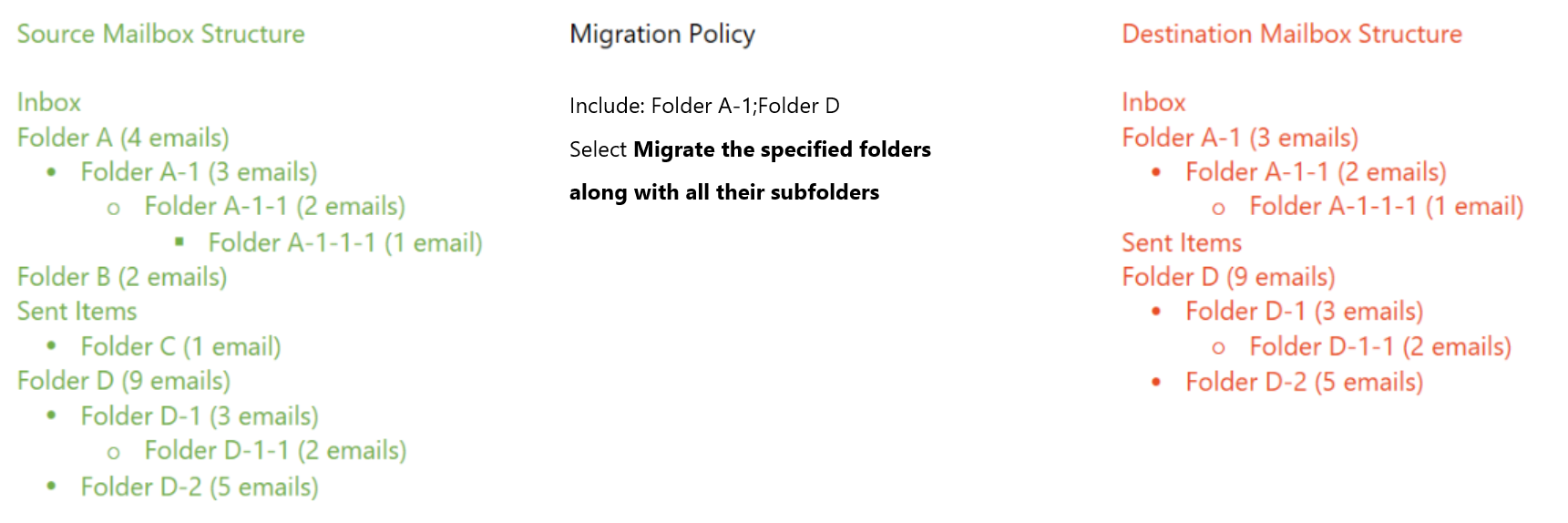
含む – テキスト ボックスに移行するフォルダー名を入力します。複数のフォルダー名を入力する場合は、セミコロン (;) で区切ります。指定したフォルダーのみを移行するか、その配下のすべてのサブフォルダーも移行するかを選択できます。
指定したフォルダーがサブフォルダーの場合、サブフォルダーは移行先でルート フォルダーに変更され、フォルダーの構造は移行中に保持されます。移行元データは以下のスクリーンショットの通りで移行されます。
-
排除する – テキスト ボックスに移行で除外するフォルダー名を入力します。複数のフォルダー名をセミコロン (;) で区切ります。これらのフォルダー (フォルダー内のすべてアイテムおよびサブフォルダーを含む) は移行されません。
-
-
メールの時間範囲 – 次の日付以降・次の日付以前 チェックボックスを選択し、送信時間を選択して特定の時間範囲内のメール タイプのアイテムのみを移行します。アイテム タイプは、アイテムが保存されているフォルダーによって異なります。会議要求、回復可能なアイテム フォルダー内のアイテムのタイプもメールであり、これらのアイテムは メールの時間範囲 フィルターでフィルターすることができます。
-
-
競合解決 セクションで、移行元メールボックス アイテムが、移行先の既存のメールボックス アイテムと競合する場合の競合解決を構成します。各競合解決の詳細については、以下の表を参照してください。
NOTEAPI の制限により、競合解決は移行先 Google グループで機能できません。
解決方法 競合 競合なし スキップする 競合アイテムを無視し、移行先では何も実行しません。 新しいアイテムが作成されます。 上書きする 移行先で競合アイテムを削除した後に移行元コンテンツで上書きします。 新しいアイテムが作成されます。 -
競合解決の構成が完了後に、[次へ] をクリックします。
-
追加のオプション & マッピング ステップで、移行の以下の設定を構成することができます。
-
ユーザー マッピングに基づいて、送信者 / 受信者のメール アドレスを置き換える – 移行元メール送信者 / 受信者のメール アドレスを移行先メール送信者 / 受信者のメール アドレスに置き換える場合にこのチェックボックスを選択します。このオプションは、予定表イベントにも適用されます。移行でこの設定を利用可能にする場合、移行元メール アドレスに対してユーザー マッピングを構成する必要があります。
-
会議リンクを移行先の情報に置き換える – 移行元会議のリンクを移行先情報に置き換える場合、このチェックボックスを選択します。会議リンクを正常に置き換えるために、イベント開催者のユーザー マッピングを構成する必要があります。
-
メールの秘密度ラベルを管理する方法を選択します – 移行でメールに適用されている秘密度ラベルの管理方法を定義する方法を選択します。
NOTE移行元に Microsoft Information Protection (MIP) サービスが実装されていない場合、または移行元メールに秘密度ラベルが適用されていない場合、移行ジョブを確実に成功させるには、1 番目のオプションを選択してください。
-
移行元にラベルが存在しないか、移行元ラベルを持つメールを移行先に移行する (メールに暗号化用のラベルが適用されている場合、そのメールは移行先でアクセスできません) – 移行元メールに秘密度ラベルが適用されていない場合、またはメールの移行元秘密度ラベルを移行先に保持する場合は、このオプションを選択します。
移行後、ラベルが暗号化されている移行されたメールは移行先でアクセスできない可能性があります。
-
ラベルが存在する場合、移行中にラベルを削除する (移行元ラベルが残され、移行先のメールから削除されます) – メールから移行元秘密度ラベルを削除する場合は、このオプションを選択します。
移行後、移行されたメールには秘密度ラベルが存在せず、移行先でアクセスすることができます。
-
-
移行元メールボックスのフォルダーを管理する方法を選択します – 移行元メールボックス フォルダーをラベルとして移行するかどうかを選択します。
-
プライマリ メールボックス内のカスタム フォルダーをラベルとして移行する – プライマリ メールボックス内のカスタム フォルダーはラベルとして移行先に移行されます。
-
アーカイブ メールボックス内のフォルダーをラベルとして移行する – アーカイブ メールボックス内のフォルダーはラベルとして移行先に移行されます。以下の移行オプションのいずれかを選択します。
-
新しい最上位ラベルとして移行する – アーカイブ メールボックス内のフォルダーは移行先の最上位ラベルとして移行されます。例えば、移行元パスがアーカイブ メールボックス > フォルダーA である場合、フォルダーA は移行先の最上位ラベルとして追加されます。
-
指定したラベルの入れ子ラベルとして移行する – ラベルまたはラベル/サブラベルを入力し、移行されたフォルダーは移行先でその入れ子ラベルとして追加されます。例えば、移行元パスがアーカイブ メールボックス > フォルダーA であり、入力したラベルがラベルA である場合、フォルダーA は移行先でラベルA の入れ子ラベル (ラベルA > ラベルA) として追加されます。
-
-
-
フォルダー構造を管理する方法を選択します – カスタム メールボックス フォルダーを移行するオプションを選択します。
-
フォルダーとサブフォルダーを親ラベルと入れ子ラベルとして移行する – 移行元サブフォルダー内のアイテムは、移行元フォルダーの構造に基づいて入れ子ラベルとして追加されます。例えば、フォルダー > フォルダーA の構造である場合、フォルダーA 内のアイテムは移行先でフォルダー/フォルダーA のように入れ子ラベルとして追加されます。
-
フォルダーとサブフォルダーを個別のラベルとして移行する – 移行元サブフォルダー内のアイテムは、移行元フォルダー構造に基づいて移行先に複数のラベルとして追加されます。例えば、フォルダー > フォルダーA の構造である場合、フォルダーA 内のアイテムは移行先でフォルダーとフォルダーA 2 つのラベルとして追加されます。
NOTE移行元カスタム フォルダーの名前が Gmail のシステム ラベルの名前と同じである場合、競合を回避するために、移行先に移行されたラベルにサフィックス (-移行済み) が追加されます。
-
-
追加のラベル オプション – 移行に以下の追加のラベル オプションを構成します。
-
移行元 Built-in [受信トレイ] フォルダーのサブフォルダー内のメールに [受信トレイ] ラベルを追加する – 移行元 受信トレイ フォルダーのサブフォルダー内のメールは、移行先システム 受信トレイ ラベルに移行されます。
他の移行元 Built-in フォルダー (送信済みアイテム、下書き、削除済みアイテムなど) のサブフォルダー内のメールは、移行先の対応するシステム ラベルに移行され、これらのメールには移行元 Built-in フォルダーに対応する移行先システム ラベルが適用されます。
-
カテゴリをラベルとして移行する – 移行元カテゴリは移行先でラベルとして移行されます。
以下のことに注意してください。
-
移行元メールに適用されているカテゴリのみは移行されます。
-
移行元カテゴリが Gmail の予約済みラベルである場合、競合を避けるため、移行先に移行されたラベルにサフィックス (-移行済み) が追加されます。
-
-
指定した日付以前の移行元 Built-in [受信トレイ] フォルダー内のメールをアーカイブする – 日付を選択し、選択した日付以前に受信した移行元 [受信トレイ] フォルダー内のメールは、移行中にアーカイブされ、移行先で [移行済みメール] ラベルが適用されます。
NOTEこのオプションは、[受信トレイ] のサブフォルダー内のメールに対応しません。
-
移行されたすべてのメールに追加のラベルを適用する – ラベルまたはラベル/サブラベルを入力します。入力したラベルが移行先に移行されたすべてのメールに適用されます。
-
-
ユーザー マッピング – ユーザー マッピングを使用すると、移行元ユーザー / グループを移行先ユーザー / グループにマッピングすることができます。移行元のドメインを移行先のドメインにマッピングすることもできます。ユーザー マッピングの作成方法を表示するには、ユーザー マッピングの作成 を参照してください。
ドロップダウン リストから作成済みのユーザー マッピングを選択し、[詳細の表示] をクリックして選択したユーザー マッピングの詳細情報を表示することができます。ユーザー マッピングを検索 テキスト ボックスにユーザー マッピングのキーワードを入力し、キーボードで Enter キーを押してユーザー マッピング検索することができます。
プロパティ ユーザー プリンシパル名 ユーザー プリンシパル名プレフィックス 表示名 メール アドレス メール アドレス プレフィックス プロパティの例 JohnSimon@onmicrosoft.comJohnSimon@ JohnSimon JohnSimon@onmicrosoft.comJohnSimon@ -
カスタム機能 – Exchange Online 移行で、対応するカスタム機能の文字列を入力することでカスタム機能を追加することができます。[カスタム機能の追加] をクリックし、カスタム機能の文字列を入力してカスタム機能を構成します。詳細については、Exchange Online 移行のカスタム機能 を参照してください。
-
-
オプション、マッピング、カスタム機能の文字列の構成後に [次へ] をクリックします。
-
移行後に特定の受信者に移行メール通知を送信するには、通知 設定を構成します。
-
プロジェクト レベルの通知を送信する (プロジェクト内のすべてのマッピング) – 移行メールの通知は、プロジェクト レベルに基づいており、プロジェクト名および各移行状態のマッピング数の概要を表示します。
-
頻度 – 正の整数を入力して通知の定期的頻度を定義します。
-
開始日時 – 最初の通知を送信する開始日時を選択します。後の通知は頻度に基づいて選択した日時に送信されます。
通知の終了日時を構成する場合は、終了日時を構成する チェックボックスを選択し、日時を選択することができます。
-
移行メール通知の送信先 – 通知を受信する受信者を定義します。
-
メール テンプレート – 追加 ボタンをクリックすることで通知用のメール テンプレートを作成します。メール テンプレートの作成方法については、メール設定の管理 を参照してください。ドロップダウン リストから既存のメール テンプレートを選択することもできます。
-
-
個別のマッピング レベルの通知を送信する – 移行メールの通知は、マッピング レベルに基づいて、移行状態、プロジェクト名、移行元および移行先メール アドレス、移行の開始・終了時間、移行担当者の概要を表示します。
-
マッピングの通知範囲を定義する – 失敗したマッピングのみ を選択して、失敗したマッピングの通知のみを送信します。すべてのマッピング を選択して、すべてのマッピングの通知を送信します。
-
移行メール通知の送信先 – 通知を受信する受信者を定義します。
-
移行元エンドユーザー – 移行元のエンドユーザーが通知を受信します。
-
移行先エンドユーザー – 移行先のエンドユーザーが通知を受信します。
-
移行の実行者 – 移行を実行するユーザーは通知を受信します。
-
追加の受信者 – 他の受信者のメール アドレスを入力します。セミコロン (;) で複数のメール アドレスを区切ります。
-
-
-
メール テンプレート – 追加 ボタンをクリックすることでメール通知用のメール テンプレートを作成します。メール テンプレートの作成方法については、メール設定の管理 を参照してください。ドロップダウン リストから既存のメール テンプレートを選択することもできます。
-
-
[保存] をクリックして移行ポリシーを保存します。
移行ポリシー ページで、既存のポリシーを管理することができます。
-
既定に設定 – ポリシーを選択し、[既定に設定] をクリックして既定のポリシーに設定します。既定のポリシーはプロジェクトを作成する際に自動選択されます。
-
編集 – ポリシー名リンクをクリックしてポリシーを編集します。
-
削除 – ポリシーを選択し、[削除] をクリックしてポリシーを削除します。複数のポリシーを選択し、[削除] をクリックして複数のポリシーを削除することもできます。
-
コピー – 以下の手順を完了して、同様な構成で新しいポリシーを迅速に作成することができます。
-
対象ポリシーを選択し、[コピーの作成] をクリックします。
対象ポリシーを開き、移行ポリシーの編集 ページで [コピーの作成] をクリックすることもできます。
-
移行ポリシーのコピー ページで設定を確認し、必要に応じて更新を実行します。
-
[保存] をクリックします。
-
秘密度ラベル マッピングの作成
マッピング ページで以下の設定を構成します。
-
マッピングの名前と説明 (必須ではありません) を入力します。
-
ラベル マッピングで移行元ラベルが構成されている場合、ラベル名に基づいてラベルを自動マッピングするには、自動マッピング チェックボックスを選択します。
-
ラベル マッピング セクションで、移行元ラベル および 移行先ラベル テキスト ボックスで移行元・移行先秘密度ラベルの表示名を入力します。移行元または移行先の秘密度ラベルがサブラベルである場合、親秘密度ラベル名/秘密度ラベル名 の形式で秘密度ラベルの表示名を入力します。
[追加] をクリックして追加の秘密度ラベル マッピングを追加します。
秘密度ラベル マッピングを削除するには、該当するチェック ボックスを選択して [削除] をクリックします。
-
[保存] をクリックして、このマッピングの設定を保存します。