
Home > Google チャット移行の実行 > 移行ポリシーの作成
この記事をダウンロード移行ポリシーの作成
Google チャット移行ポリシーでは、Google チャット移行用の競合解決、フィルター ポリシー、ユーザー マッピング、その他のオプションを構成することができます。
Google チャット移行の移行ポリシーを構成する方法については、以下の説明を参照してください。
-
画面左側の 設定 > ポリシー をクリックします。
-
[移行ポリシー] をクリックして 移行ポリシー ページにアクセスします。
-
Google チャット タブをクリックします。
-
[移行ポリシーの作成] をクリックします。移行ポリシーの作成 パネルが表示されます。
-
ポリシーの名前と説明 (必須ではありません) を入力して、[次へ] をクリックします。
-
移行対象 セクションで、フィルターを構成して移行するオブジェクトを定義します。
-
チャット範囲 – ダイレクト メッセージ / スペースから移行の範囲を定義します。
-
チャット メッセージの形式 – 移行するメッセージの形式を定義します。
-
Teams でチャット メッセージを再作成する – 移行先でチャット メッセージを再作成する場合は、このオプションを選択し、チャット メッセージの移行範囲を定義します。
以下のスクリーンショットは移行元および移行先のチャット メッセージを表示します。
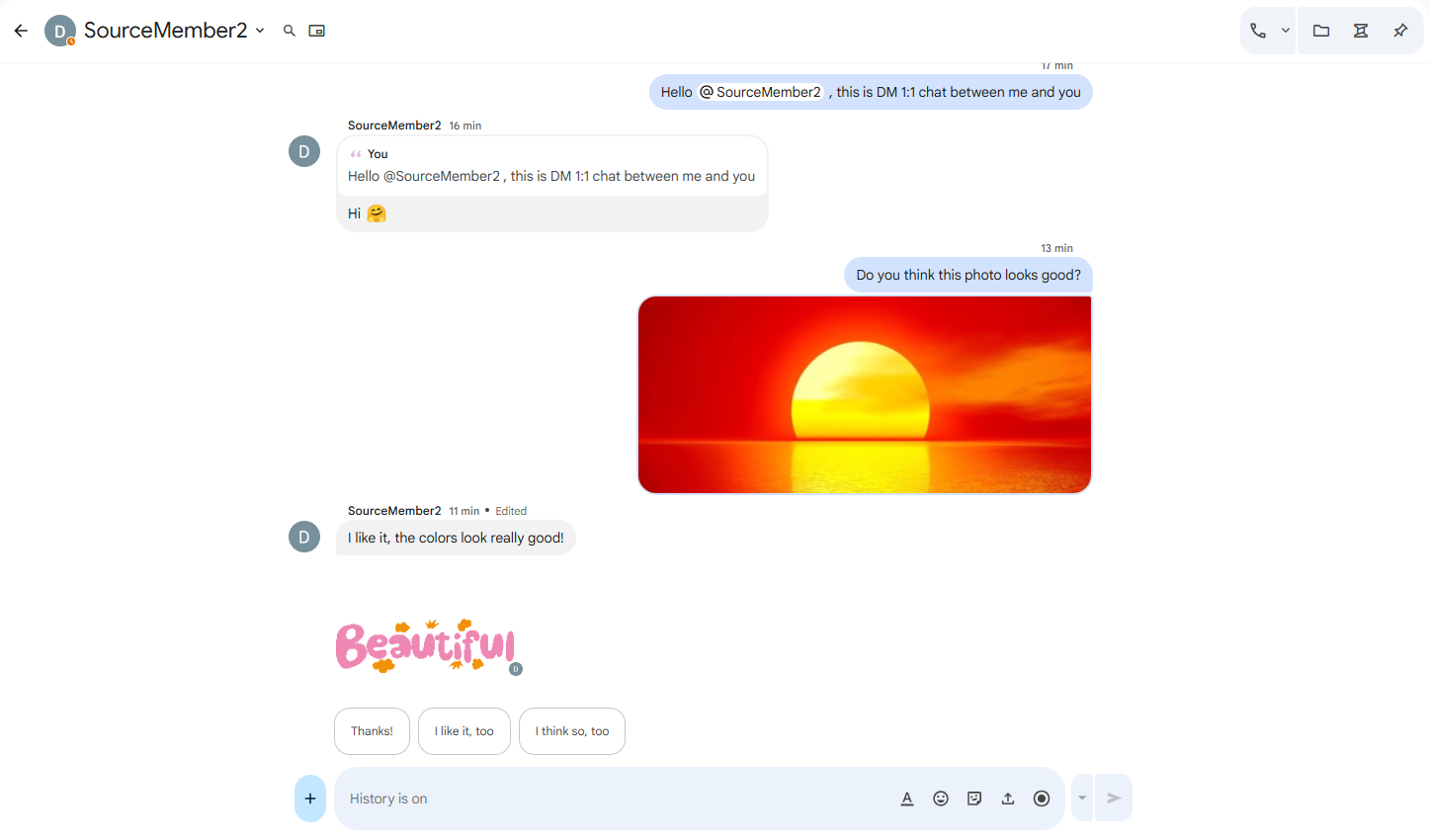
移行元 1:1 チャット
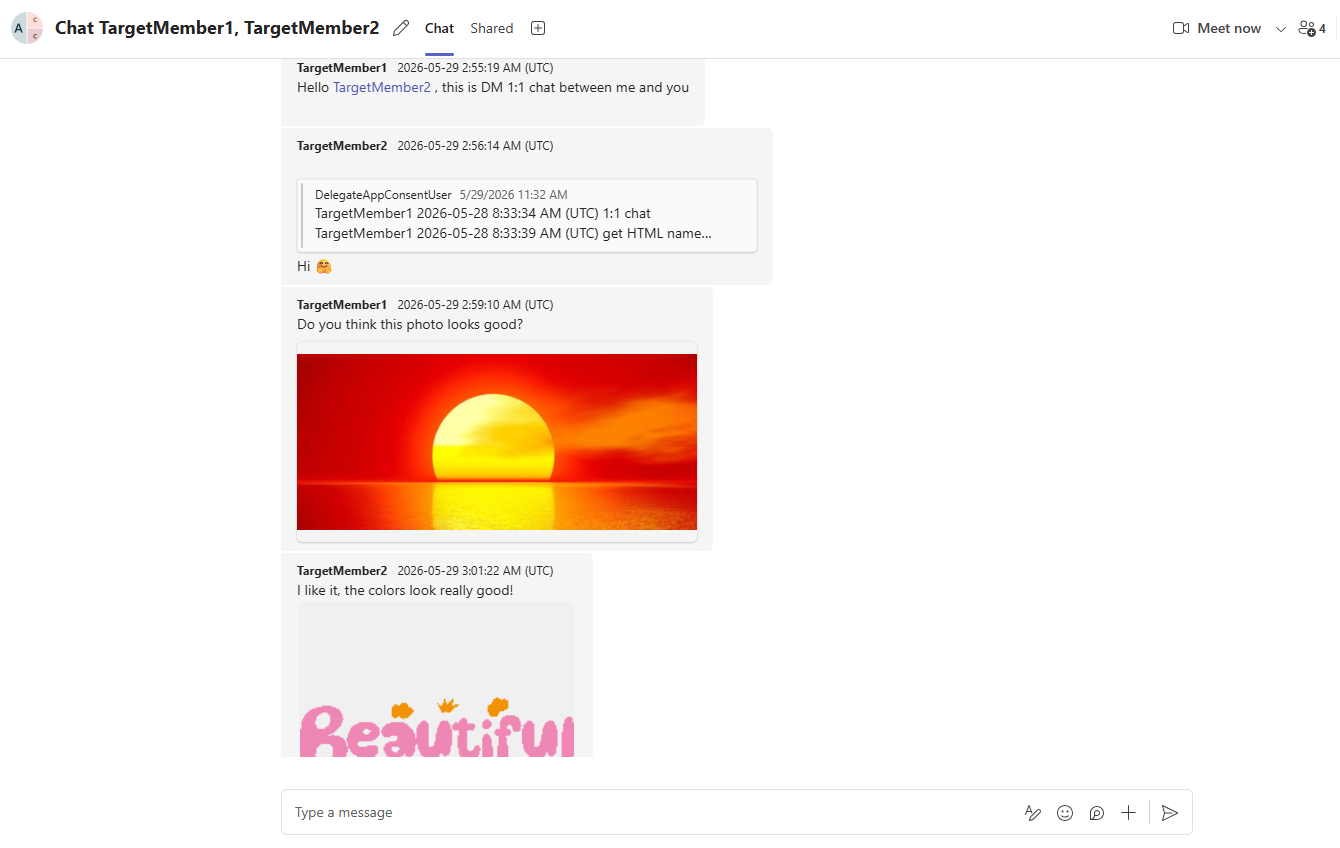
移行先 1:1 チャット
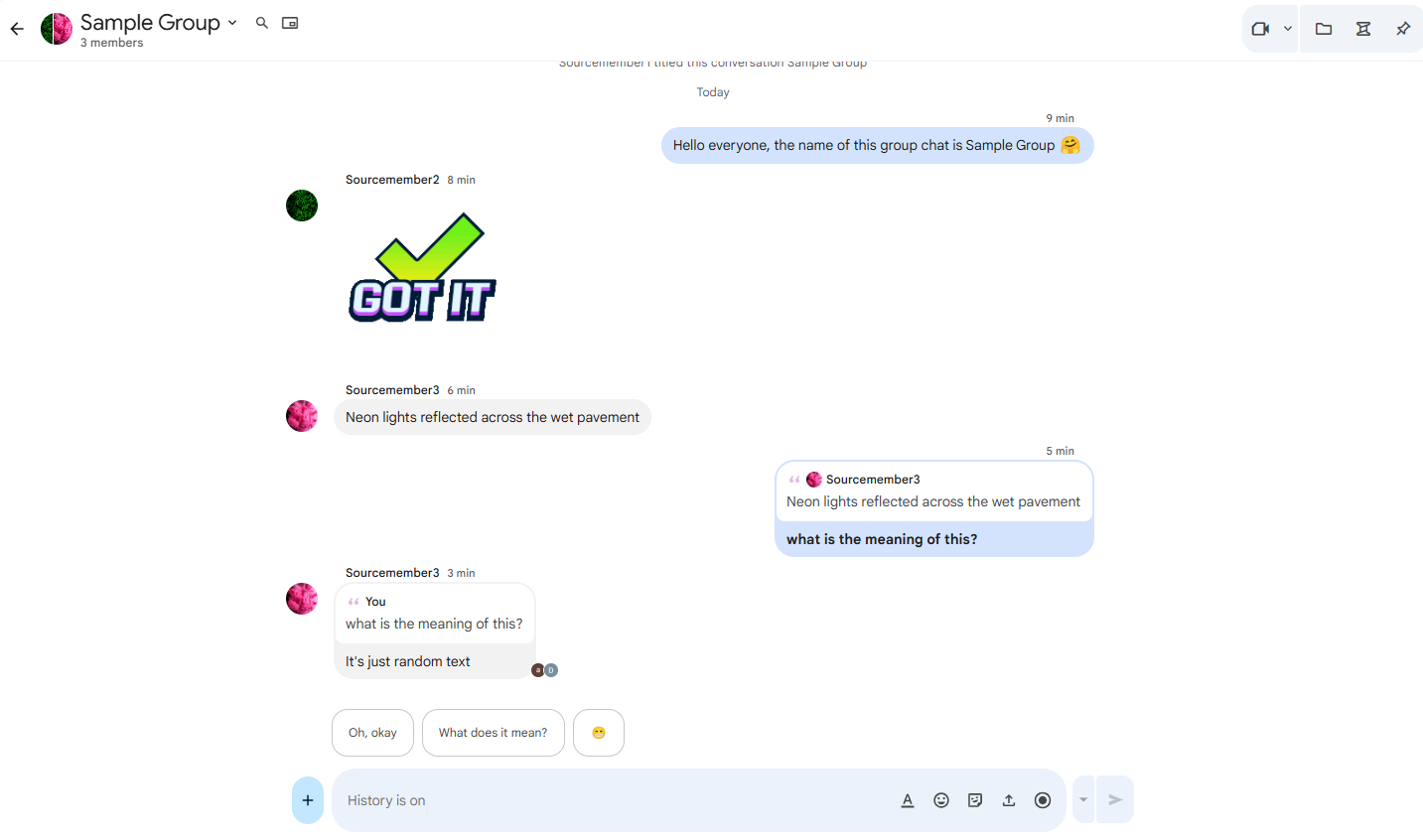
移行元グループ チャット
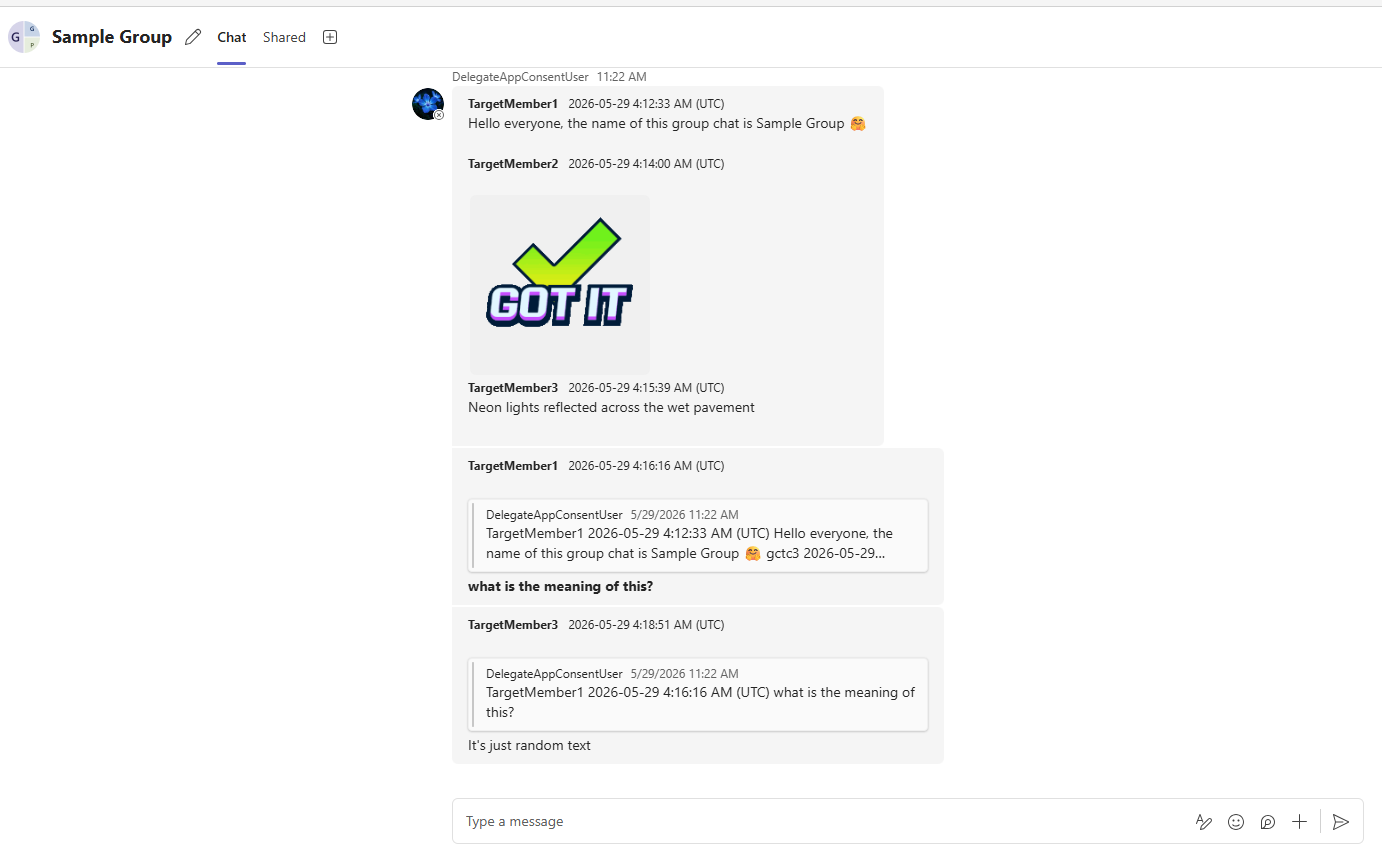
移行先グループ チャット
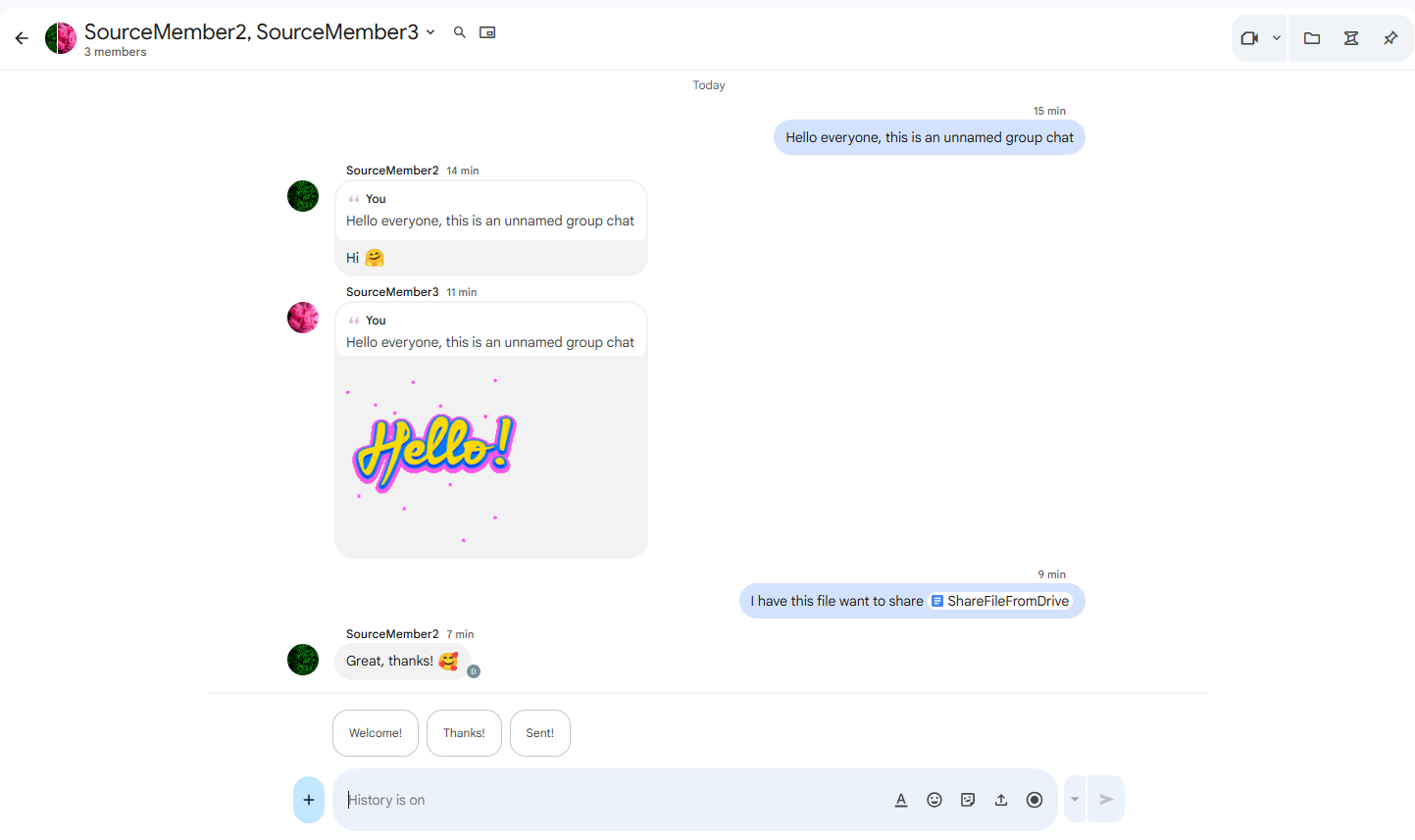
移行元名前なしのグループ チャット
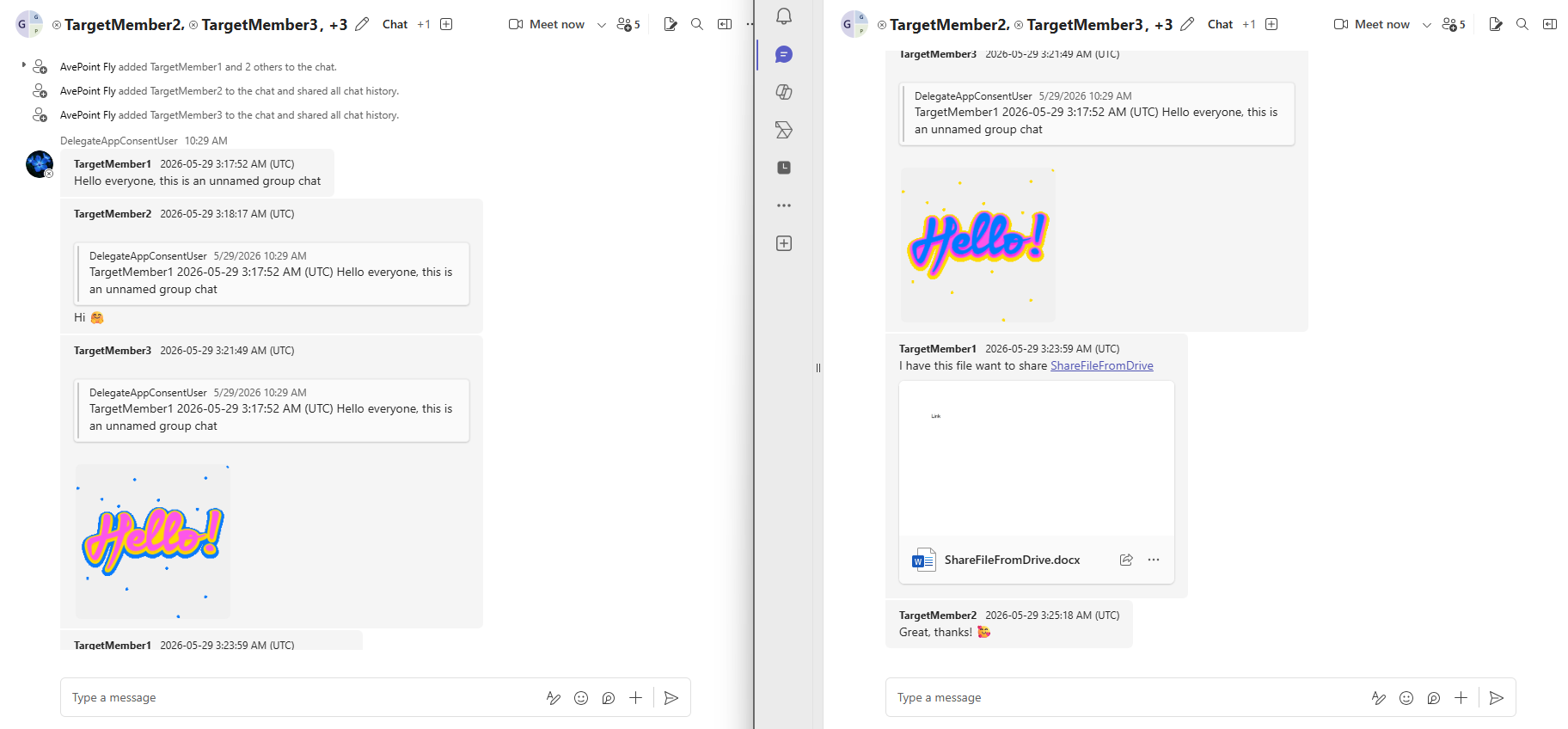
移行先名前なしのグループ チャット
-
すべてのチャットを移行する – チャット ユーザーのチャットをすべて移行します。
-
次の日付以降のチャットを移行する – 既定では、Fly は現在の日付からより前の過去 2 か月以内に投稿されたチャットのみを移行します。既定の日付が要件を満たせない場合は、別の日付を指定して、指定した日付以降のチャットを移行することができます。
NOTE編集されたチャット メッセージの場合、メッセージは投稿時間に基づいて移行されます。
NOTE移行ジョブの実行後、日付フィルターを以前の日付に拡張すると、拡張は次の移行ジョブで機能しません。Fly は、正しいメッセージ順序を確保するために、以前の日付フィルターに従ってチャットを移行します。
-
-
マップされた各ユーザーの OneDrive にすべてのチャット メッセージを HTML ファイルとしてアーカイブする – 移行マッピングで構成されたチャット ユーザーのチャット メッセージを HTML ファイルとしてアーカイブしたい場合は、このオプションを選択します。
以下のスクリーンショットは移行先のチャット メッセージを表示します。
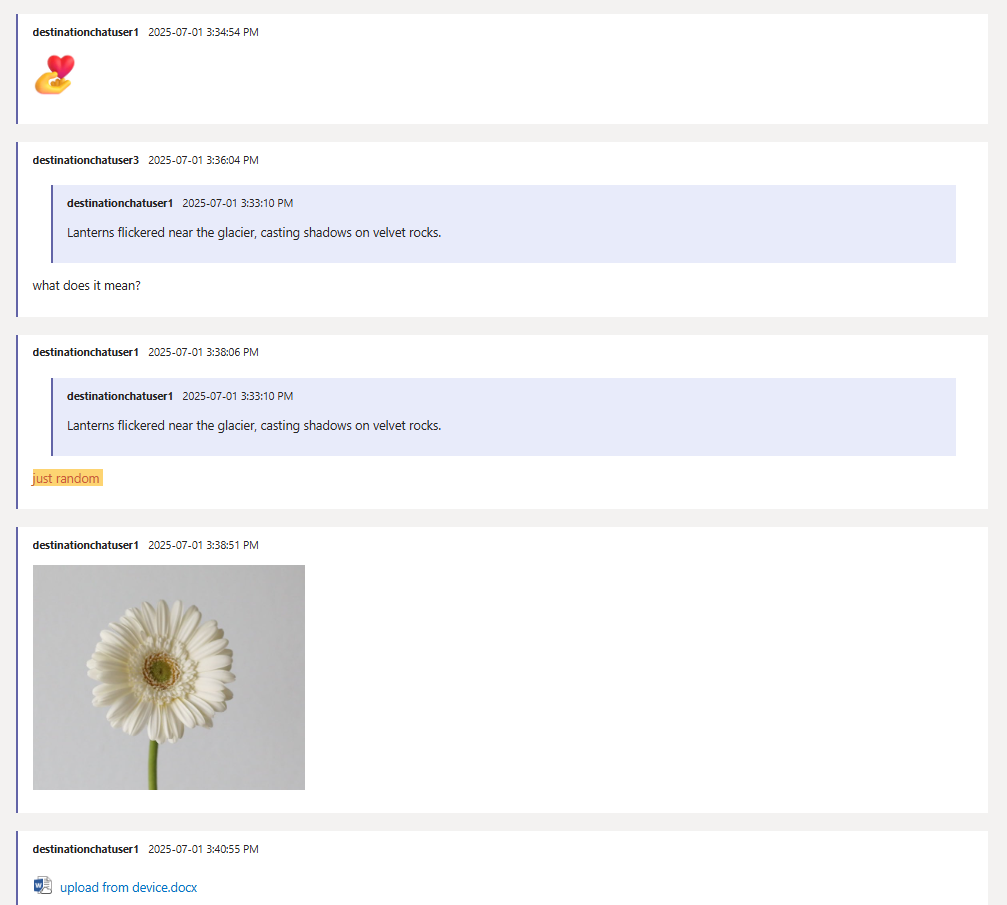
移行先 1:1 チャット
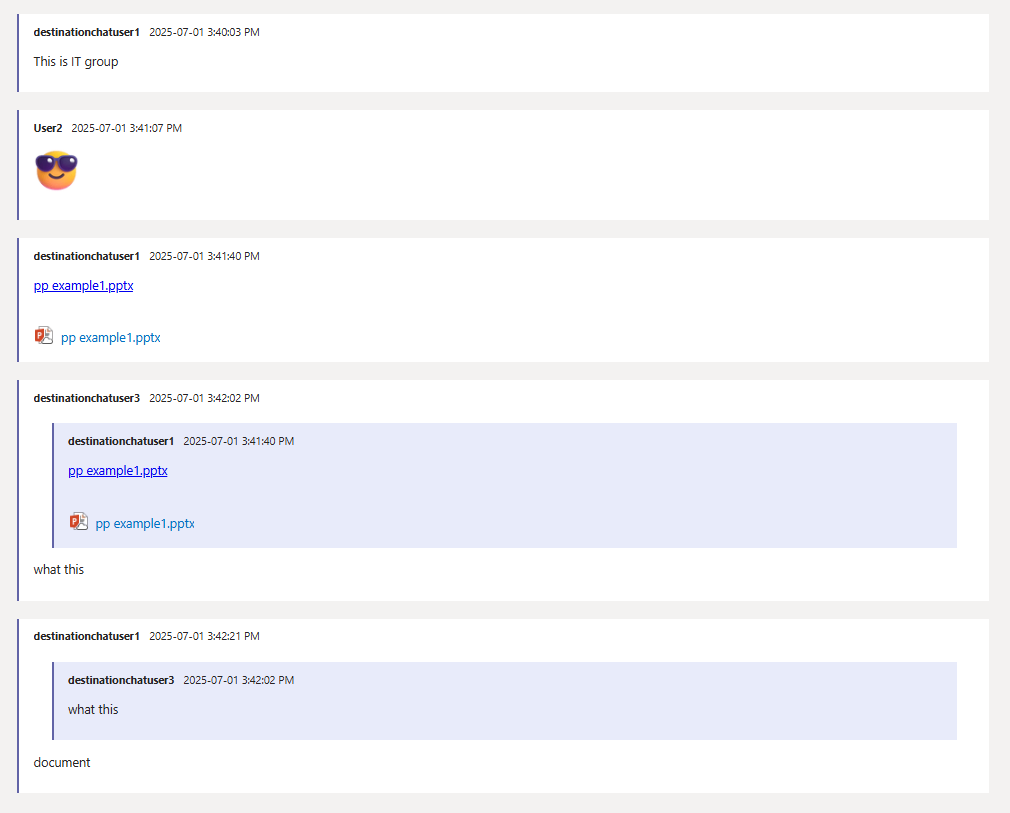
移行先名前付きグループ チャット
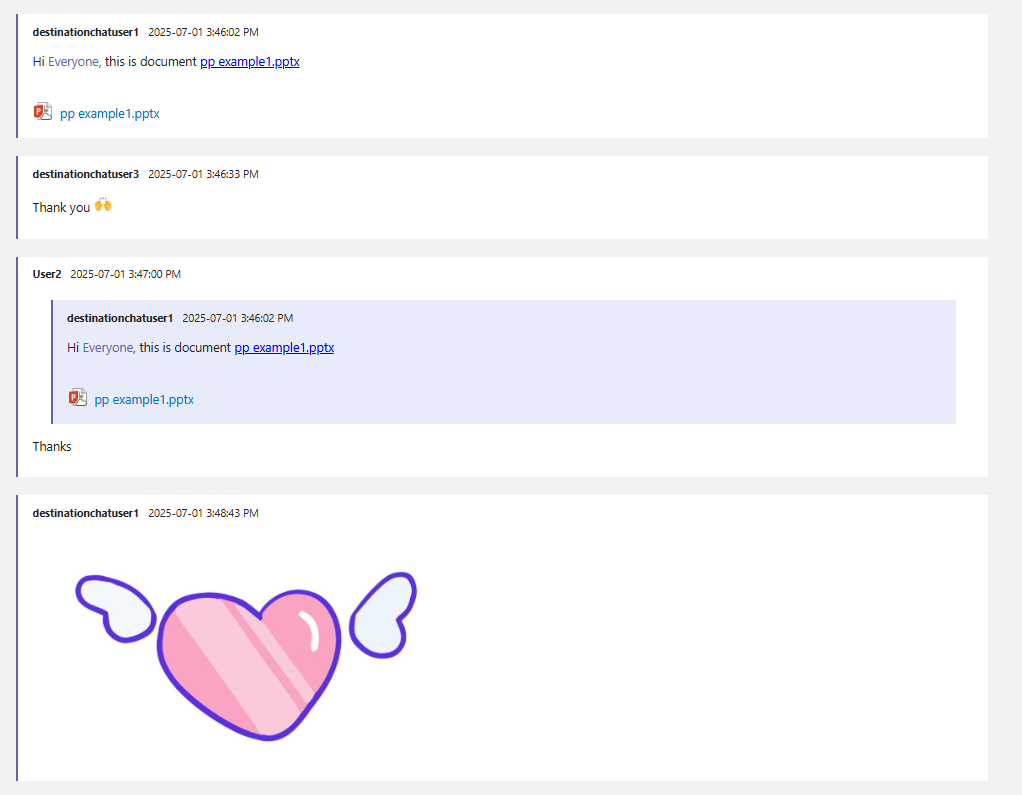
移行先名前なしのグループ チャット
-
Teams チャットを作成して、アーカイブされたチャット メッセージの HTML ファイルを表示する場合は、サブチェックボックスを選択します。
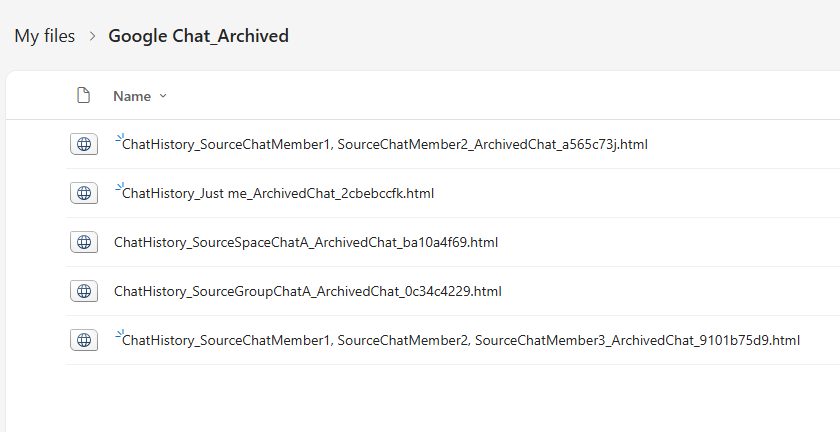
移行後、移行先に新しいチャットが作成されます。Microsoft Google Chat_Archived タブをクリックすると、OneDrive の Microsoft Google Chat_Archived フォルダー内の HTML ファイルに直接アクセスできます。
移行元チャットが 1 対 1 チャットであり、チャット メンバーの両方がメッセージを投稿した場合、HTML の名前の形式は ChatHistory _移行元チャット メンバー1および移行元チャット メンバー2_ArchivedChat_ランダム番号.html です。1 名のメンバーのみメッセージを投稿した場合、HTML ファイルの名前の形式は *ChatHistory_自分だけ_ArchivedChat_ランダムな番号.html です。
移行元チャットが名前付けたグループ チャット / スペースである場合、HTML の名前の形式は ChatHistory_チャット名/スペース名_ArchivedChat_ランダム番号.html です。
移行元チャットが名前のないグループ チャットである場合、HTML ファイルの形式は ChatHistory_移行元チャット メンバー 1、移行元チャット メンバー 2、移行元チャット メンバー 3_ArchivedChat_ランダム チャット ID.html です。
以下のスクリーンショットの例を参照してください。
-
-
-
メッセージのタイム ゾーンの定義 – 移行先に移行されたメッセージのタイム ゾーンを選択します。
NOTETimeZone カスタム機能で別のタイム ゾーンが構成されている場合、Fly はカスタム機能で定義されたタイム ゾーンを使用します。
-
-
競合解決 セクションで、移行元チャット ファイルの添付ファイルが、移行先の既存のファイルの添付ファイルと競合する場合の競合解決を構成します。
解決方法 競合 競合なし スキップする 競合ファイルを無視し、移行先では何も行いません。 新しいファイルが作成されます。 上書きする 移行先で競合ファイルを削除した後に移行元ファイルで上書きします。 新しいファイルが作成されます。 最終更新日時に従って上書きする 最新の更新日時を持っている競合ファイルは移行先に保持されます。 新しいファイルが作成されます。 -
競合解決の構成後、[次へ] をクリックします。
-
追加のオプション & マッピング ステップでは、移行の以下の設定を構成します。
-
チャット ユーザーが OneDrive を持っていない場合、移行を停止してエラーを報告する – 移行先チャット ユーザーが OneDrive サイトを持っていない場合、このオプションを選択し、移行ジョブを停止してエラーを報告することができます。
検証をスキップする場合、このオプションの選択を解除してください。移行ジョブが継続されますが、チャット ファイルの移行およびチャット ファイル リンクの置き換えなど OneDrive に関連するデータまたは機能の移行は失敗となります。
-
チャット メッセージ内のファイル リンクの置き換えに使用する移行先テナントの最終ドメイン名を提供する – チャット ユーザーのドメインを変更した場合、このチェックボックスを選択してチャット メッセージ内のファイル リンクを置き換えます。置き換えない場合、移行先チャット メッセージ内のファイル リンクを開くことができない可能性があります。
-
最終の移行先ドメイン名を入力する – 移行先テナントに 1 件のドメインしか存在しない場合は、このオプションを選択して、テキスト ボックスに新しい移行先ドメインを入力します。このオプションは、移行中のすべてのチャット ユーザーに適用されます。
NOTE最終のドメインは、稼働した移行先テナントによって使用されているドメインを参照してください。例えば、移行中に contosogsuite.com が使用され、移行先テナントの稼働後に contoso.onmicrosoft.com が使用される場合、ここに contoso.onmicrosoft.com を入力する必要があります。
-
-
ユーザー マッピング – ユーザー マッピングを使用すると、移行元ユーザーを移行先ユーザーにマッピングすることができます。移行元のドメインを移行先のドメインにマッピングすることもできます。ユーザー、セキュリティ、ユーザー関連のメタデータは、ユーザー マッピングに基づいて移行することができます。フィールドの右に 追加 ボタンをクリックして、新しいユーザー マッピングを作成します。ユーザー マッピングの作成方法を表示するには、ユーザー マッピングの作成 セクションを参照してください。
ドロップダウン リストから作成済みのユーザー マッピングを選択し、[詳細の表示] をクリックして選択したユーザー マッピングの詳細情報を表示することができます。ユーザー マッピングを検索 テキスト ボックスにユーザー マッピングのキーワードを入力し、キーボードで Enter キーを押してユーザー マッピング検索することができます。
NOTEユーザー マッピングで構成されていないユーザーについては、ユーザー プリンシパル名のプレフィックス・表示名 に基づいてユーザーをマッピングすることが可能です。プロパティの例については、以下の表を参照してください。
プロパティ ユーザー プリンシパル名 ユーザー プリンシパル名プレフィックス 表示名 メール アドレス メール アドレス プレフィックス プロパティの例 JohnSimon@onmicrosoft.com JohnSimon@ JohnSimon JohnSimon@onmicrosoft.com JohnSimon@ -
各プロパティのボタンのオン / オフを切り替えて、そのプロパティに基づいてユーザーをマッピングするかどうかを構成します。
-
ユーザーのマッピング時に使用するプロパティの順序を構成するには、プロパティの 上矢印 または 下矢印 ボタンをクリックします。
NOTEユーザー プリンシパル名プレフィックス と 表示名 の両方を無効にする必要がある場合、ユーザー マッピングの構成が必須になります。
-
-
カスタム機能 – 現在 Google チャット 移行でこの機能を利用できません。
-
-
オプションとマッピングの構成が完了した後、[次へ] をクリックします。
-
移行後に特定の受信者に移行メール通知を送信するには、通知 設定を構成します。
-
プロジェクト レベルの通知を送信する (プロジェクト内のすべてのマッピング) – 移行メールの通知は、プロジェクト レベルに基づいており、プロジェクト名および各移行状態のマッピング数の概要を表示します。
-
頻度 – 正の整数を入力して通知の定期的頻度を定義します。
-
開始日時 – 最初の通知を送信する開始日時を選択します。後の通知は頻度に基づいて選択した日時に送信されます。
通知の終了日時を構成する場合は、終了日時を構成する チェックボックスを選択し、日時を選択することができます。
-
移行メール通知の送信先 – 通知を受信する受信者を定義します。
-
メール テンプレート – 追加 ボタンをクリックすることで通知用のメール テンプレートを作成します。メール テンプレートの作成方法については、メール設定の管理 を参照してください。ドロップダウン リストから既存のメール テンプレートを選択することもできます。
-
-
個別のマッピング レベルの通知を送信する – 移行メールの通知は、マッピング レベルに基づいて、移行状態、プロジェクト名、移行元および移行先メール アドレス、移行の開始・終了時間、移行担当者の概要を表示します。
-
マッピングの通知範囲を定義する – 失敗したマッピングのみ を選択して、失敗したマッピングの通知のみを送信します。すべてのマッピング を選択して、すべてのマッピングの通知を送信します。
-
移行メール通知の送信先 – 通知を受信する受信者を定義します。
-
移行の実行者 – 移行を実行するユーザーは通知を受信します。
-
追加の受信者 – 他の受信者のメール アドレスを入力します。セミコロン (;) で複数のメール アドレスを区切ります。
-
-
メール テンプレート – 追加 ボタンをクリックすることでメール通知用のメール テンプレートを作成します。メール テンプレートの作成方法については、メール設定の管理 を参照してください。ドロップダウン リストから既存のメール テンプレートを選択することもできます。
-
-
-
[保存] をクリックして移行ポリシーを保存します。移行ポリシーの作成後、[既定に設定] をクリックすると、ポリシーを移行の既定ポリシーとして設定することができます。
-
移行ポリシー ページで、既存のポリシーを管理することができます。
-
既定に設定 – ポリシーを選択し、[既定に設定] をクリックして既定のポリシーに設定します。既定のポリシーはプロジェクトを作成する際に自動選択されます。
-
編集 – ポリシー名リンクをクリックしてポリシーを編集します。
-
削除 – ポリシーを選択し、[削除] をクリックしてポリシーを削除します。複数のポリシーを選択し、[削除] をクリックして複数のポリシーを削除することもできます。
-
コピー – 以下の手順を完了して、同様な構成で新しいポリシーを迅速に作成することができます。
-
対象ポリシーを選択し、[コピーの作成] をクリックします。
対象ポリシーを開き、移行ポリシーの編集 ページで [コピーの作成] をクリックすることもできます。
-
移行ポリシーのコピー ページで設定を確認し、必要に応じて更新を実行します。
-
-
-
[保存] をクリックします。