
Home > Exchange Online 移行の実行 > Exchange Online からのデータの削除
この記事をダウンロードExchange Online からのデータの削除
Fly は、Exchange Online のアーカイブ メールボックス / ユーザー / Microsoft 365 グループ メールボックスからデータを削除するツールを提供します。FlyMailboxDataDeletion をダウンロードするには、リンク をクリックしてください。
FlyMailboxDataDeletion ツールの実行前、以下の準備が必要です。
-
フル アクセス 権限が付与されているサービス アカウント、または full_access_as_app 権限が付与されているカスタム アプリ プロファイルがテナントに構成されています。Microsoft 365 グループ メールボックスからデータを削除するには、カスタム アプリのプロファイルに Microsoft Graph > GroupMember.Read.All および User.Read.All 権限が付与されていることも確認してください。
サービス アカウントを使用するには、テナントでセキュリティの 既定値群 設定が無効になっていることを確認してください。有効になっている場合、サービス アカウントの認証はブロックされます。
カスタム アプリを使用するには、今後使用するためにアプリケーション (クライアント) ID とアプリのクライアント シークレットをコピーします。Microsoft Azure > アプリの登録 に移動し、目的のアプリをクリックして、概要 セクションでクライアント ID を表示して、証明書とシークレット セクションでクライアント シークレットを表示することができます。
-
関連するメールボックスで訴訟ホールドおよび単一アイテムの回復が無効になっています。訴訟ホールドおよび単一アイテムの回復を無効にするには、Windows PowerShell を開いて、以下のコマンドを入力し、キーボードの Enter キーを押してコマンドを実行します。
Set-Mailbox -Identity user@contoso.com -SingleItemRecoveryEnabled $false -LitigationHoldEnabled $false
FlyMailboxDataDeletion ツールを実行して、Exchange Online からデータを削除するには、以下の説明を参照してください。
-
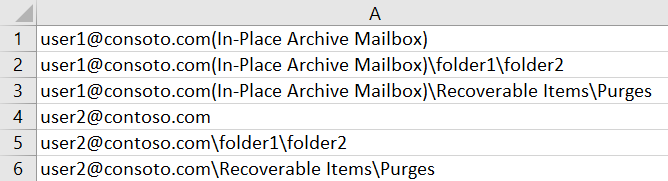
ダウンロードした ZIP ファイルを解凍します。フォルダー内の MailAddress.csv ファイルを開いて、以下のように削除するデータを構成します。
NOTE1 行毎にメールボックスを構成し、構成したメールボックスがすべて同じテナントに存在することを確認してください。
-
user1@consoto.com(In-Place Archive Mailbox)– アーカイブ メールボックス (user1@contoso.com) 内のデータは削除されますが、メールボックスの パージ フォルダー内のデータは削除されません。 -
user1@consoto.com(In-Place Archive Mailbox)\folder1\folder2– アーカイブ メールボックス (user1@contoso.com) の folder2 は削除されます。 -
user1@consoto.com(In-Place Archive Mailbox)\Recoverable Items\Purges– アーカイブ メールボックス (user1@contoso.com) の パージ フォルダー内のデータは削除されます。NOTEパージ フォルダー内のデータを含むアーカイブ メールボックスからすべてのデータを削除する場合、他のデータを削除する前に、パージ フォルダーからデータを削除することをお勧めします。
-
user2@contoso.com– ユーザー / グループ メールボックス (user2@contoso.com) 内のデータは削除されます。NOTEユーザー メールボックスの場合、メールボックスの パージ フォルダー内のデータは削除されません。
-
user2@contoso.com\folder1\folder2– ユーザー メールボックス / グループ メールボックス (user2@contoso.com) の folder2 は削除されます。 -
user2@consoto.com\Recoverable Items\Purges– ユーザー メールボックス (user2@contoso.com) の パージ フォルダー内のデータは削除されます。NOTEパージ フォルダー内のデータを含むアーカイブ メールボックスからすべてのデータを削除する場合、他のデータを削除する前に、パージ フォルダーからデータを削除することをお勧めします。
-
-
ファイルを保存します。
-
FlyMailboxDataDeletion.exe.config ファイルをメモ帳で開き、以下のノードを構成します。
-
add key="ScanDataOnly" value=" " /– スキャンされたデータを削除するかどうかを定義します。値として True または False を入力します。-
True – 特定のデータのみをスキャンして、それらのデータは削除しません。
-
False – 特定のデータをスキャンして削除します。
NOTEスキャンさ済み空のフォルダーも削除されます。
-
-
<add key="SearchMigratedDataType" value=" " />– データのスキャン範囲を定義します。値として All, Exists, NotExists を入力します。-
All – 移行先のすべてのデータ (元のデータと移行元から移行したデータを含む) をスキャン / 削除します。
-
Exists – 移行元から移行されたデータのみをスキャン / 削除します。
-
NotExists – 移行先の元のデータのみをスキャン / 削除します。
-
-
<add key="IsGroupMailboxJob" value=" " />– ジョブが Microsoft 365 グループ メールボックスからデータを削除するかどうかを定義します。値として True または False を入力します。-
True – Fly Server は Microsoft 365 グループ メールボックスからデータを削除します。
-
False – Fly Server はアーカイブ メールボックス / ユーザー メールボックスからデータを削除します。
-
-
-
ファイルを保存します。
-
FlyMailboxDataDeletion.exe.config ファイルを右クリックし、[管理者として実行] をクリックしてツールを実行します。
-
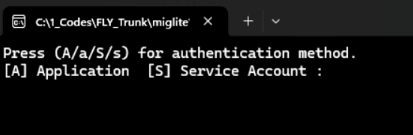
A/a/S/s を入力し、キーボードの Enter を押して認証方法を実行します。
-
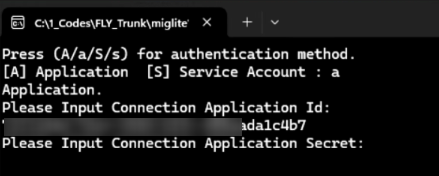
アプリケーションを使用する場合は、以下の手順参照してツールを実行します。
-
アプリのクライアント ID を入力し、キーボードの Enter キーを押します。
-
アプリのシークレットを入力して、キーボードの Enter キーを押します。
-
-
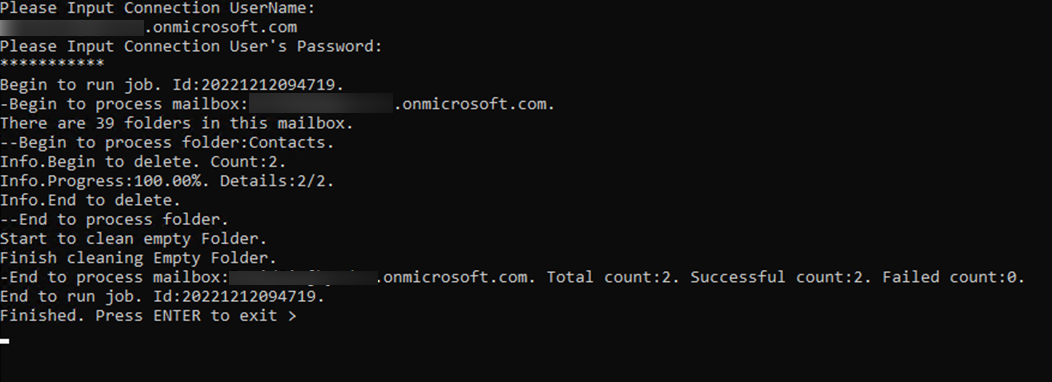
サービス アカウントを使用している場合、以下の手順を参照してツールを実行します。
-
サービス アカウントのユーザー名を入力して、キーボードの Enter キーを押します。
-
サービス アカウントのパスワードを入力して、キーボードの Enter キーを押します。
-
-
ツールの実行後、ツールと同じディレクトで FlyMailboxDataDeletion_TimeStmap.csv レポート、FlyMailboxDataDeletion.exe_TimeStamp.log および FlyMailboxDataDeletion.exe_TimeStamp_High.log ログが含まれている Logs フォルダーを表示することができます。
ツールの実行中に問題が発生した場合、エラーを分析するために、AvePoint サポートに連絡して、ジョブ ログおよびジョブ レポートを提供してください。