
Teams
シナリオに基づいて、以下のセクションの説明を参照してください。
AvePoint Opus からのアーカイブ済み Teams データの回復
Teams 内のファイルを回復するには、シナリオに基づいて以下の説明を参照してください。
グループ チーム サイト内のスタブをクリックすることでのファイルの回復
スタブをクリックすることでアーカイブ済みファイルをリストアまたはエクスポートするには、以下の説明を参照してください。
-
グループ チーム サイトに移動して、アーカイブ済みファイルのスタブをクリックします。スタブのファイル タイプは以下のとおりです。
NOTE組織の Microsoft 365 テナントのチームからアーカイブされたファイルのみを回復することができます。別の Microsoft 365 テナントのチームからアーカイブされたファイルのスタブをクリックする場合、ReCenter のリストア ページは利用できません。
-
.url ファイル – ファイル名をクリックして、ReCenter のリストア ページを新しいタブで開きます。
-
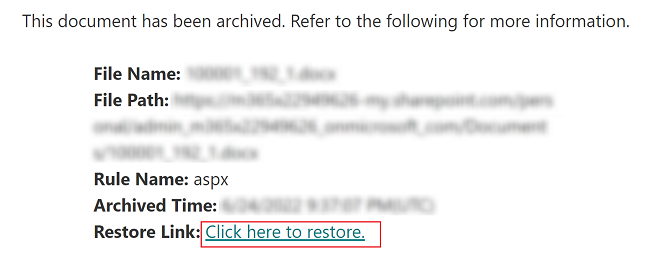
.aspx ファイル – ファイル名をクリックして ReCenter にアクセスするためのページを開き、リストア リンクをクリックします。
-
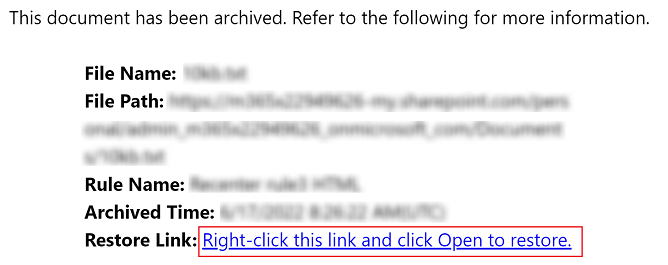
.html ファイル – ファイル名をクリックして ReCenter にアクセスするためのページを開き、リストア リンクを右クリックしてリストア ページを新しいタブで開きます。
-
.txt ファイル – ファイル名をクリックして、ReCenter にアクセスするためのページを開きます。Ctrl キーを押しながらリストア リンクをクリックして、リストア ページを新しいタブで開きます。

-
-
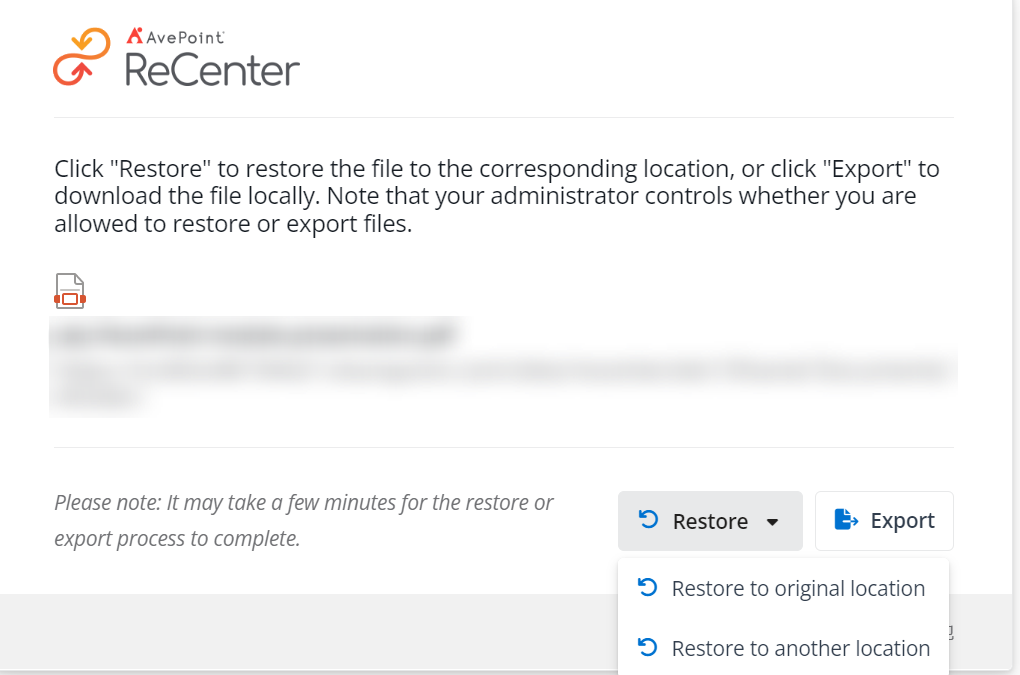
ReCenter のリストア ページで、[エクスポート] をクリックしてファイルをエクスポートします。AvePoint Opus からアーカイブされたデータをリストアするには、以下の説明を参照してください。
-
[リストア] をクリックして、ファイルを元の場所にリストアするか、別のスタブ場所にリストアするかを選択します。
-
[元の場所へリストア] を選択した場合は、ステップ 3 に移動します。
-
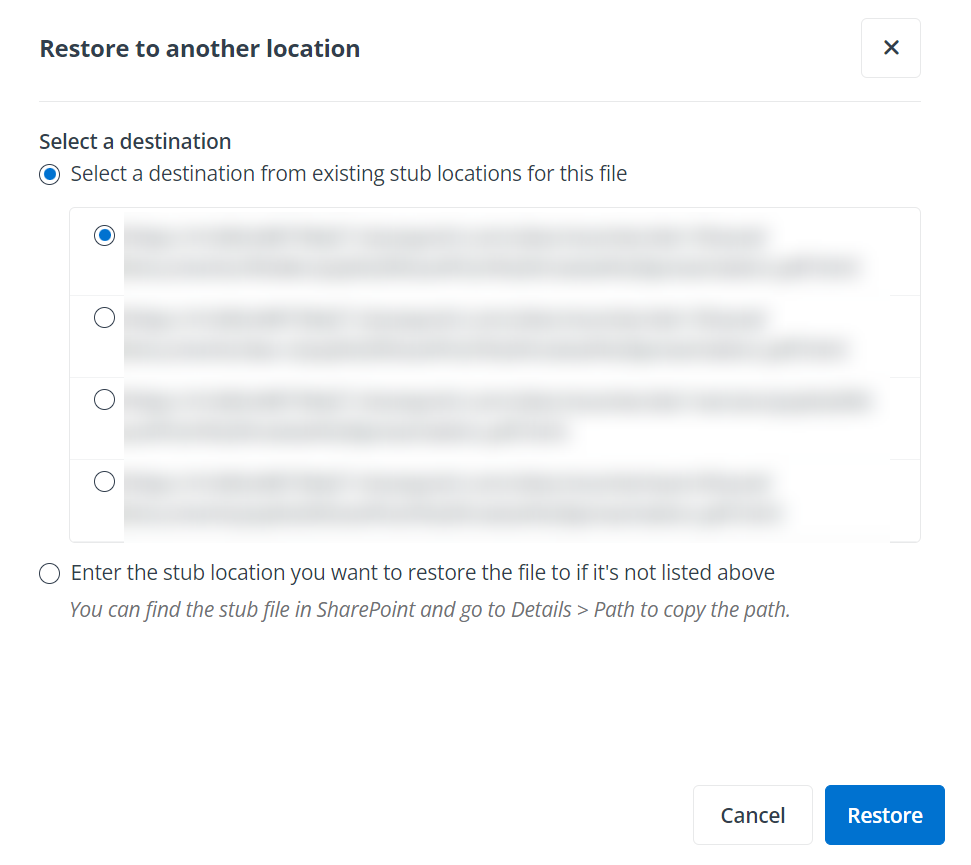
[別の場所へリストア] を選択すると、別の場所へリストア パネルが表示されます。
-
-
別の場所へリストア パネルで、このファイルのリストア先を既存のスタブ場所から選択することができます。希望するスタブ場所が表示されていない場合は、もう一方のオプションを選択し、ファイルのリストア先となるスタブ場所を入力します。SharePoint でスタブ ファイルを見つけ、詳細 > パス に移動してパスをコピーすることができます。
NOTE管理者は AvePoint Opus の リストア設定 で別の場所へのスタブ ファイルのリストアをユーザーに許可するかどうかを制御したり、ユーザーがリストア場所を選択または手動入力できるかどうかを構成したりすることが可能になりました。
-
[リストア] をクリックしてファイルをリストアします。
-
-
リストアされたファイルの確認またはエクスポートされたファイルのダウンロードを実行するには、以下の説明を参照してください。
-
リストア ジョブの完了後、[リストア先に移動] をクリックするか、ページで URL をクリックしてファイル場所に移動することができます。
![[リストア先に移動] をクリックしてリストアされたファイルを確認](/ja/recenter/use-recenter-for-microsoft-365/images/image52.png "[リストア先に移動] をクリックしてリストアされたファイルを確認") NOTE
NOTE-
ファイルが正常にリストアされると、スタブは削除されます。
-
ファイルのコンテンツとセキュリティの両方がリストアされます。
-
既定では、コンテンツの共有リンクはリストアされません。管理者が AvePoint Opus の リストア設定 に移動して、共有リンクのリストアを有効化することができます。
-
エンド ユーザーによるアーカイブからのデータ リストア オプションが管理者によって無効化されている場合、リストア ジョブは失敗します。
-
同一名のファイルが既に元の場所に存在する場合、リストアされたファイルの名前に番号サフィックス (例: _1) が追加されます。
-
-
エクスポート ジョブの完了後、以下の説明を参照してエクスポートされたコンテンツをダウンロードします。
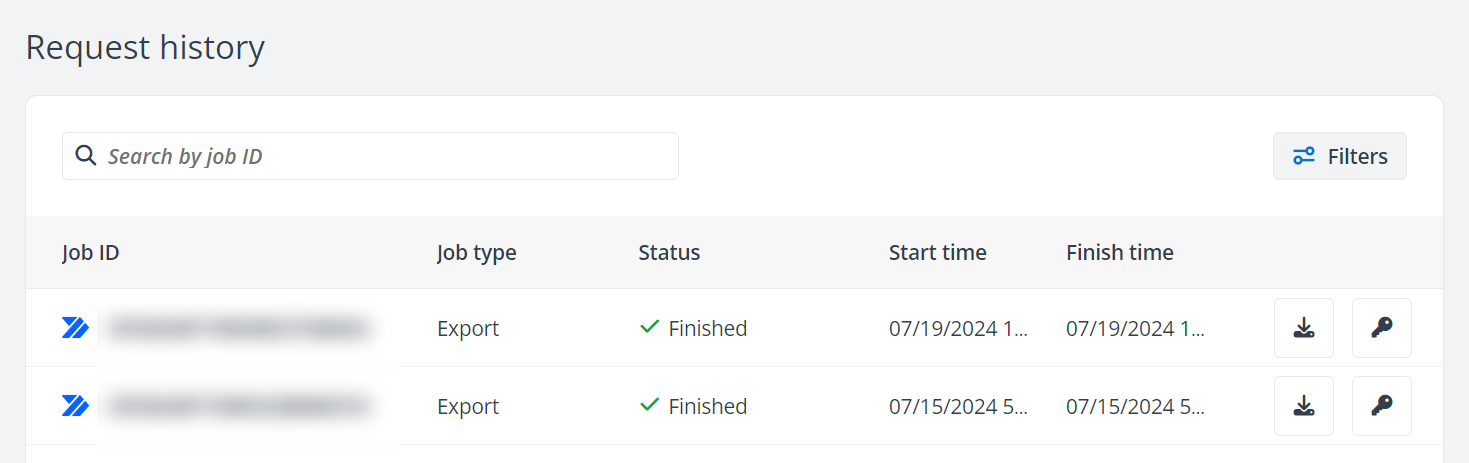
NOTEジョブのエクスポートされたコンテンツは 7 日以内にのみダウンロード可能です。リクエスト履歴 に移動し、エクスポート ジョブの コンテンツのダウンロード ボタンをクリックしてコンテンツをダウンロードし、パスワードの取得 ボタンをクリックしてダウンロードしたコンテンツの暗号化解除に使用するパスワードを取得することもできます。
-
リストア ページの [コンテンツのダウンロード] をクリックします。
![[コンテンツのダウンロード] のクリック](/ja/recenter/use-recenter-for-microsoft-365/images/image54.png "[コンテンツのダウンロード] のクリック")
-
コンテンツのダウンロードが完了すると、パスワードの取得 ページが表示されます。[コピー] をクリックしてパスワードをコピーし、コピーしたパスワードを使用してダウンロード済みコンテンツを暗号化解除します。また、ダウンロード ドロップダウン リストで [パスワードの取得] をクリックして、このページを開くこともできます。
![[コピー] をクリックしてパスワードをコピー](/ja/recenter/use-recenter-for-microsoft-365/images/image55.png "[コピー] をクリックしてパスワードをコピー")
-
-
-
シンプル データ レポートは、ジョブ レポートの表示およびエクスポートされたデータのダウンロードを実行できる リクエスト履歴 に記録されます。詳細については、リクエスト履歴とエクスポート済みデータのダウンロード を参照してください。
所有者またはメンバーであるチーム内のファイルの検索と回復
ReCenter ポータルに移動し、以下の説明を参照して、チームの所有者またはメンバーであるチームからファイルをリストアまたはエクスポートします。
-
AvePoint Opus では、管理者はエンドユーザー リストア設定を構成し、ReCenter からデータをリストア / エクスポートすることをチームの所有者およびメンバーに許可するかどうかを制御することができます。
-
動的メンバーシップを持つチームは現在サポートされており、ReCenter で検索可能です。
-
[Teams] ボタンをクリックします。
-
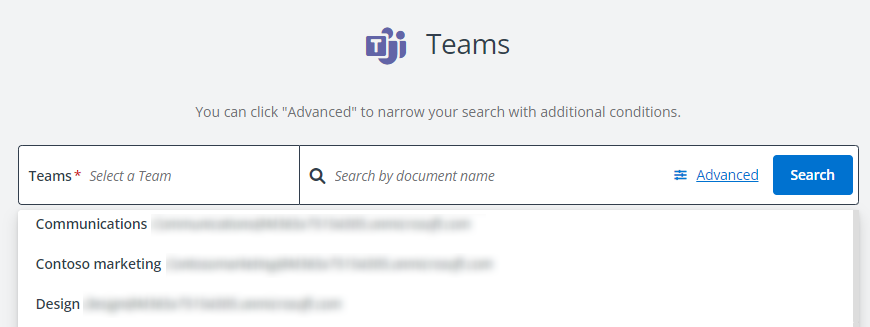
チーム フィールドをクリックすると、参加しているすべてのチームが一覧表示されます。チームを検索するには、チーム名のキーワードを入力し、ドロップダウン リストから目的のチームを選択します。
-
チーム内のドキュメントを検索するには、以下のいずれかの方法を選択します。
-
ドキュメントの名前でドキュメントを検索する場合、検索ボックスにキーワードを入力します。
-
追加の条件で検索範囲を絞る場合は、[詳細] をクリックして検索パネルを展開し、以下の条件を構成します。
-
ドキュメント名 – ドキュメント名のキーワードを入力します。
-
フォルダー名または場所 – フォルダー名のキーワードを入力するか、フォルダーの場所を入力します (例: フォルダー名¥サブフォルダー名)。
-
作成者 – 作成者のメール アドレスのキーワードを入力します。
-
更新者 – 編集者のメール アドレスのキーワードを入力します。
-
作成日時 – 作成日時の時間範囲を指定します。
-
-
AvePoint Opus のプレビュー バージョンの電子情報開示機能を使用している顧客に対して、AvePoint Opus でアーカイブされているデータのフルテキスト検索を実行する場合、[詳細] をクリックして検索パネルを展開してください。
-
複数条件検索 – AvePoint Opus 間のアーカイブ済みデータを検索するには、以下の条件を構成します。
-
ドキュメント名 – ドキュメント名のキーワードを入力します。
-
コンテンツ (アーカイブ済みデータのみ) – ドキュメント コンテンツに関連するキーワードを入力します。このフィールドは AvePoint Opus でアーカイブされているデータのみに対応することに注意してください。構成されているサイト URL が AvePoint Opus の 包含リスト に追加されていることを確認してください。
-
フォルダー名または場所 – フォルダー名のキーワードを入力するか、フォルダーの場所を入力します (例: フォルダー名¥サブフォルダー名)。
-
作成者 – 作成者のメール アドレスのキーワードを入力します。
-
更新者 – 編集者のメール アドレスのキーワードを入力します。
-
作成日時 – 作成日時の時間範囲を指定します。
-
アーカイブ日時 – アーカイブ日時の時間範囲を指定します。既定の時間範囲は過去 1 か月間です。
-
-
フルテキスト検索 (アーカイブ済みデータのみ) – AvePoint Opus でアーカイブされているデータのみを検索するには、構成されているサイト URL が AvePoint Opus の 包含リスト に追加されていることを確認して、以下の条件を構成します。
-
キーワード – フルテキスト検索のキーワードを入力します。このフィールドは現在、カスタム メタデータもサポートしています。
-
フォルダー名または場所 – フォルダー名のキーワードを入力するか、フォルダーの場所を入力します (例: フォルダー名¥サブフォルダー名)。
-
作成者 – 作成者のメール アドレスのキーワードを入力します。
-
更新者 – 編集者のメール アドレスのキーワードを入力します。
-
作成日時 – 作成日時の時間範囲を指定します。
-
アーカイブ日時 – アーカイブ日時の時間範囲を指定します。既定の時間範囲は過去 1 か月間です。
-
-
[検索] をクリックしてアーカイブ済みデータを検索します。検索条件をリセットする場合は、[リセット] をクリックします。
-
-
検索結果は アーカイブ済みデータ タブ配下に一覧表示されます。最大 2000 件の検索結果を表示することができます。
NOTE検索・リストア・エクスポート権限のいずれかを持つエンド ユーザーは、[検索結果のエクスポート] をクリックして、検索結果のエクスポート ジョブを実行することができます。検索結果のエクスポート機能を制限するには、管理者は AvePoint Opus > リストア設定 でこれらの権限がユーザーに割り当てられていないことを確認する必要があります。
-
回復するドキュメントの横にあるチェックボックスを選択します。すべてのドキュメントを選択する場合、テーブルで ドキュメント名 の横にあるチェックボックスを選択します。
-
[リストア] をクリックして選択したドキュメントを元の場所にリストアするか、[エクスポート] をクリックしてドキュメントをローカル パスにエクスポート・ダウンロードします。
NOTE-
ファイルが正常にリストアされると、スタブは削除されます。
-
ファイルのコンテンツとセキュリティの両方がリストアされます。
-
既定では、コンテンツの共有リンクはリストアされません。管理者が AvePoint Opus の リストア設定 に移動して、共有リンクのリストアを有効化することができます。
-
エンド ユーザーによるアーカイブからのデータ リストア オプションが管理者によって無効化されている場合、リストア ジョブは失敗します。
-
同一名のファイルが既に元の場所に存在する場合、リストアされたファイルの名前に番号サフィックス (例: _1) が追加されます。
-
-
リストアまたはエクスポート ジョブの開始後、リクエスト履歴 に移動してジョブの進行状況を確認することができます。リクエスト履歴 で、エクスポート ジョブの横にある コンテンツのダウンロード ボタンをクリックしてエクスポートされたデータをダウンロードすることもできます。ジョブのエクスポートされたデータは 7 日以内にのみダウンロード可能であることに注意してください。詳細については、リクエスト履歴とエクスポート済みデータのダウンロード を参照してください。
Cloud Backup for Microsoft 365 からの Teams バックアップ データの回復
ReCenter ポータルに移動し、以下の説明を参照して、チームの所有者またはメンバーであるチームからファイルを回復します。
Cloud Backup for Microsoft 365 では、管理者はエンドユーザー リストア設定を構成し、ReCenter からチームのバックアップ データをプレビュー・リストア・エクスポートすることをチームの所有者およびメンバーに許可するかどうかを制御することができます。
-
[Teams] ボタンをクリックします。
-
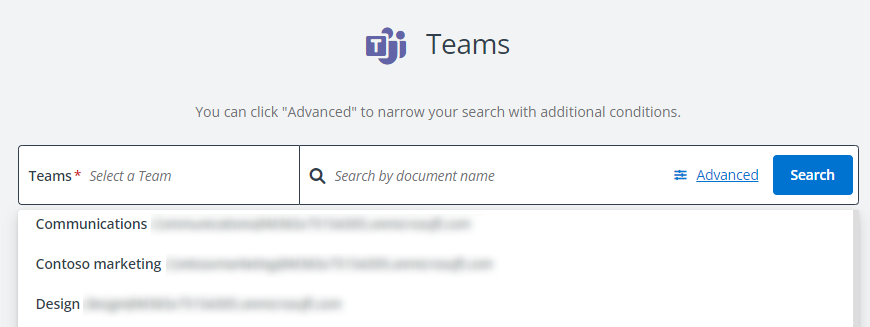
チーム フィールドをクリックすると、参加しているすべてのチームが一覧表示されます。チームを検索するには、チーム名のキーワードを入力し、ドロップダウン リストから目的のチームを選択します。
-
チーム内のドキュメントを検索するには、以下のいずれかの方法を選択します。
-
ドキュメントの名前でドキュメントを検索する場合、検索ボックスにキーワードを入力します。
-
追加の条件で検索範囲を絞る場合は、[詳細] をクリックして検索パネルを展開し、以下の条件を構成します。
-
ドキュメント名 – ドキュメント名のキーワードを入力します。
-
フォルダー名または場所 – フォルダー名のキーワードを入力するか、フォルダーの場所を入力します (例: フォルダー名¥サブフォルダー名)。
-
作成者 – 作成者のメール アドレスのキーワードを入力します。
-
更新者 – 編集者のメール アドレスのキーワードを入力します。
-
作成日時 – 作成日時の時間範囲を指定します。
-
[検索] をクリックしてバックアップ データを検索します。検索条件をリセットする場合は、[リセット] をクリックします。
-
-
検索結果は バックアップ データ タブ配下に一覧表示されます。最大 2000 件の検索結果を表示することができます。
検索結果に対して、以下の操作を実行できます。
-
既定では、検索結果のテーブルに表示されているアイテムは最新のバックアップ データです。目的のアイテムがテーブルに表示されておらず、テーブルの下にその他のバックアップ データを検索できる旨のメッセージが表示されている場合は、メッセージ内の [ここ] をクリックしてください。
-
検索条件を変更する場合、詳細検索 ボタンをクリックして詳細検索パネルを展開し、検索条件を構成することができます。キャンセル ボタンをクリックすると、現在の検索条件をクリアすることができます。
-
ファイルのドキュメント名をクリックして、ファイル コンテンツをプレビューすることができます。プレビュー ウィンドウで、右上のボタンを使用して、ファイルの リストア、ダウンロード、または 印刷 を実行できます。ファイルをダウンロードする際には、パスワードを設定してください。このパスワードは、ダウンロードしたファイルを開く際に使用されます。
既定では、パブリック リンクの生成 ボタンはプレビュー ウィンドウで利用できません。管理者は Cloud Backup for Microsoft の エンドユーザー リストア設定 に移動して、このオプションを有効化することができます。パブリック リンクを生成する際には、セキュリティを確保するために有効期間とパスワードの両方を設定してください。
プレビューできるファイル タイプは以下のとおりです。Word (DOC、DOCX、RTF、DOT、DOTX、DOTM)、Excel (XLS、XLSX、XLSB、XLT、XLTX、CSV、TSV)、PowerPoint (PPT、PPTX、POT、PPSX、PPTM、PPSM、POTX、POTM)、PDF のファイル形式に対応しています。
NOTEデータの暗号化が有効になっている秘密度ラベルが適用されているファイル、アーカイブ済みデータを含むファイル、またはサイズが 10 MB を超えるファイルはプレビューできません。
-
-
回復するドキュメントの横にあるチェックボックスを選択します。すべてのドキュメントを選択する場合、テーブルで ドキュメント名 の横にあるチェックボックスを選択します。
-
[リストア] をクリックして選択したドキュメントを元の場所にリストアするか、[エクスポート] をクリックして選択したドキュメントをローカル パスにエクスポート・ダウンロードします。
NOTE-
選択したアイテムのコンテンツとセキュリティの両方がリストアされます。
-
現在および以前のバージョンがすべてリストアされます。
-
既定では、コンテンツの共有リンクはリストアされません。必要に応じて、管理者は Cloud Backup for Microsoft 365 で共有リンクのリストアを有効にすることができます。
-
競合コンテンツの最終更新日時が同じである場合、リストアはスキップされます。競合コンテンツの最終更新日時が異なる場合、リストア先の競合コンテンツが保持され、競合コンテンツのバックアップ データがファイル名に番号サフィックスが付いている形式 (例: _1) でリストア先に追加されます。
-
-
リストア / エクスポート ジョブの開始後、リクエスト履歴 に移動してジョブの進行状況を確認することができます。リクエスト履歴 で、シンプル データ レポートを表示して、エクスポートされたデータをダウンロードすることもできます。詳細については、リクエスト履歴とエクスポート済みデータのダウンロード を参照してください。